
プリネクトプレスではリピートジョブに対しては印刷プリセットのみが影響します。完了ジョブの印刷プリセットは自動的には保存されません。
 前提条件: 印刷プリセットは"ワークプレースインターフェース"データメモリから読み込まれたジョブによってのみ保存されます。即ち、印刷機もワークプレースインターフェースのインターフェイスからプリネクトプロダクションに接続されなければなりません。
前提条件: 但し、リピートジョブでは、保存された印刷プリセットが適用されるのは、内容とレイアウトが親ジョブと一致する場合だけです。
なお、レイアウト内の用紙名は、親ジョブの用紙名と同一でなければなりません。但し、プリネクトビジネスは例外です。プリネクトビジネスを使用する場合は、用紙名は継続的に変わるので、用紙説明は親ジョブと同じでなければなりません。
次に、Prinect Press Center印刷機における2つのバリエーションの印刷プリセットの保存について説明します。
•バリアント 1
ジョブ切り替えの際に、印刷後に印刷プリセットを保存したい場合。
ジョブ切替えの際に印刷プリセットを保管する(バリエーション1)を参照。
•バリアント 2
印刷中に印刷プリセットを保存したい場合。
印刷中に印刷プリセットを保管する(バリエーション 2)を参照。
ジョブ切替えの際に印刷プリセットを保管する(バリエーション1)
1.ジョブをプリネクトプロダクションに作成するか、または、ジョブをMIS(例えばプリネクトビジネス)経由でインポートします。
2.ジョブはプリネクトコックピットで処理してください。 これで印刷機での印刷準備が完了します。
3.ジョブを印刷します。

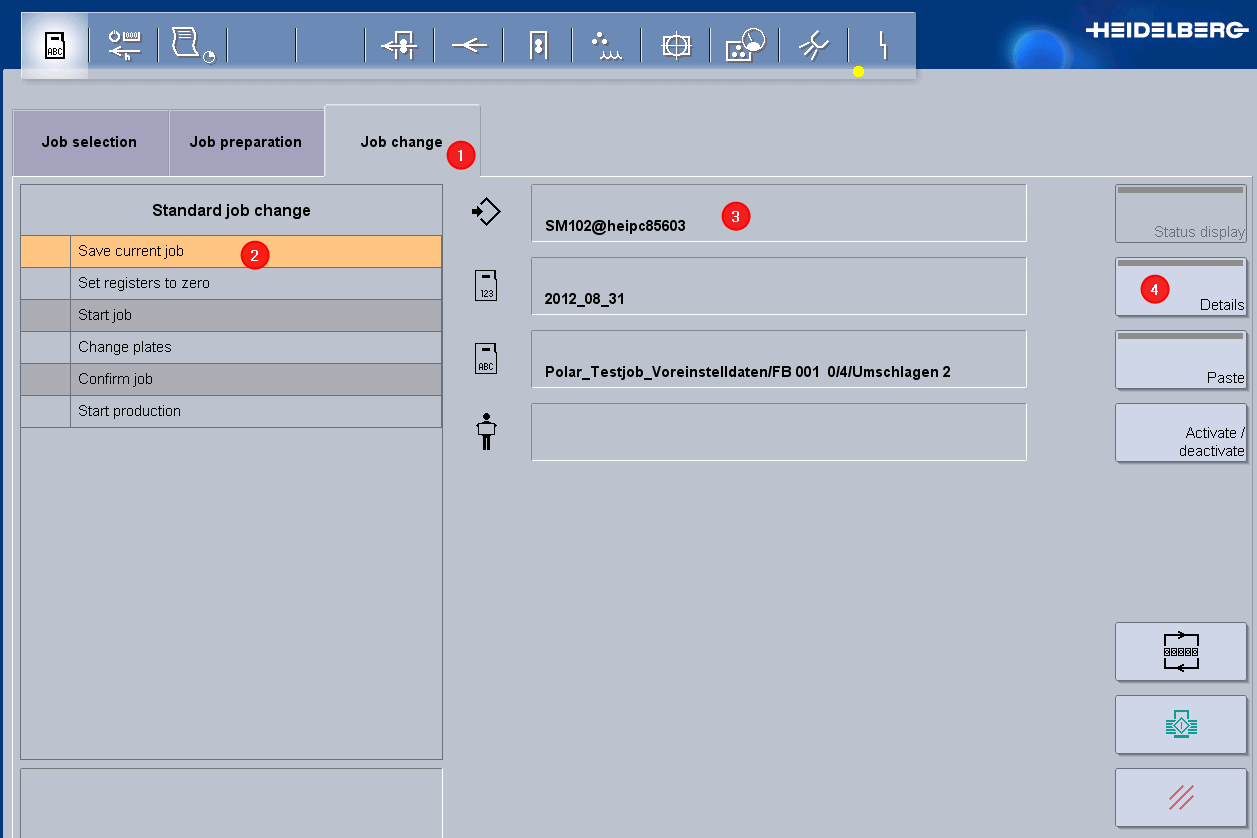
4.このジョブの"実際の"印刷プリセット(算出した絵柄面積率ではありません)が保存されます。リピートジョブで使用できるために、ジョブ切り替え (1) の際には、必ず、オプション"現在のジョブを保存する"を有効にしてください (2)。
5.印刷プリセットの保存場所が、ジョブの読み込み元となるワークプレースインターフェースデータメモリに設定されているかどうかチェックしてください(3)。
•この例ではワークプレースインターフェースデータメモリの名称は"プリネクトマネージャー"になっています。"ワークプレースインターフェース"データメモリの構成の際に"DeviceName"属性を無名のままにした場合、常に"ワークプレースインターフェース"が名前になります。
•別の保存場所に設定する必要がある場合、"詳細"ボタン(4)をクリックして構成メニューに移り、そこでワークプレースインターフェースデータメモリを選択します。
6.ジョブを切り替える場合、印刷が完了しているジョブの印刷プリセットは保存されます。
1.ジョブをプリネクトプロダクションに作成するか、または、ジョブをMIS(例えばプリネクトビジネス)経由でインポートします。
2.ジョブはプリネクトコックピットで処理してください。 これで印刷機での印刷準備が完了します。
3.印刷を開始します。
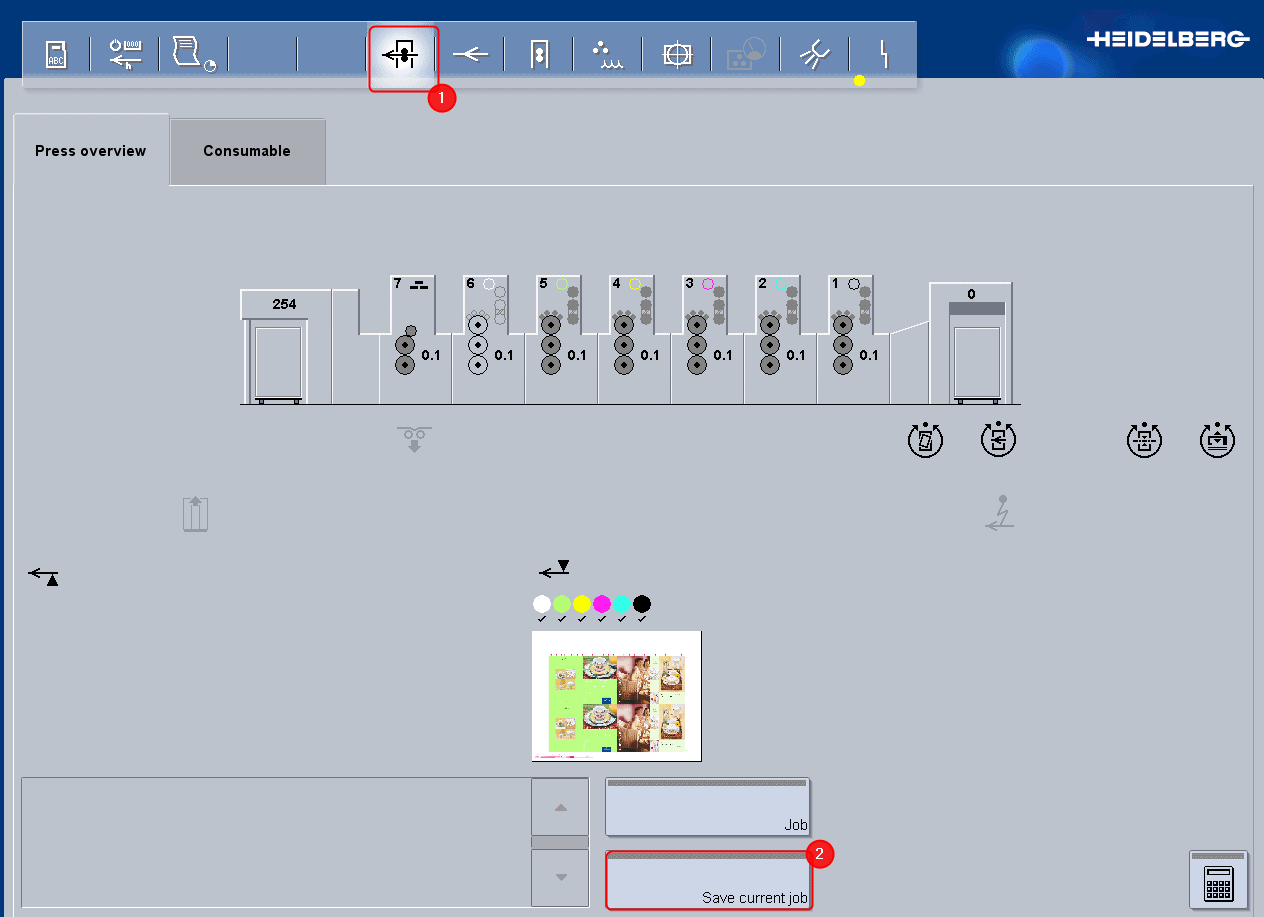
4.[機械の概要]画面に移動します(1)。
5.[現在のジョブを保存する] ボタンをクリックします (2)。
現在の印刷プリセットが保存されてPrinect Cockpitに表示されます。保存した印刷プリセットはコックピット内のどこにありますか?を参照。
プライバシーポリシー | インプリント | Prinect Know How | Prinect Release Notes