
リピートジョブをPrinect ProductionでMIS (Prinect Business)を使用して作成する
リピートジョブがMIS (Prinect Business)によって作成され、Prinect Productionにインポートされます。親ジョブは生産済みで、印刷プリセットが保存されています。JDF-PPFワークフローは、ジョブがプリネクトプロダクションで自動的に開始されるように設定されています。
•印刷プリセットを自動適用するために、プリネクトプロダクションでJDFインポートを設定する必要があります。
ここでは、印刷プリセットの自動適用に関する構成についてのみ解説します。JDFインポートの構成に関する詳しい説明はMISと外部プリプレスシステムとのPPF / JDF混合ワークフローをご参照ください。
•プリネクトビジネスでは、リピートジョブを作成しJDFファイルを生成します。リピートジョブはプリネクトプロダクションに自動的にインポートされます。
1.プリネクトプロダクションで、「管理 > JDF-Import」領域に移動し、「親ジョブ」タブに移動します:

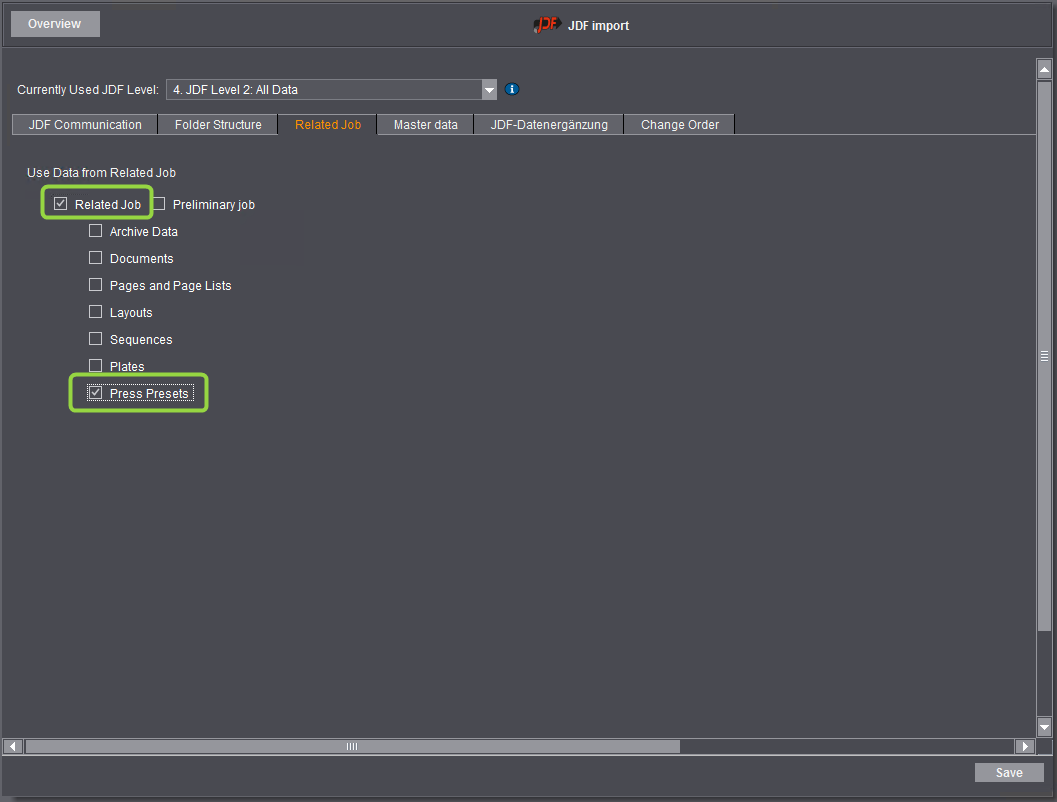
2."関連ジョブ"オプションを有効化します。
これを選択した場合のみ印刷プリセットが自動的に適用されます。
3.オプション"印刷プリセット"を有効にします。
4.[保存]をクリックします。
"概要"をクリックして"JDFインポート"領域を閉じます。次に、プリネクトビジネスでリピートジョブを作成します。親ジョブを新しいジョブにコピーしなければなりません。
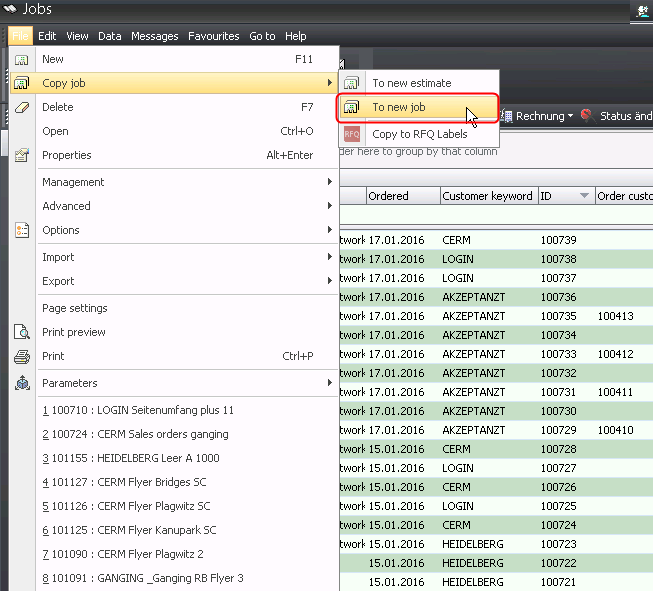
5.プリネクトビジネスで「ファイル > ジョブのコピー > 新しいジョブ」に切り替えます。
"ジョブの後にジョブをコピーする"ダイアログボックスが開きます。
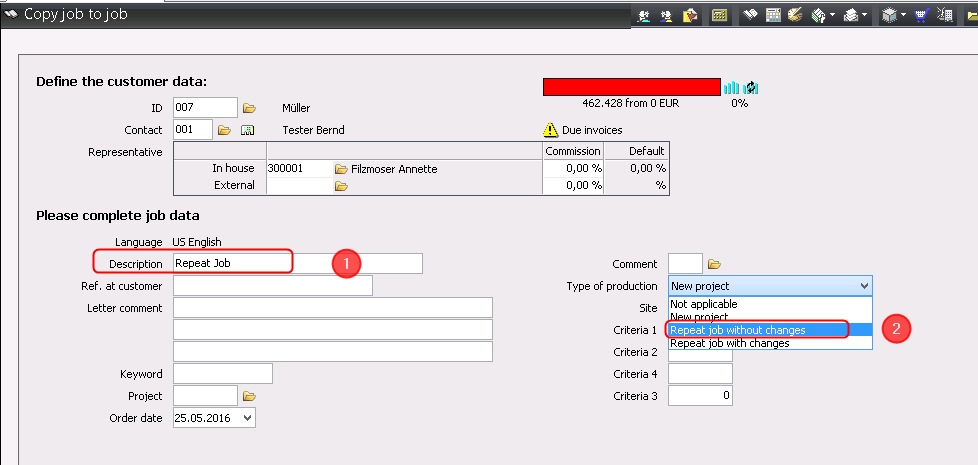
6."名前"入力フィールドに新しいジョブ名を入力します (1)。
7."製品タイプ"選択リストで、項目"維持された再印刷"を選択します (2)。
8.[次へ (F9)>>] ボタンを使って次のダイアログを開きます。
9.[終了 (F9)] ボタンを使ってダイアログを終了します。
次に、リピートジョブを das Prinect Cockpit に送信しなければなりません。
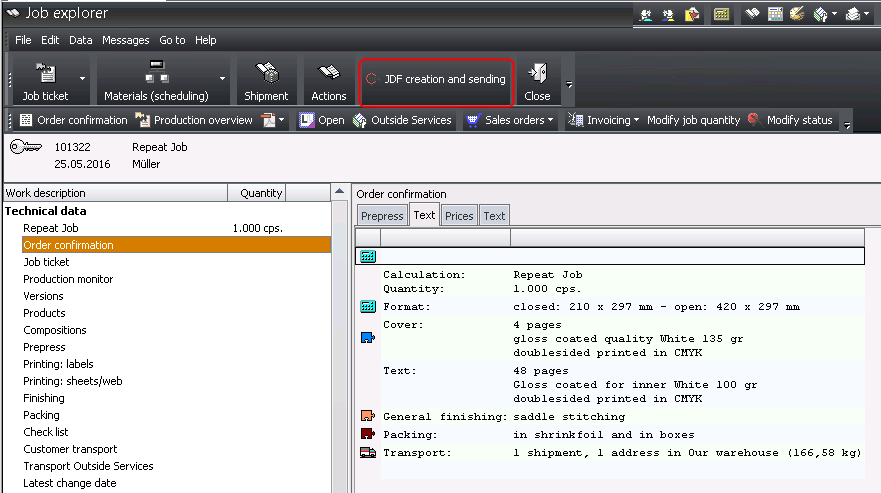
10.そのためには、"JDFを作成して送信"ボタンをクリックします。
11."終了 (F9)"ボタンをクリックします。
ジョブが Prinect Cockpit に送信されます。
12.Prinect Cockpitで「ジョブ」表示に切り替えます。
ジョブはジョブリストに、適用済みのデータを持つリピートジョブとして次のアイコンで表示されます。

•印刷プリセットを手動適用するために、プリネクトプロダクションでJDFインポートを設定する必要があります。
ここでは印刷プリセットの手動適用のための構成のみ説明します。JDFインポートの構成構成に関する詳しい説明はMISと外部プリプレスシステムとのPPF / JDF混合ワークフロー章をご参照ください。
•プリネクトビジネスではリピートジョブが作成され、ジョブポケットが生成されなければなりません。リピートジョブはプリネクトプロダクションに自動的にインポートされます。
1.プリネクトコックピット の領域"管理 > JDFインポート"で変更します。
2."親ジョブ"タブに切り替えます。
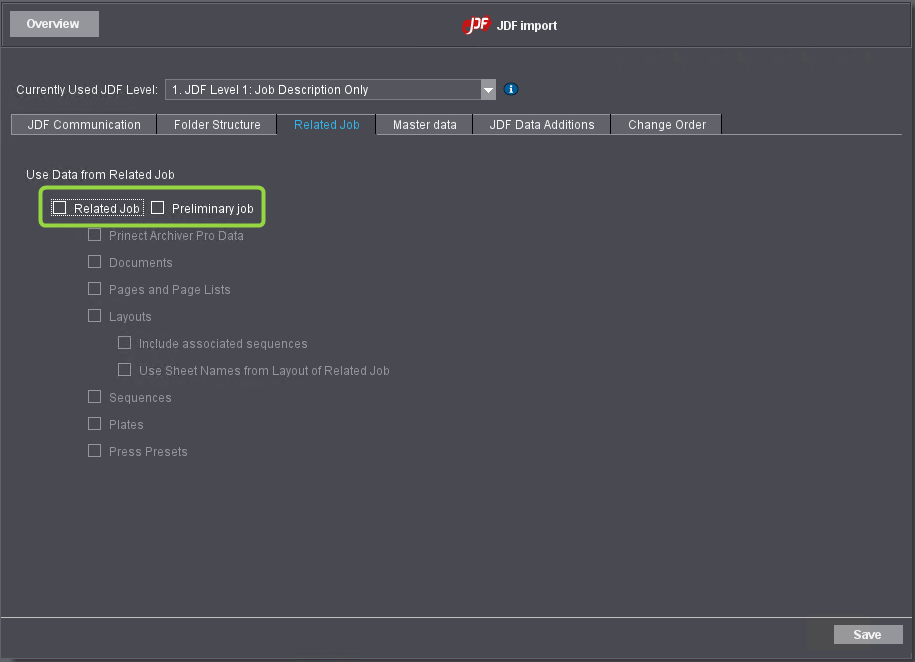
3."関連ジョブ"オプションを無効化します。
これを選択した場合のみ印刷プリセットは適用されません。次に印刷プリセットを後にPrinect Cockpitで手動で適用しなければなりません。
4.[保存]をクリックします。
"概要"をクリックして"JDFインポート"領域を閉じます。次に、プリネクトビジネスでリピートジョブを作成します。親ジョブを新しいジョブにコピーしなければなりません。
5.プリネクトビジネスでメニューコマンド「ファイル > ジョブのコピー > 新しいジョブ」を呼び出します。
"ジョブの後にジョブをコピーする"ダイアログボックスが開きます。
6."名前"入力フィールドに新しいジョブ名を入力します (1)。
7."製品タイプ"選択リストで、項目"維持された再印刷"を選択します (2)。
8.[次へ (F9)>>] ボタンを使って次のダイアログを開きます。
9.[終了 (F9)] ボタンを使ってダイアログを終了します。
次に、リピートジョブを das Prinect Cockpit に送信しなければなりません。
10.[アクション] ボタンをクリックします (1)。
"アクション"ダイアログが開きます。
11."追加"ボタンをクリックしてください"2"。
ジョブが Prinect Cockpit に送信されます。
12.プリネクトコックピットで"ジョブ"メニューに移動します。
ジョブはジョブリストで次のアイコンでリピートジョブとして表示されます。ここでは印刷プリセットはまだ適用されていません。

13.リピートジョブをダブルクリックします。
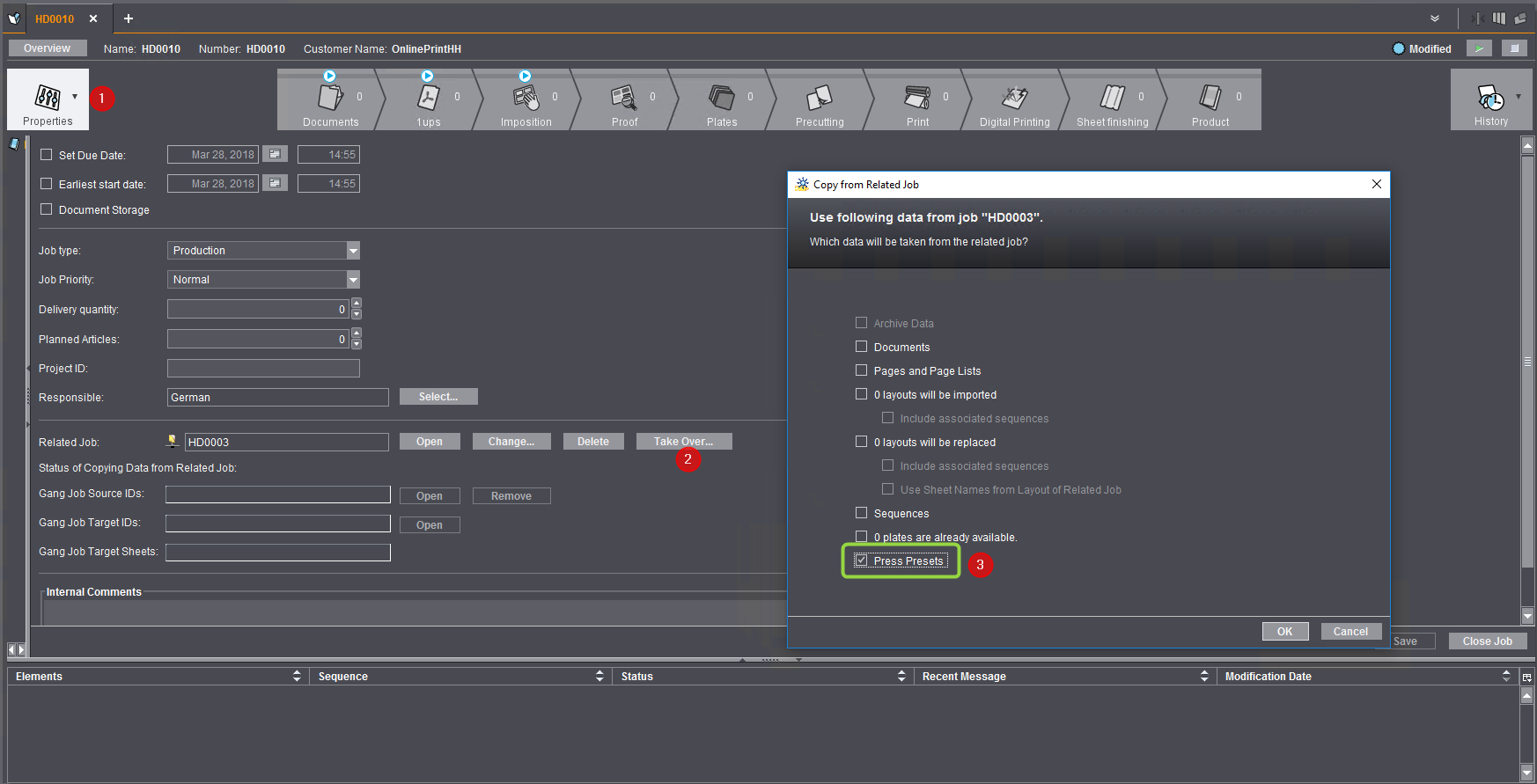
14.パラメータ領域"プロパティ"に切り替えます (1)。
15.[適用] ボタンをクリックします (2)。
"付属ジョブから適用"ウィンドウが開きます。
 注意:データを適用できるのは 1 回だけです。[OK] ボタンをクリックした後は、ダイアログを開くことはできません。
16.オプション"印刷プリセット"を有効にします (3)。
17."OK"をクリックします。
データ適用が完了すると、"適用"ボタンが無効になります。
プライバシーポリシー | インプリント | Prinect Know How | Prinect Release Notes