
リピートジョブをPrinect ProductionでMISなしで作成する
MISを使用しない場合は、Prinect Cockpit でリピートジョブを手動で作成しなければなりません。リピートジョブの作成は3つのステップで行います:
•既存のジョブから新ジョブが作成されなければなりません。
•親ジョブのどのデータを適用するかを定義しなければなりません。
1."ジョブ"ペーンに移動します。

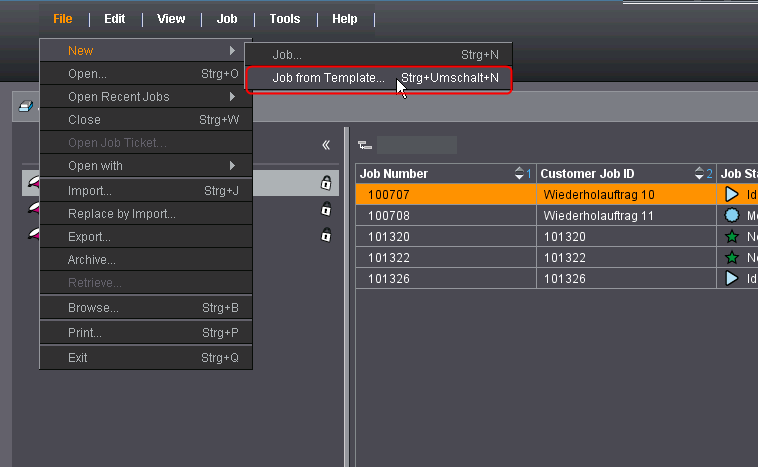
2.再び処理するためにテンプレートとして使用されるジョブをジョブリストで選択します。
3.コンテキストメニューのコマンド"新規 > テンプレートからのジョブ"を呼び出します。
"選択されたジョブで新規ジョブベースを作成"ウィンドウが開きます。
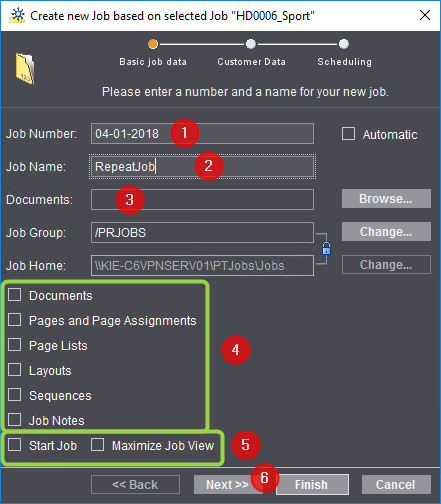
4.ジョブに必要なジョブ番号を与えます(1)。
既存ジョブ番号を入力すると、入力されたジョブ番号は"赤"で示されます。この場合は新ジョブ番号を入力しなければなりません。
5.必要なジョブ名を入力します(2)。
6.必要があれば、新規ジョブを保存するジョブフォルダを変更します(3)。
ここで何も変更しない場合は、新しいジョブは、親ジョブがあるジョブフォルダに保存されます。
7.ここでは(4)でマークされたオプションを無効にしてください。
親ジョブからどのデータを適用するかは後で定義します。
8."ジョブを開始"と"ジョブビューを最大化"オプションを有効にします (5)。
オプションを有効にすると、新規ジョブは作成完了後すぐに開かれて開始します。通常、新しく作成されたジョブには、直ちに親ジョブの再版データを割り当てる必要があるため、これには意味があります。
9."次へ"ボタンをクリックします(6)。
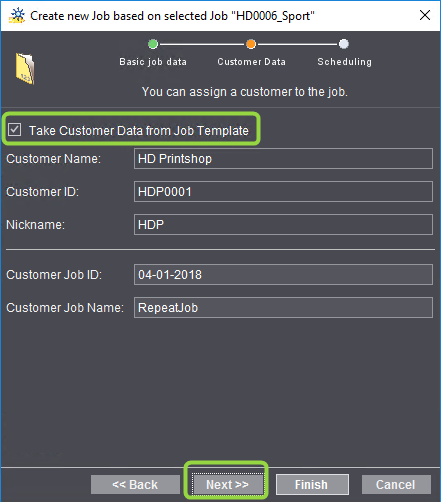
10."ジョブテンプレートから顧客データを採用"オプションはデフォルトでは有効化されています。
他の顧客向けジョブを生産する場合、このオプションを無効化してください。次に"顧客管理"選択リストがアクティブになり、 ここで必要な顧客を選択することができます。
11."次へ"ボタンをクリックします。
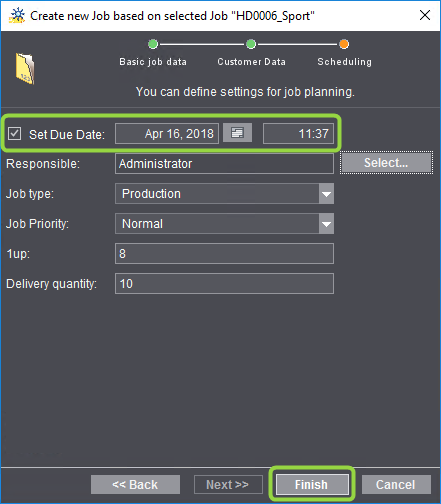
12."納品日を設定"オプションをオンにして、納品日を入力してください(2)。スケジューラには、納品日が定義されているジョブだけが表示されます。
13.[完了]ボタンをクリックします。
間もなく作成された新ジョブが開きます。
14.パラメータ領域"プロパティ"に切り替えます (1)。
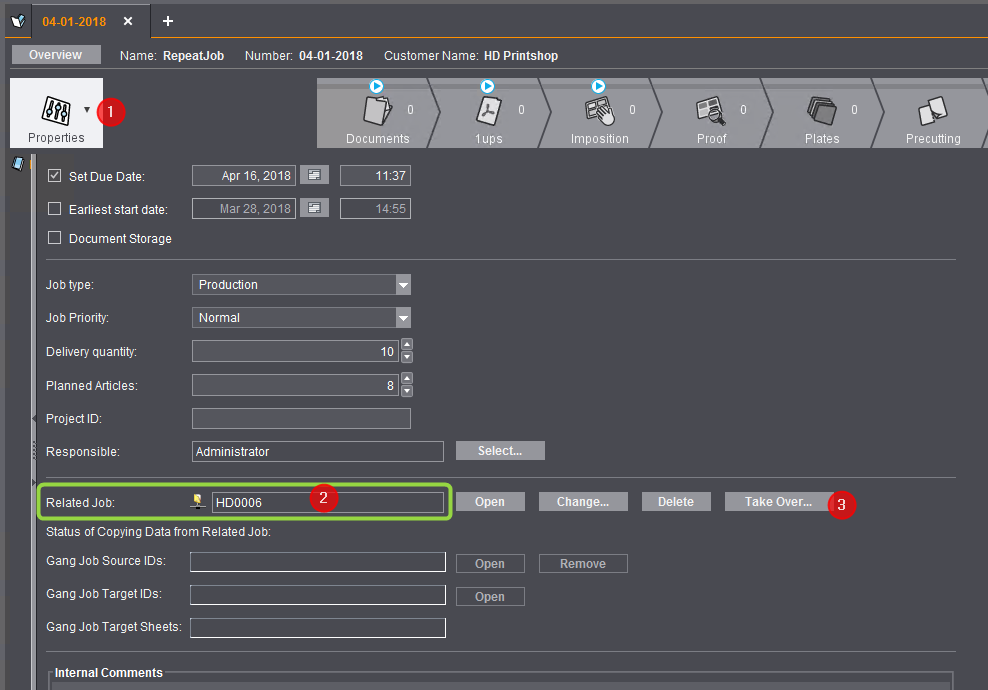
"親ジョブ"フィールドには親ジョブのジョブ番号が表示されます (2)。
15.[適用] ボタンをクリックします (3)。
"付属ジョブから適用"ウィンドウが開きます。
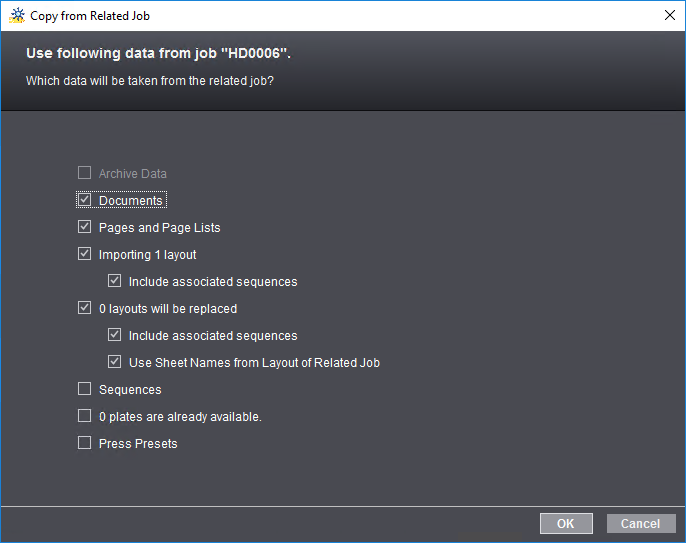
16.親ジョブから適用したいデータを有効にします。
各オプションについては、どの親ジョブのデータをリピートジョブで使用できますか?の章に詳しく説明されています。
17."OK"をクリックします。
データ適用が完了すると、"適用"ボタンが無効になります。
18."ジョブを閉じる"ボタンをクリックします。
ジョブを開始し、編集できます。
プライバシーポリシー | インプリント | Prinect Know How | Prinect Release Notes