
"管理 > リソース > テンプレート > グループテンプレート"エリアで、グループテンプレートを定義できます。グループテンプレートを使って複数のシーケンステンプレートをまとめ、一緒に接続し、さまざまな目的のために個別のワークフロー設定をパラメータ化できます。グループテンプレートを個々の印刷ジョブに割り付けることで、ジョブの設定が非常に簡単になります。
グループテンプレートを編集するには、"テンプレート"エリアの"名前"カラムで"グループテンプレート"項目をクリックします。グループテンプレートが既存の場合、"グループテンプレート"の名前の前にあるフォルダのアイコンをクリックして、既存のグループテンプレート項目のあるリストまたはサブフォルダを開きます。
"テンプレート"リストにある"名前"カラムで、"グループテンプレート"という項目をマークするか、または既存の場合はこの項目の下にあるサブフォルダをマークします。"新規"ボタンをクリックして、新しいグループテンプレートを作成します。
 前提条件: グループテンプレートにシーケンステンプレートを割り当てる前に、該当するシーケンステンプレートを事前に設定しなければなりません(例えば、シーケンステンプレート「Qualify」 以降を参照してください)。
はじめに名称未設定の空のウィンドウが開かれてから、そこでシーケンスやグループテンプレートを挿入できるようになります。ウィンドウの右横に、使用可能なすべての順序テンプレートが表示されます。
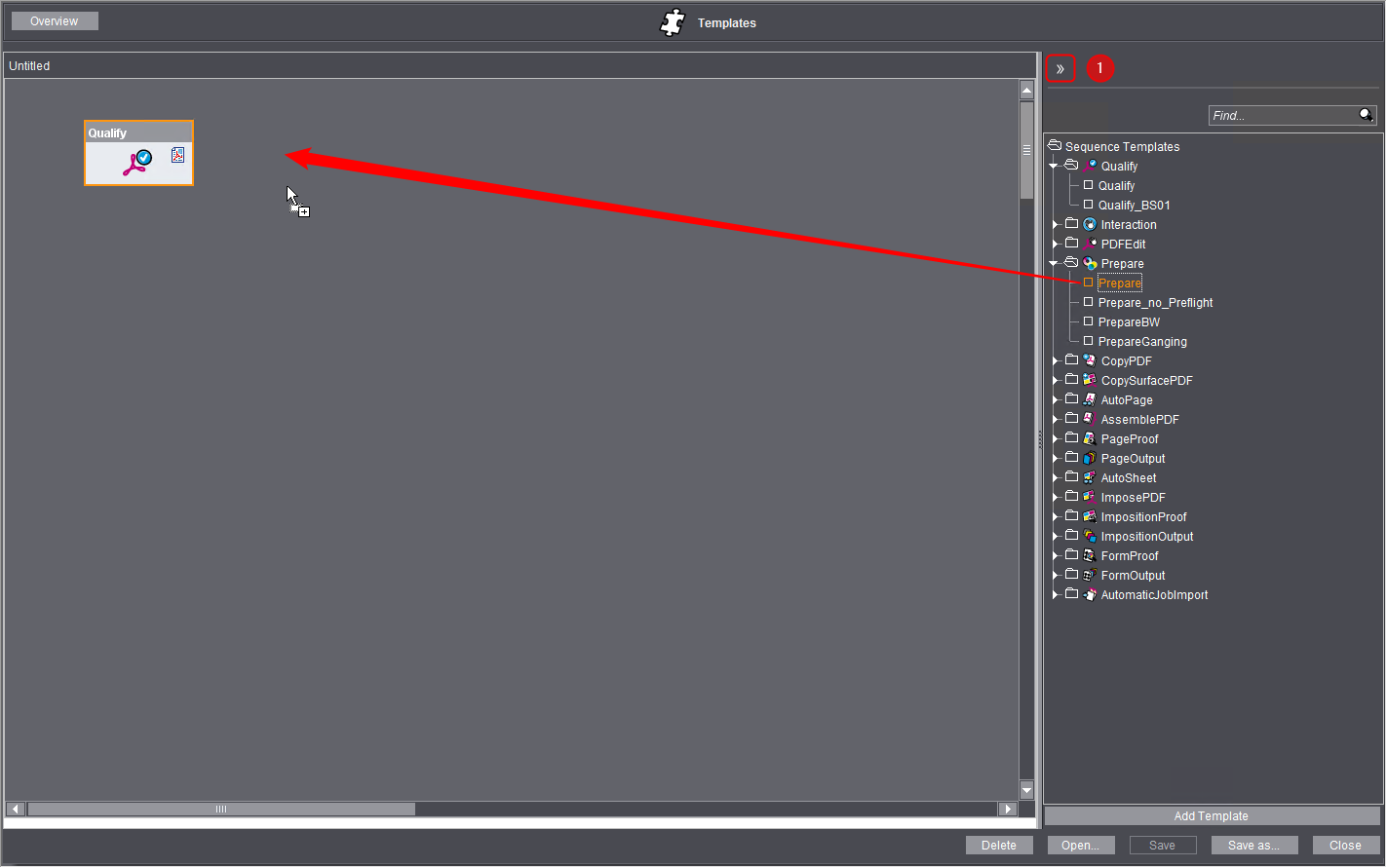
シーケンステンプレートを追加する
次の方法でシーケンステンプレートを 1 つのグループテンプレートに追加できます:
•希望するシーケンステンプレートをクリックして、"ドラッグアンドドロップ"操作で移動します。
•1 つのシーケンステンプレート項目をダブルクリックするか、または、
•テンプレートをクリックして、次に [テンプレートを追加する] をクリックします。
 注記: "アーカイブ"と"リトリーブ"というシーケンステンプレートは、グループテンプレートには使えません。
注記: グループテンプレートに、既存のグループテンプレートを割り付けることもできます。
二重矢印 (1) をクリックして、使用できるシーケンスの画面を表示したり非表示にできます。この領域が非表示の場合は、テンプレートは追加できません。
ワークフローに必要なシーケンスをパラメータ化すると、ワークフローに必要なすべてのシーケンステンプレートを 1 つのグループテンプレートにまとめることができます。このようにして、さまざまなワークフローに合わせたグループテンプレートを作成できます。
ジョブ処理の際に(開いたジョブの"ジョブ"領域 > パラメータ領域"処理")、グループテンプレートを使用する場合は、このグループテンプレートのすべてのシーケンスまたは作業手順をジョブで使用できます。ジョブに、複数のグループテンプレートを割り付けることもできます。グループテンプレートを使って色々なワークフローを準備できるので、ユーザーはジョブ処理で指定されたワークフローに適したグループテンプレートを選択するだけです。個々のワークフローパラメータを構成する必要もありません。
注記: グループテンプレートの代わりに、ジョブに個々のシーケンステンプレートを割り付けることもできます。しかし頻繁に使用するワークフロー設定の場合には、グループテンプレートの使用をお奨めします。これにより作業の手間が省けるだけでなく、ミスの発生を防ぐことになるからです。
"名前を付けて保存..."ボタン をクリックして、新規グループテンプレートを保存します。
グループテンプレート内でシーケンスの個々のパラメータを変更したい場合は、該当シーケンスをマークして、"開く"ボタンをクリックします。または、アイコンをダブルクリックして、シーケンステンプレートを開くこともできます。
対応するシーケンステンプレートのパラメータ領域が開いて編集できます。最後に変更を保存できます。
注記: 1 つのグループテンプレート内のシーケンステンプレートを変更する場合は、次の点に注意してください:
•グループテンプレートに挿入するシーケンステンプレートのアイコンは、元のシーケンステンプレートを表します。つまり、1 つのシーケンステンプレートに変更を加えると、元のテンプレートも変更されます。変更は、該当するシーケンステンプレートが含まれるすべてのグループテンプレートにも適用されます。
1 つのシーケンステンプレートを 1-つのジョブに追加する場合は、ジョブ内でテンプレートのコピーで作業します。そのため、元のテンプレートの変更は、変更する前にシーケンステンプレートが追加された既存のジョブには適用されませんが、変更後にシーケンステンプレートが追加されたジョブに適用されます。
•それに対して、1 つのグループテンプレート外でシーケンステンプレートに変更を加えた場合は、その変更は、該当するシーケンステンプレートを含むすべてのグループテンプレートに適用されます。
•パラメータ領域"処理"(パラメータ領域[処理] を参照してください)の 1 つの開いたジョブ内で、シーケンステンプレートに変更を加えると、この変更は該当するジョブにしか適用されません。その他のジョブ用の元のシーケンステンプレートは変更されません。これは、ジョブ内のグループテンプレートでも同様です。
シーケンステンプレートを閉じた後、ユーザーインタフェイスがグループテンプレート表示に切り替わります。
グループテンプレート内で、特定のシーケンスを互いにリンクすることができます。リンクすると、ユーザーが操作しなくてもこれらのシーケンスが次から次へと自動的に実行されます。このようなリンク付けに適したシーケンスは、シーケンスマークの右側か左側に小さいアイコンで示されます。このマークは該当する箇所で送信したり、受信したりすることのできるドキュメントタイプを表します。シーケンスアイコンの左側には、適用されるドキュメントのアイコンが表示されます。右側にあるアイコンは、処理の後転送できるドキュメントを示しています。2つのシーケンスプレースホルダをリンクするには、先ずシーケンスアイコンの送信アイコンをクリックします。そして左マウスボタンを押したままにして、次のシーケンスアイコンの受信アイコンへ線を引き、マウスボタンを放します(ドラッグアンドドロップ)。互いにリンクできるのは、同じタイプのドキュメント(PDFページ、用紙レイアウト等)のアイコンだけです。異なったタイプのドキュメントのアイコンをリンク付けしようとすると、エラーメッセージが出ます。
2つのシーケンスアイコンのリンクを再び削除するには、結合ラインをクリックしてから、"削除"ボタンをクリックするか、"Ctrl + Del"キーを同時に押します。
プライバシーポリシー | インプリント | Prinect Know How | Prinect Release Notes