
トナーベースのデジタル印刷機のための"レイアウト設定"タブ(HEIDELBERG Versafire)
 前提条件: 下に示すシンボルは、例えばHEIDELBERG Versafire印刷機など、Duplex印刷をサポートするデジタル印刷機が装備される場合にのみ表示されます。片面しか印刷できないHEIDELBERGデジタル印刷機(Labelfire機)が接続されている場合、用紙レイアウトのタイプは選択できず、常に「片面」に設定されています。


次のレイアウトタイプから選択できます:
| シングルページレイアウト このレイアウトタイプでは、ドキュメントページが印刷材料の表面にのみ出力されます。 |
| ダブルページレイアウト このレイアウトタイプでは、1枚目のページか印刷材料の表面に配置され、2枚目のページが裏面に配置され、3枚目が再び表面にといった具合に、ドキュメントページが配置されます。裏面は表面と同じ向きになります。 |
| カレンダーレイアウト このレイアウトタイプでは、1枚目のページか印刷材料の表面に配置され、2枚目のページが裏面に配置され、3枚目が再び表面にといった具合に、ドキュメントページが配置されます。裏面の向きは表面の頭が下にくるようになります(例えば、めくって使うカレンダーの場合のように)。 |
| パンフレットのレイアウト このレイアウトタイプは、例えば、折り畳まれ、接着剤付きの製本か中綴じで束ねることのできるパンフレットを作成します。 |
| スキームエディタ このボタンを使ってスキームエディタを呼び出します(スキームエディタ を参照してください)。 |
| モンタージュエディタ |


Versafire印刷機用PDF Toolboxからの片面(Simplex)または両面(Duplex)設定の適用
Prinect PDF Toolboxで、"ドキュメント組み付け"ツールを使用して、レイアウトを事前に定義し、片面(Simplex)または両面(Duplex)印刷をパラメータ化できます。この情報は、ドキュメント組み付けツールで作成されたジョブを処理する際に、Versafire印刷機に適用されます。設定は以下のように行われます。
•プレートIDがまだ割り当てられていないプレートのカラーが"スポット光沢"に設定されている場合、ダイアログが表示されるので、プレートIDを入力してください。
•両面印刷を設定している場合は、カレンダーや冊子のレイアウトを選択しない限り、"両面レイアウト"に設定されます。この場合、選択されたこのレイアウトが適用されます。
レイアウトタイプ"パンフレット"を選択した場合は、ここで、製本タイプ"接着綴じ"と"中綴じ"から選択できます。
•中綴じ:
すべての用紙はまずまとめて、次に折られます。
•接着剤を使った製本:
すべての用紙はまず折って、次にまとめられます。
•中綴じ・右:
幾つかのアジア言語では(日本語、韓国語、中国語など)、余白が右ページにあります。このため、中綴じを"右"に設定できます。
•無線綴じ・右:
幾つかのアジア言語では(日本語、韓国語、中国語など)、余白が右ページにあります。このため、無線綴じを"右"に設定できます。
前提条件: 変更"オプションは"、レイアウトタイプ"パンフレット印刷"が選択されているか、またはスキームエディタでパンフレット印刷スキーマが作成されており"パンフレット用のページペアを作成"機能を使用されている場合に限り、使用できます。スキームエディタを参照。
中綴じまたはリングステッチでパンフレットをまとめるとき、印刷されたシートはのどで折り畳まれ、一緒に入れ子にされます。パンフレットに表紙がある場合は、表紙が目次ページの外側に配置され、パンフレットがホッチキスで留められます。印刷されたシートを互いに入れ子にすることにより、中央のコンテンツ ページが外側に押し出される束の変位が作成されます。ステープル留めされるページが多くなり、印刷されるシートの坪量が厚くなるほど、変位値は大きくなります。
ホッチキス留めまたは製本後に小冊子をトリミングすると、内側のページの外側の端が外側のページよりも狭くなります。ページ数の多い大きなシートを頻繁に折りたたむ必要がある場合は、くるみ製本にも同じことが当てはまります。
内側ページの外側への移動は、入力された変位値 V だけ内側へ移動することによって補償されます。つまり、内側ページのコンテンツが内側に移動され、ガターが狭くなります。極端な場合には、これにより、内側のページのペアの余白が消失したり、シートのコンテンツ ページ間で重なりが発生したりする可能性があります。この問題は、拡大縮小によって印刷される各シートの変位またはカラー増加の量だけページ幅を対称的に縮小することで解決できます。とじしろの幅、つまり印刷されたシートの左側と右側の間の距離は維持されます。
ここで設定できる変位値 V は、トリミング後にページの内容が正確に重なるように、連続する 2 組のページ間の変位を補正します。この値により、折り層ごとの変位が決まります。
正の値を指定すると内側のページが内側 (背表紙に向かって) に移動し、負の値を指定すると内側のページが外側に移動します。
変位値 V は、使用する記録材の厚さの 2 倍に設定します。
 注記: "管理 > テンプレート"領域では、この機能をサポートするデジタル印刷機のために、PagePrintシーケンスで2つのクリープ方法を選択することができます:
•スケーリングによる変位:
ディスプレイスメント値により、ページ コンテンツの幅が拡大縮小されます。スケーリング変位値は、コックピットの設定 (管理 > 設定) で指定された測定単位で入力されます。
•変位ごとの変位:
変位値により線形変位が発生し、シート レイアウト上のガター幅またはページ間隔が変化します。これは、コックピットの設定 (管理 > 設定) で指定された測定単位で入力されます。
注記: 置換方法の切り替えは、PagePrint シーケンスの [管理] > [テンプレート] 領域でのみ行うことができ、開いている印刷ジョブでは切り替えることができません。も参照してください。レイアウト設定 > 冊子設定 >クリープも参照してください。
前提条件: "のど"フィールドは、レイアウトタイプ"パンフレット印刷"が選択されている場合に限り、使用できます。
このフィールドでは、パンフレット印刷でのどの幅を設定できます。それに応じて1枚の用紙上でページが外側に押されます。
通常、中綴じ機を使用して用紙を丁合いする場合に、印刷材料のストリップを使って折り丁をサドルにはめ込みます。用紙上の咬え代の位置は、折りスキームによって異なります。折り用紙は、咬え代のために大きくなります。その結果、すべてのページがずれます。
咬え代が必要な場合には、正ラップか逆ラップかを選択できます。
•なし
•正ラップ
折り丁の裏面の咬え代
•逆ラップ
折り丁の表面の咬え代
注記: "デジタル印刷"ウィンドウのプレビュー表示では、印刷機を用紙が通る方向と同じになるように用紙の方向が表示されます。つまり、表示上では、用紙は印刷機を右から左へ流れることになります。そのため表示では常に用紙の裏面が右側に、表面が左側になります。
"余白"
ここには咬え代の幅を入力できます。
"印刷用紙レイアウト"領域
このオプションを有効にすると、ページ、または、パンフレット印刷の場合の折り丁が、印刷材料が最大限に埋められるように自動的に配置されます。つまり、使用する印刷材料で可能な最大値が"列"と"行"に自動的に設定されることになります。
オプション"繰り返し"が(列と行に対してそれぞれ)有効な場合は、ページ/折り丁が繰り返しによって配置されるので、ページ/折り丁が複製されます。このオプションが無効な場合は、ページ/折り丁は複製されず、連続して配置されます。
複数の異なる折り丁が印刷用紙上に配置されている場合は、"断裁およびすたっキング"機能を使用できます。
•機能が有効になっていない場合
各印刷用紙が個別に裁断されます。裁断によって折り丁が分離されます。
印刷用紙上のページ/折り丁の順番/配置は変わりません。
•機能が有効になっている場合
印刷したサンプルは複数のパイルに分割されます。その際にはページの順番を調整して、サンプル全体を正しいページ順で維持するために、出力の後でパイルが複数の層に分割されるようにします。
例:1 つのサンプルに 500 ページがまとめられて、それぞれ 100 ページずつの 5 つのパイルに分割されます。最初のパイルには 1 ~ 100 ページが含まれます。2 番目のパイルには 101 ~ 200 が含まれ、3 番目のパイルには 201 ~ 300 ページが含まれます。
PDF/VTファイルが処理される場合、つまり、データセットまたはいわゆる「レコード」で定義されたより大きなページ範囲を持つPDFファイルでは、複数のデータセットが用紙に配置されている場合、「断裁&スタッキング」機能は次のように動作します:
•機能が有効になっていない場合
データセットのページ(サブジェクト)は、後続の各面に順番に分配されます。ある面に複数のページがある場合、第1データセットのすべてのページが分配された後、現在の面の空きページ位置が埋められます。
例:一方の面に2ページを配置することができます。データセットには4ページが含まれます。次に、データセットの1ページが各面に配置されるように、最初のデータセットが分配されるので、4面が読み込まれます。第2のデータセットのページは、これら4面の第2ページのプレースホルダーにそれぞれ配置されます。3番目のデータセットには、新しい4面に1ページずつ読み込まれます。c4番目のデータセットでは、これらの面の2ページのプレースホルダーに再びデータセットが読み込まれます。表裏が印刷されている場合は、面を割り当てる際にこれが考慮され、各表ページに一致する裏ページが印刷されます。
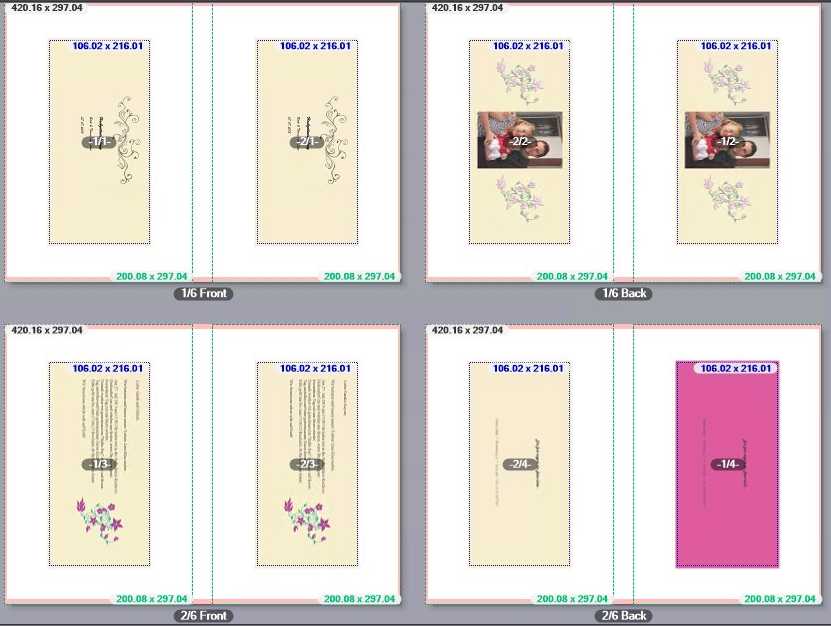
サブジェクトの番号は、データセットのデータセット/ページの番号を示します(例えば、2/3は2番目のデータセットの3ページ目)。
•機能が有効になっている場合
データセットのページは、ページ順序が後続のポストプレスのために最適化されるように分割されます、つまり、各印刷部数は、正しいページ順序で完全な部数を得るために、ポストプレスの後にパイルを積み重ねるだけで、ポストプレス(断裁、スタッキング)を行うことができるように設計されています。
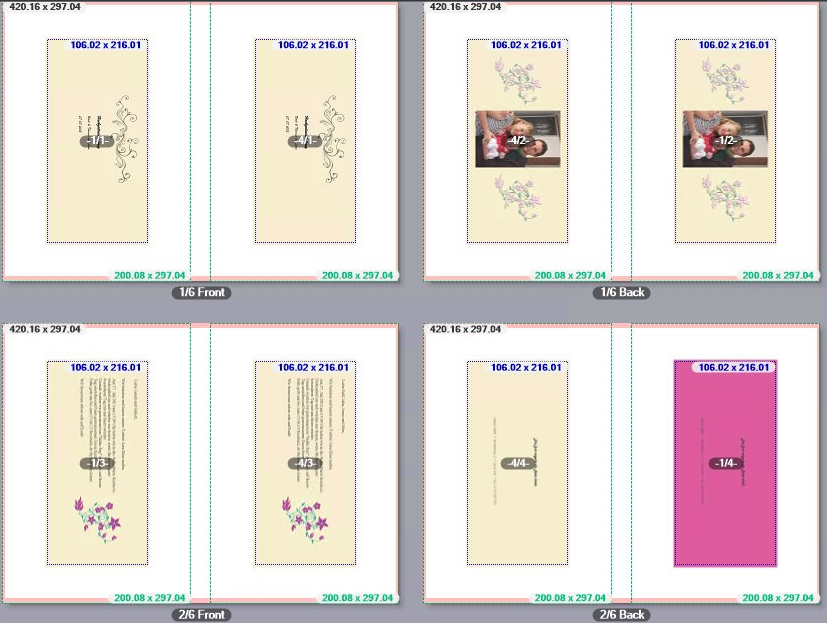
示された例では、第1および第4のデータセットの1ページ目は、第1面に配置されます。第2面(裏面)には、第1データセットと第4データセットの2ページ目が配置されます。第4面で第1・第4レコードの第3ページが配置されます。第3面で第1・第4レコードの第4ページが配置されます。次のページは対応する他の面に配布されます。
前提条件: このオプションを操作できるのは、オプション"折り丁を自動的に丁合する"が有効になっていない場合だけです。
必ず、1枚の印刷用紙あたり1枚の折り用紙から開始します。つまり、折り用紙1を印刷用紙1上に、折り用紙2を印刷用紙2上にというように配置します。
"反復"オプションは、"行"および"列"フィールドに2以上の数が入力されている場合に限り機能します。
•"反復"なしの"行"
"反復"オプションが有効になっていません。"行"フィールドの数字は、この印刷用紙上で隣合わせに配置される 1 枚の印刷用紙に属するページ/折り丁の数を意味します。
例:レイアウト選択"両面"で、印刷用紙1の表面にページ1が、印刷用紙1の裏面にページ2が配置されています。
"行"と"列"のフィールドにはそれぞれ数字1が入力されており、"反復"オプションは有効になっていません。
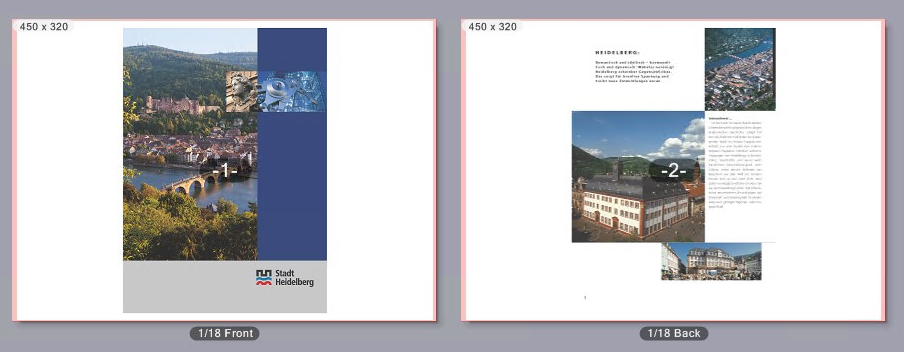
"行"フィールドに"2"を入力します。
そうすると、印刷用紙1の表面にページ1とページ3が隣合わせに配置されます。それに合わせて、ページ2とページ4が印刷用紙1の裏面に配置されます。
•"反復"ありの"行"
"行"フィールドには"2"以上の数字が入力されており、"反復"オプションが有効になっています。
次に、"行"フィールドの数字で、ページ/折り丁が印刷用紙上で隣合わせに配置される繰り返し回数を指定します。
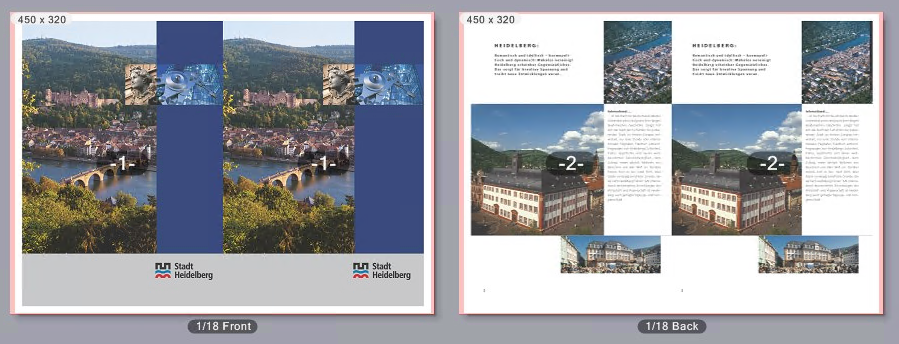
例:レイアウト選択"両面"で、印刷用紙1の表面にページ1が、印刷用紙1の裏面にページ2が配置されています。
"行"と"列"のフィールドにはそれぞれ数字1が入力されており、"反復"オプションは有効になっていません。
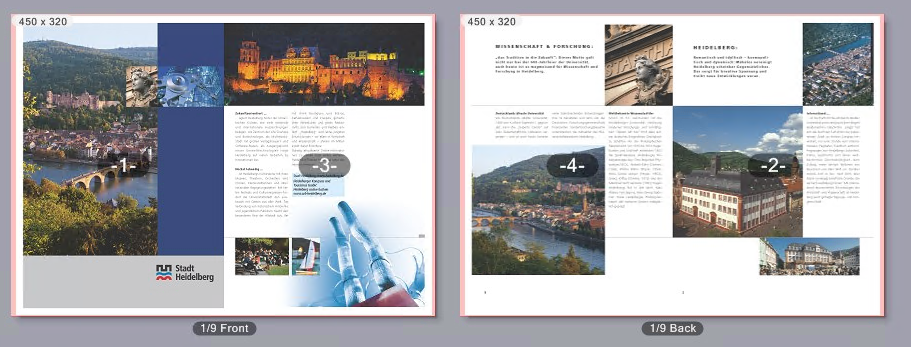
"列"フィールドに"2"を入力し、"行"フィールドの横にある"反復"オプションを有効にします。
そうすると、印刷用紙1の表面にページ1が2回隣合わせに配置されます。それに合わせて、印刷用紙1の裏面にページ2が2回隣合わせに配置されます。
•"反復"あり/なしの"列"
関係は"繰り返し"あり/なしの"行"で説明した関係と同じですが、ページ/折り丁が相互に下に配置されます。
•"反復"あり/なしの"行"と"列"
1面に4ページ配置できる以上に用紙が大きい場合、行と列に"2"またはそれ以上の数値を設定できます。そうすると、各面に4ページ配置されます。反復あり/なしの挙動は配置される2ページごとの挙動に対応します。
注記: "列"または"行"フィールドに"1"より大きい数値が登録されると、"レイアウト設定"タブの下領域にグラフィックが表示され、単一の折り用紙の調整と折り用紙間の余白を個別に設定できます。余白と回転角度の個別折り用紙設定を参照。
この選択リストは、面に配置されたすべてのページ/折り丁に対する回転角度を設定できます。ページ本文はこの時、一緒に回転します。
レイアウト設定"両面"および"パンフレット印刷"では常に、各ドキュメントページの前と後ろのページが同一方向に回転するように、ページが回転します。レイアウトタイプ"カレンダー"の設定では常に、各ドキュメントのページが反対方向に回転するように、ページが回転します。
1面にページ/折り丁が1枚配置されている場合は、時計回りの回転角度0°、90°、180°、270°のいずれかを使用できます。
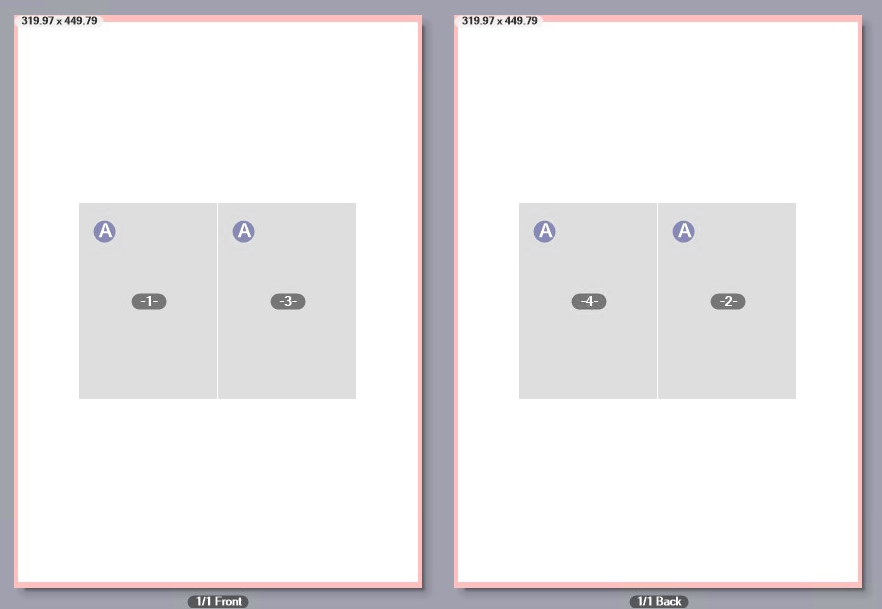
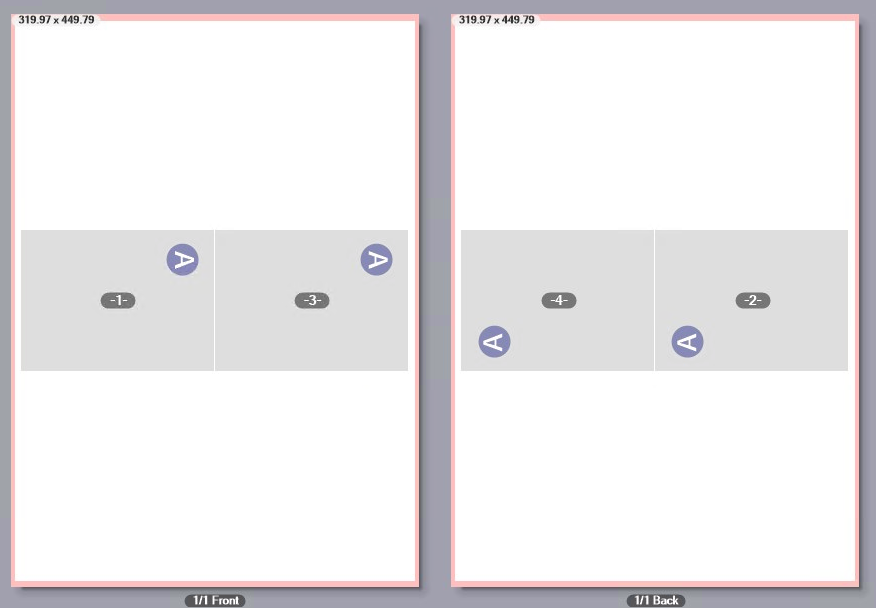
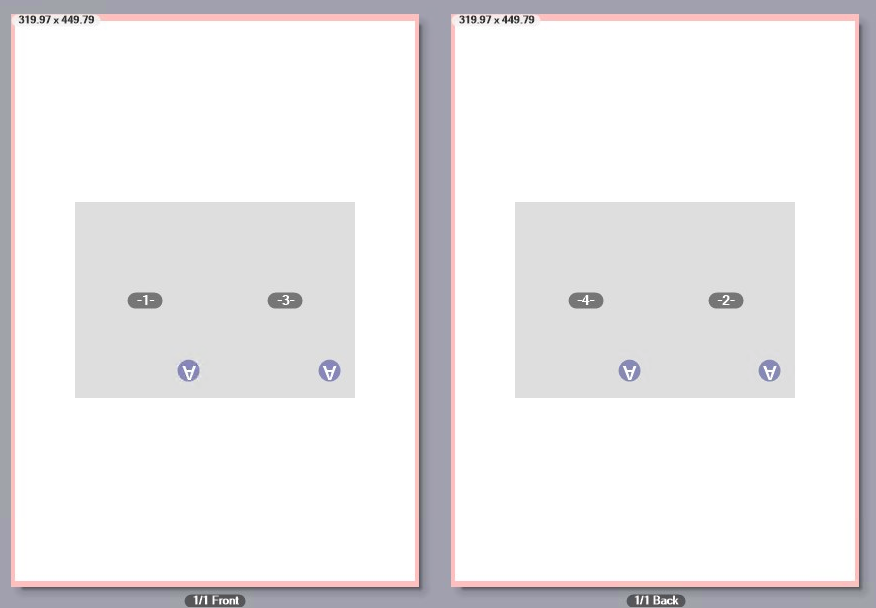
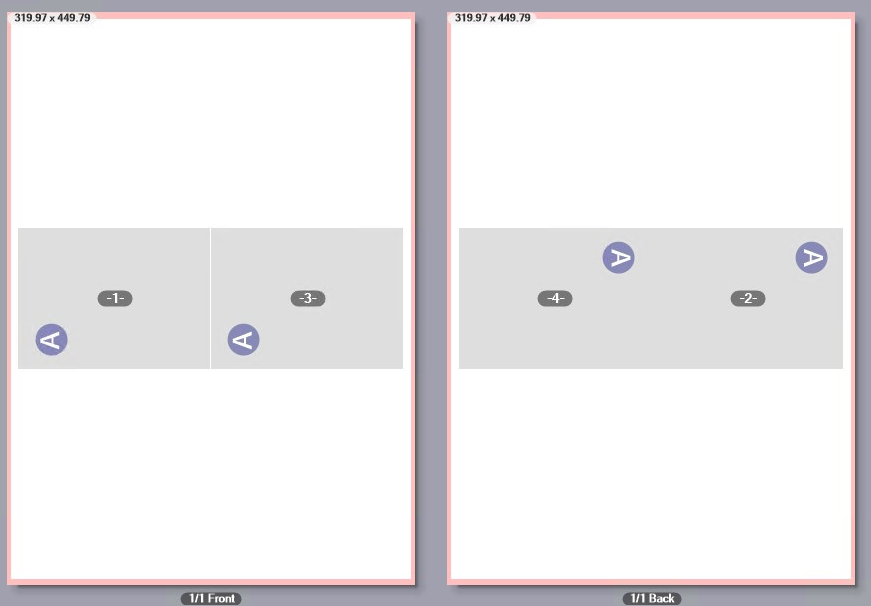
例:"両面"設定で1枚の用紙にページが2つ配置されています。パラメータ:列 = 2、反復 = オフ。
回転角度は"0°"に設定されています。
回転角度は"90°"に設定されています。
回転角度は"180°"に設定されています。
回転角度は"270°"に設定されています。
"列"または"行"フィールドに"1"より大きい数値が登録されると、"レイアウト設定"タブの下領域にグラフィックが表示され、単一の折り用紙の調整と折り用紙間の間隔を個別に設定できます。
前提条件: この機能を使用するにはオプション"折り丁を自動的に並べる"が有効化になっていてはいけません。さらに、この機能は"片面"、"両面"、"カレンダー"、"パンフレット"のレイアウトタイプにのみ使用可能です。
グラフィックの折り用紙をクリックすると、各折り用紙の調整を個別に変更できます。行または列の前にある回転シンボルをクリックすると各行・列を回転させられます。この回転はプレビュー領域で表示されます。
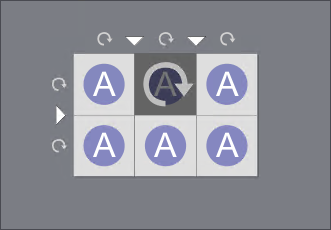
この設定を使うと、ページ/折り用紙が片面(表面または裏面)で反対方向に回転されます。また、設定された角度に応じてページが用紙面に並べられます。裏ページの調整は、選択したレイアウトタイプに依存します。レイアウトタイプの選択を参照。
例:"両面"設定で1面にページが2つ配置されています。パラメータ:列 = 2、行 = 1、反復 = オフ。
回転角度設定 = "0°"。グラフィックの右ページが回転:
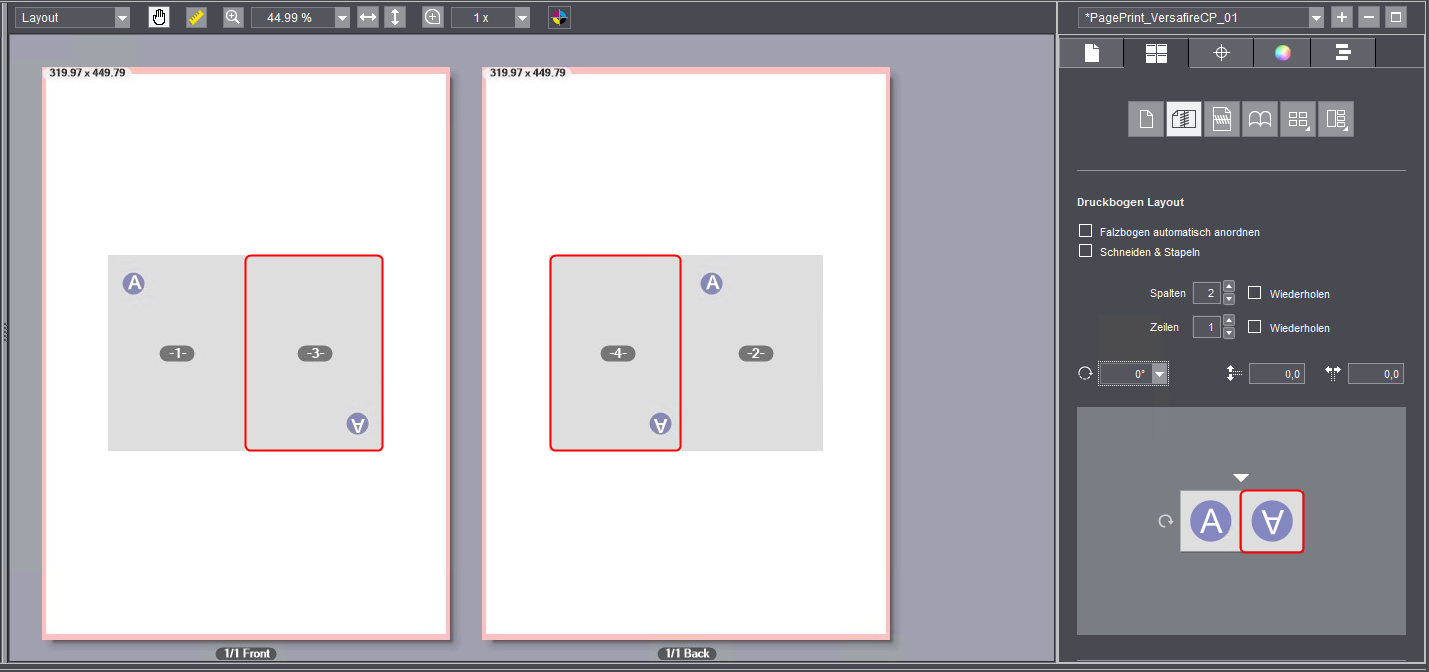
各用紙上でページが逆方向で並び、その際に、その都度、最初のページは表面の上で回転せずに2ページ目が180°回転するよう、ページは相互に回転されます。裏面の対応するページは表面と同じ向きになります。
回転角度設定 "90°"。グラフィックの右ページが回転:
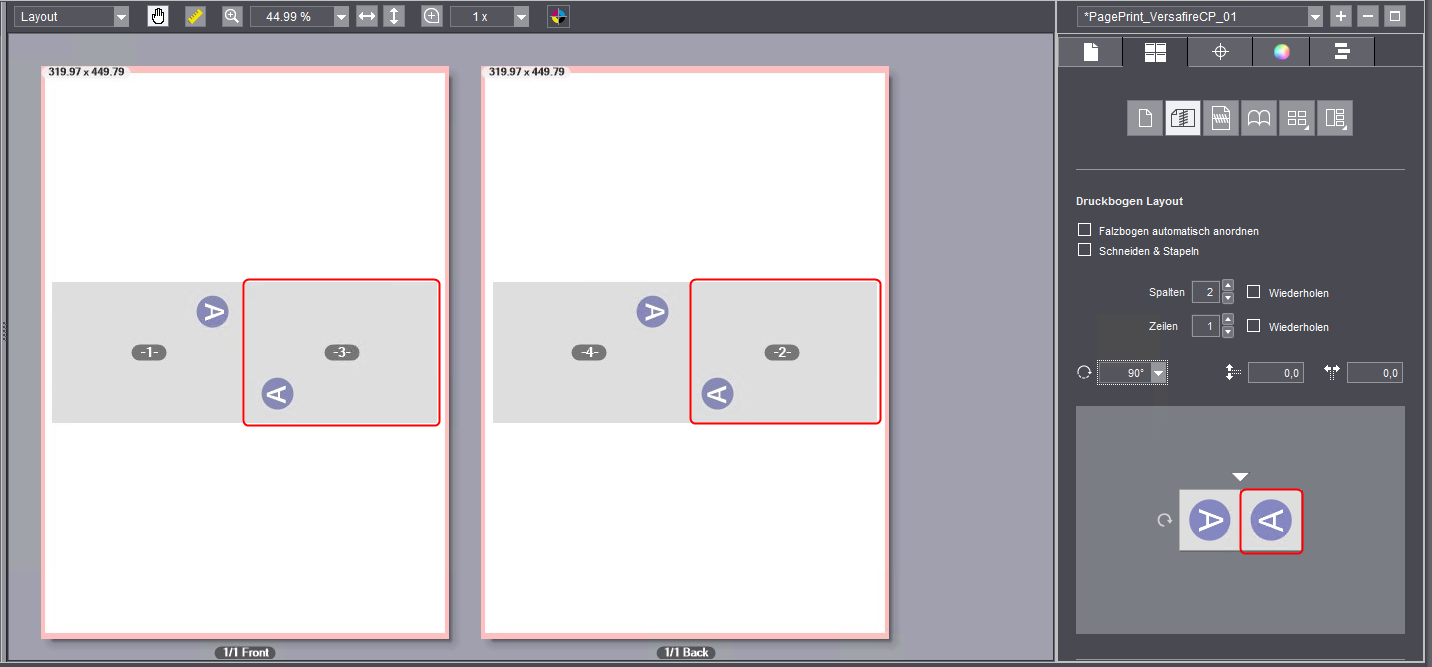
ページの上縁が向かい合わせになります。
回転角度設定 "270°"。グラフィックの右ページが回転:
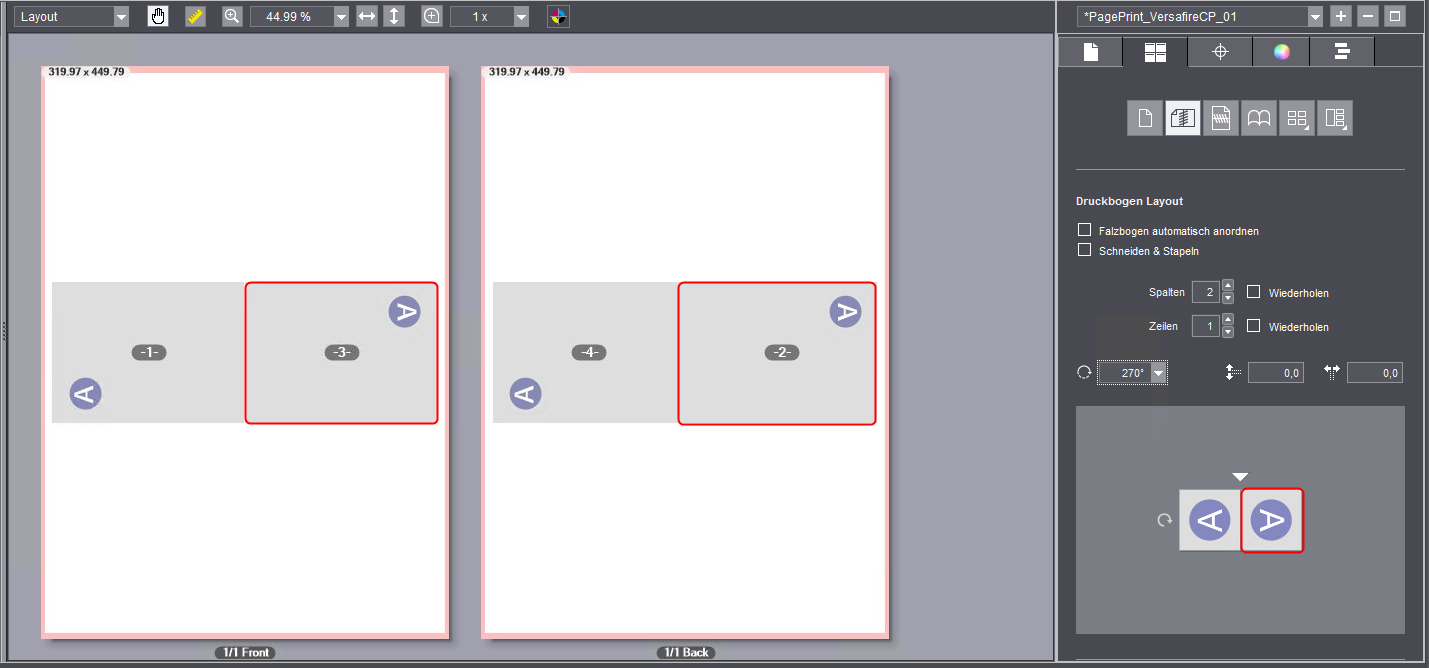
ページの下縁が向かい合わせになります。
回転角度設定 "180°"。グラフィックの右ページが回転:
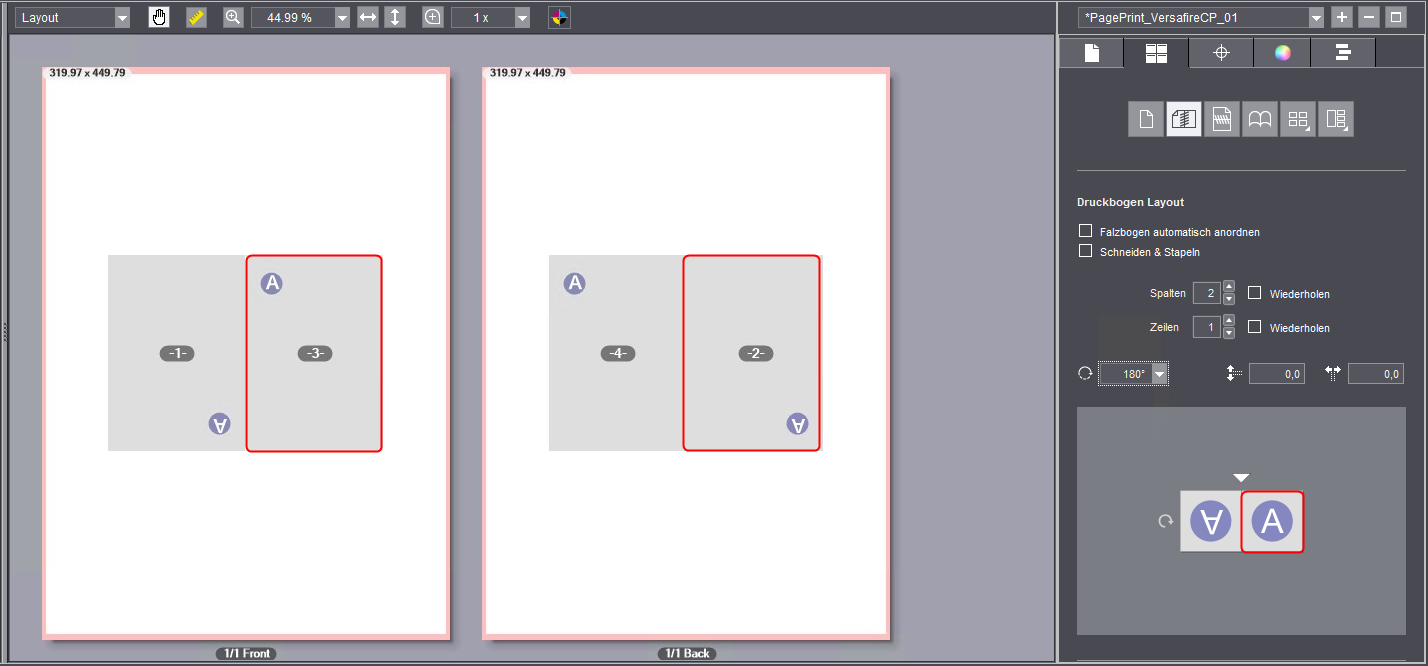
各用紙上でページが逆方向で並び、その際に、その都度、最初のページは表面の上で180°回転し2ページ目が回転しないよう、ページは相互に回転されます。裏面の対応するページは表面と同じ向きになります。
前提条件: 1つ以上のページ/折り丁が用紙レイアウト上で水平および垂直方向に配置されていること。
これらのオプションを使用して、ページや折り丁間の垂直方向および水平方向のを設定できます。
| 垂直方向の折り用紙の間隔。 |
| 水平方向の折り用紙の間隔。 |


縦と横に異なる余白を折り用紙を個別に設定したい場合、プレビューグラフィックでこれを適用できます。
前提条件: この機能を使用するにはオプション"折り丁を自動的に並べる"オプションが有効化になっていてはいけません。
グラフィックで該当する分割線に対する矢印をクリックすると、入力フィールドで希望の余白を入力できます(単位:mm)。
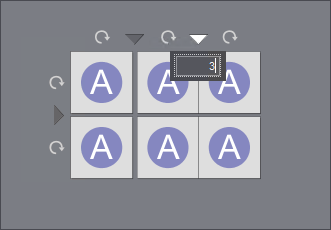
余白はグラフィックの分割線とプレビューウィンドウで表示されます。必要に応じて、別の余白を作成することもできます。
"並び順"オプション
前提条件: このオプションは一部のVersafireデジタル印刷機でのみ使用可能です。
印刷用紙ごとに複数の折り目がついたレイアウトを処理する場合、折り目がついた用紙は、左から右へ、次に上から下へと順に配置されるのが一般的です。特定のポストプレスステップでは、例えば、右から左へ、上から下へというように、折り畳まれた用紙の個々の並び替えシーケンスを定義できるようにしなければなりません。
これには2つの選択リストが用意されています。
•1つ目の選択リストでは、1つ目の配分方向を矢印記号で選択できます。
•2つ目の選択リストでは、2つ目の配分方向を適宜選択します。
プライバシーポリシー | インプリント | Prinect Know How | Prinect Release Notes