
この作業手順で、PDF 文書をジョブに追加します(ドラッグ & ドロップするか、または、[ファイルを追加する] ボタンをダブルクリックします)。
 注記: この作業手順では新たに作成したジョブが開きます。
様々な方法でドキュメントをジョブに追加できます。
ドキュメントPDFファイルをジョブに追加するには、以下の手順で行います。
1."ファイルを追加"ボタンをクリックします。ジョブがまだ開始していない場合、対応する注意事項が表示されます。ダイアログを確認しすると、ジョブが開始されます。「ファイルを追加」ダイアログでまずフォルダ「PTDocs」の内容がPrinectサーバーに表示されます。
2.(場合によっては別のドライブにある)ジョブデータがあるフォルダに切り替えます。
3.ジョブファイルすべてをマークして、"OK"をクリックします。
まずファイルをコピーするか、リンクを作成するか聞かれるダイアログが表示されます。「コピー」をクリックします。
"ファイルを追加"ダイアログに関する情報をここで受け取ります。[ファイルを追加]ウィンドウ。
"追加"ボタンの代わりとして、"ドラッグ&ドロップ"でもPDFドキュメントをWindows Explorerウィンドウから(またはMac Finderウィンドウから)作業工程"ドキュメント"に追加できます。
1.さらに、Prinect CockpitでWindows Explorerを開き、ジョブファイルが作成されているフォルダに切り替えます。

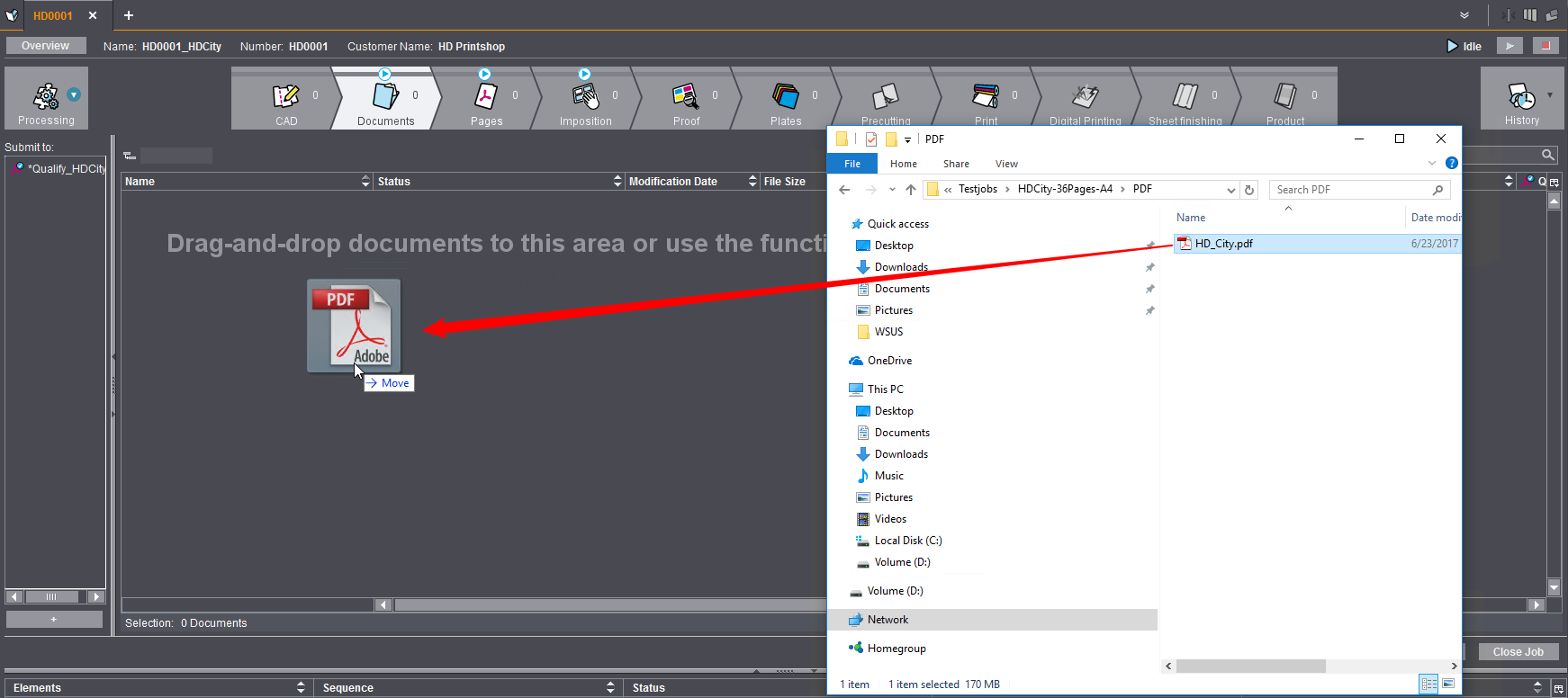
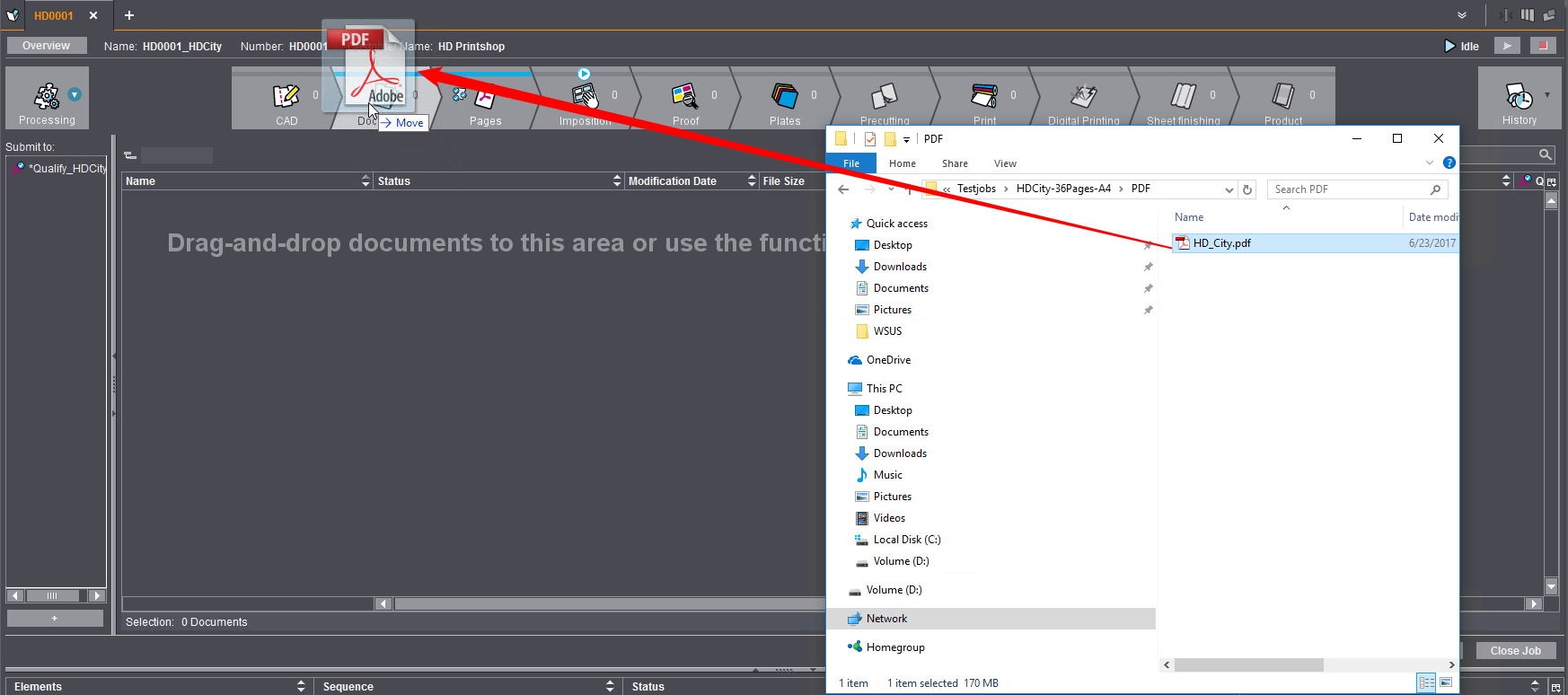
2.ジョブファイル(複数選択可能)をマークして、左マウスボタンを押しながら開いているジョブの"ドキュメント"領域または"ドキュメント"作業工程シンボルにドラッグし、押したままのマウスキーを離します。ドラッグ&ドロップによる作業工程マークに追加は、該当の作業工程が開かれていない場合でも有効です。
カラムのグループ化
カラムのグループ化について詳しくは構造的表示をご参照ください。
検索機能に関する情報については 検索機能 を参照してください。
ここには、既存のドキュメントを転送可能なシーケンスが転送先として表示されます。これには、"ドラッグ&ドロップ"でドキュメントを対応するシーケンスに移動してください(下部ボタンバーde"転送"ボタンについても参照してください)。
"+" ボタンをクリックすると、"テンプレートを追加する"ウインドウが開きます。これによって、さらに別のシーケンステンプレートを"転送"ペーンに追加できます。
コンテキストメニュー"提出"
コンテキストメニュー | 機能 |
|---|---|
シーケンスを開く | 有効化されたシーケンスが開き、チェックや編集ができます。 |
シーケンスを追加する | ウインドウ"追加すべきテンプレートを選択"が開きます("+" ボタンも参照)。 |
シーケンスを削除 | 有効化されたシーケンスを"提出"ペーンから削除します。 |
テンプレートを再割り当て | "新規テンプレートを割り当てる"ダイアログが開きます。ここでは、ジョブに既存のテンプレートを割り当てる代わりに他のシーケンステンプレートを選択できます。タイプから現在の作業工程に合うシーケンスが表示されます。続いて、新しいシーケンスでファイルを改めて編集します。 |
実行不可能なシーケンスを表示する | 実行できないシーケンスは、通常は非表示になっています。このオプションを有効にすると、実行できないシーケンスがある場合にはそれらが表示されます。この機能が有効な状態かは、メニューコマンドの横に"チェック"で示されています。再度呼び出すと、実行できないシーケンスが再び非表示になり、チェックが消えます。 |
ここでは、様々なアプリケーションに対して独自のカラムパターンを作成し、それに名前を付けて保存したり、既存のカラムパターンから希望のカラムパターンを選択したりすることができます。カラムパターンの調整、作成、削除の方法については、、個別のコラムスキームを定義する、コラムスキームのコラムの順番を変更する、カラムスキームを消去を参照してください。
カラム | 機能 |
|---|---|
名前 | ドキュメント名を表示します。 |
変更日 | ドキュメントが最後に変更された日時を表示します。 |
パス | ドキュメント保管場所のパスの表示(構造的表示も参照)。 |
ファイルサイズ | ドキュメントファイルのサイズを表示します。 |
拡張子 | ドキュメントの種類(PDFなど)を表示します。 |
製品 | 製品名が表示されます。 |
バージョン | バージョン名が表示されます。 |
状態 | ドキュメントの処理状態を表示します。 各状態は次のように表示されます。 •処理
ドキュメントの処理の進捗は、進捗状況表示バーとパーセンテージによって表示されます。 •警告
ドキュメントの処理中に問題があった場合、警告が表示されますが、処理は続行します。この場合は、パラメータ領域「履歴」を確認するか、[ステータス] 列の入力をダブルクリックして詳細を表示します。 •中止
この場合、ドキュメントの処理は中断されました。パラメータ領域「履歴」で更にヒントを検索するか、[ステータス] 列の入力をダブルクリックして詳細を表示します。 •介入が必要
ポストプレスのためには、オペレータによる介入が必要です。 •終了
問題なく、ドキュメントの処理が完了しています。 |
コメント | "コメント"ウィンドウに入力されたコメントが表示されます(コンテキストメニュー"文書"の"コメント"も参照してください)。 注記: これは、すべての要素ビューで有効です。 |
動的カラム | 状態情報があるカラムは、ドキュメント内で実行中のすべてのシーケンス(例:Qualify)に対して表示されます。 |





ボタン | 機能 |
|---|---|
ファイルを追加 | このボタンをクリックすると、"ファイルを追加"ウィンドウが表示されます。[ファイルを追加]ウィンドウも参照。 注記: この機能は、「ドキュメント」ビューでマウスの右ボタンをクリックしてからコンテキストメニューで選択するか、ショートカット「Ctrl」+「T」を使用して選択できます。 |
提出 | このボタンをクリックすると、"要素を提出"ウィンドウが開きます([転送]ウィンドウを参照)。このボタンは、1つ以上のドキュメントが選択されている場合のみ操作できます。 注記: "ドラッグアンドドラッグ"操作で"転送"することもできます。各状態は次のように表示されます。 •文書を"転送先"領域になる対応するシーケンスにドラッグします。 •作業工程バーの作業工程シンボルにドキュメントをドラッグできます。ここには使用可能なシーケンスだけが提供されます。これらのシーケンスに文書をドラッグして移動できます。 |
ジョブを閉じる | 「ジョブを閉じる」ボタンをクリックすると、ジョブが閉じます。 |
"文書"コンテキストメニュー
右マウスボタンでクリックすると、作業手順"文書"のウィンドウにコンテキストメニューが開きます。
注記: コンテキストメニューの一部の機能は、作業手順"文書"のウィンドウで使用できるボタンと同一です。
コンテキストメニュー | 機能 |
|---|---|
開く | 「開く」機能(ショートカットキー「Ctrl」+「O」)を選択すると、ファイルが閲覧用にAdobe Acrobatで開きます。 |
ファイルを追加 | |
参照 | 「参照」機能を選択すると(ショートカット Ctrl + B)、現在のジョブのファイルフォルダがプリネクトプロダクションサーバーで開きます。 |
提出 | コンテキストメニュー"文書"ボタンも参照してください。 |
プロパティ | "プロパティ"機能をオンにすると(ショートカットキー Ctrl+I)、ドキュメントのプロパティが表示されます。この機能を選択すると、動的ウィンドウが縦に分割されます。右側のエリアでタブをクリックすると、ドキュメントのプロパティとドキュメントのヒストリの間で切り替えることができます(ドキュメントのプロパティおよびパラメータ領域[履歴]も参照)。 |
挿入 | 「貼り付け」を選択(ショートカット「Ctrl」+「V」)すると、事前にコピーしたドキュメントファイルが、開いているジョブに貼り付けられます。 |
コピー | 「コピー」を選択(ショートカット「Ctrl」+「C」)すると、選択されたドキュメントファイルが、クリップボードにコピーされます。 |
削除 | "削除"を選択(ショートカット"Ctrl"+"Delete")すると、このアクションの確認後、選択したページが削除されます。 |
コメント | ここでは選択したドキュメント用にコメントを入力できます。入力されたコメントはコメントカラムにすぐに表示されます。 |
下位レベルを表示 | この機能は、選択されたオブジェクト(「最終製品」など)の既存のサブレベルをすべて表示します。 |
下位レベルを非表示 | この機能は下位レベルをすべて非表示にします。 |
プライバシーポリシー | インプリント | Prinect Know How | Prinect Release Notes