
 前提条件: 表示は、「ImpositionOutput」シーケンスでオプション「用紙プレビュー生成」が有効化されている場合に利用可能です。
印刷する前には期待される印刷画像をチェックすることに意味があります。これで印刷の問題や無駄そしてコストを節約することができます。
"インキプロファイル"タブでは印刷用紙全体をプレビューとして表示させることができます。左のリストウィンドウ"分版"で"すべてのカラー"を選択し、印刷イメージをオーバープリントで表示させます。
個別の色からカラー分版のためのプレビューを表示できます。どの色を選択するかにより、それに対する絵柄面積率が表示されます(それぞれの用紙の絵柄面積率を表示するを参照)。
絵柄面積率の表示は、間違いを防ぐために役立ちます。カラープロファイルと刷版が正しいかどうか、処理対象のジョブを取り扱っているかどうかを一目で確認できます。
ドットエリア値の表示には以下の可能性があります。
•"インキプロファイル"タブでの表示。これは下記に説明されています。
•"インキ消費量"タブでの表示(それぞれの用紙の絵柄面積率を表示するを参照)。
この表示はさらに詳細化され、正確な絵柄面積率をインキとインキゾーンごとに表示します。
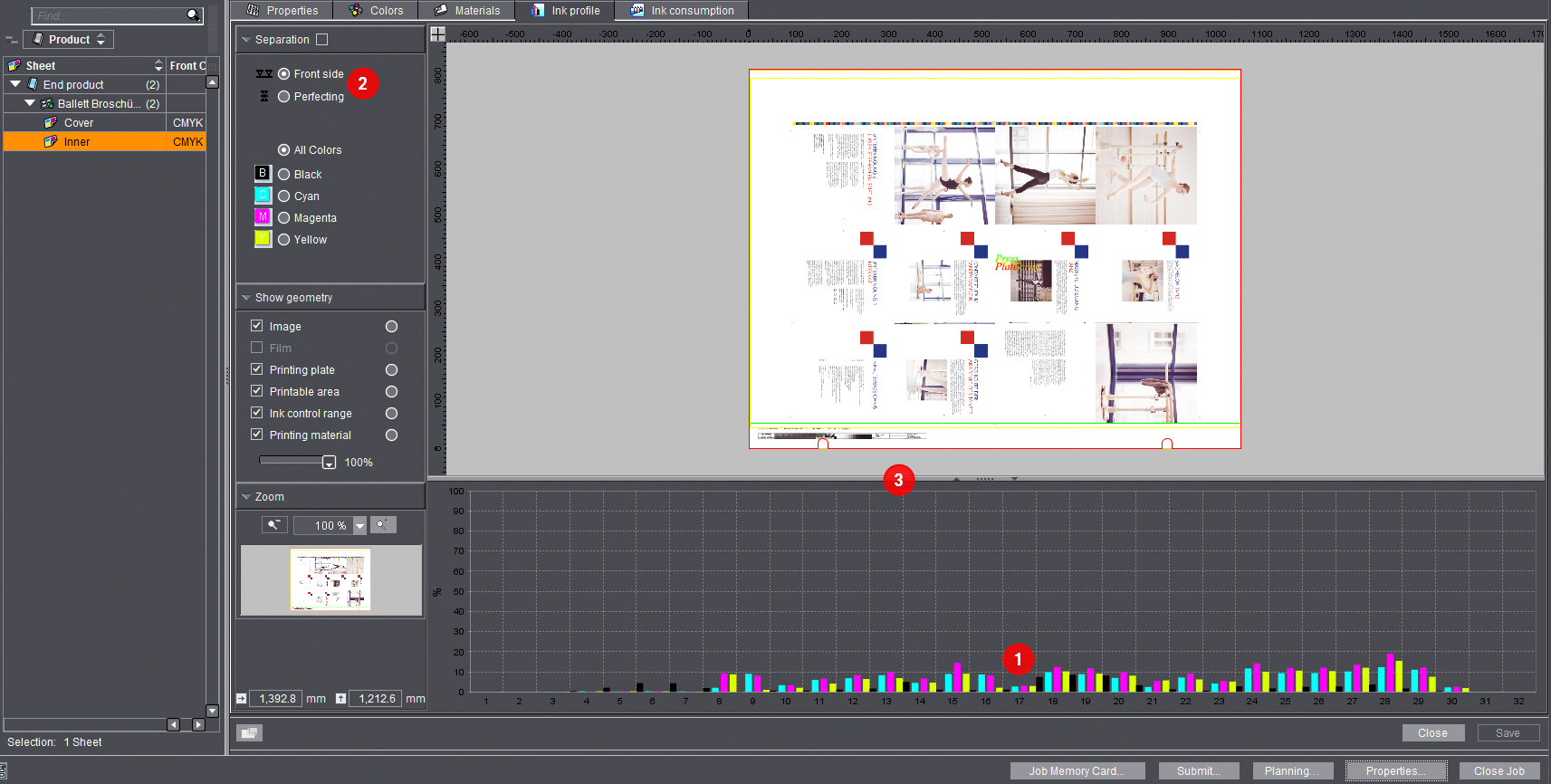
用紙表示(1)の下側のインキゾーンヒストグラムには、個別のインキゾーンの絵柄面積率が表示されます。印刷ジョブに片面印刷と両面印刷が含まれる場合、左の"分版"リストウィンドウにおいて2つの面を切り替えることができます(2).。
カラーゾーンヒストグラムの上にある分離線を使用して、ウィンドウサイズを変更できます。用紙とカラーゾーンヒストグラムの分離線にマウスポインタを置いて、分離線を上向き、または下向きに移動します (3)。
分離線の矢印をクリックくることにより、用紙やインキゾーンヒストグラムを表示したり隠したりできます。インキゾーンヒストグラムで各インキゾーンの絵積柄面率グラフが表示されます。"カラー分版"ペーンでの前選択により個々の、または全てのカラー分版の絵積柄面率が表示されます。
横軸(X軸)にはインキゾーンが表示されます。
縦軸(Y軸)には絵柄面積率が表示されます。
用語の説明
総インキ着けという概念は4色刷りまたは特にオフセットで使われ、色の印刷(複製)に必要な印刷用インクの最大量を報告します。4色刷りでは、例えば240%の総インキ着けで、原色(シアン、マゼンタ、黄色、黒)の割当の合計はこの値を越えることがないことを意味します。たいていの場合、総インキ着けは最高値で、暗くなればなるほど色を複写します。例えば黒は、シアンが80%、マゼンダが40%、黄色が20%、黒が100%(同等240%)で構成されます。許される総インキ着けは、圧力と用いる基質(例えば用紙)による製造状況によります。さらに総インキ着けは乾燥時間に直接影響します。
総インキ量のチェック
1.全網点を表示するには"分版"オプションを有効化します。


総インキ着けジョブは 2 つの方法で表示できます:
•閾値を使用する全網点表示(オプション"Index Color"は無効)
スライバーバーを使用して印刷用紙用の全網点を設定します。値が例えば300%であればすべての全網点が300%より大きい用紙上のすべての位置が表示されます。この表示はインキの選択にともない変化します。全網点を表示させるにはすべてのインキを有効化してください。
•イ"Index Color"による総網点ビュー
ここでは調節可能な閾値は使用せずに、用紙の領域が各総インキ着けに基づいて、緑から赤の段階からなるカラースケールで表示されます。緑は多量の総インキ着け、赤は少量の総インキ着けを表します。
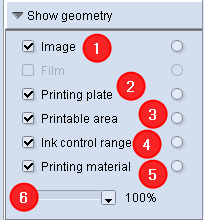
表示するジオメトリデータを定義するためのオプションです。このオプションを使用して、印刷イメージの位置とジオメトリが正しいかどうかをチェックできます。例えば、印刷イメージが、印刷可能範囲オプションを有効にする印刷可能領域におさまっているかどうかを確認できます(3)。
"イメージ"オプション
"イメージ"オプション(1)で、印刷イメージを表示したり隠したりできます。特に寸法だけをチェックしたい場合、このオプションは便利です。このオプションを無効にすると印刷イメージは表示されなくなります。
"刷版"オプション
"刷版"オプションを有効にすると(2)、刷版上の印刷イメージ配置が表示されます(図の赤枠)。イメージのプレビューを、すべてのカラーのオーバープリント、または個々のカラー分版で見ることができます。単一カラー分版を選択した場合は、白黒プレビューが表示されます。
このオプションを使って、イメージが刷版で正しく配置されているかどうかチェックできます。
"印刷可能範囲"オプション
"印刷可能範囲"オプション(3)は、印刷イメージがくわえしろにはみ出していないかどうかチェックするために役立ちます(図の緑のフレーム)。
"インキ制御範囲"オプション
"インキ制限範囲"オプションを有効にすると(4)、イメージでインキゾーンが表示または非表示になります。インキゾーンをイメージで見えるようにするためには、スライドコントローラ(6)を少なくとも< 80% にしてください。
印刷用紙オプション
"印刷用紙"オプション(5)は、印刷イメージが完全に用紙上でも位置しているかを確認するために役立ちます。(図の黄色い枠)。
スライドコントローラ
スライドコントローラ(6)は、「インキ制限範囲」オプションを有効にした場合に、イメージでインキゾーンを表示したり隠したりするために使用します。スライドコントローラを0%に設定すると、印刷イメージは完全に隠され、印刷イメージのインキゾーンのみが表示されます。
ズーム機能(ズーム)
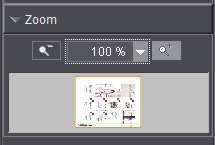
ズーム機能により、印刷イメージの個々の領域を拡大表示することができます (メインウィンドウにおいて)。スケールは標準として、いつも 100% に設定されています。左のルーペシンボル(縮小)は、暗くなっています。右のルーペシンボル(拡大)は、有効化されています。ズームウィンドウは灰色のメインウィンドウ(大きいイメージ)を、細い黒い枠で縮小して表示します。ズームウィンドウの下側では、マウスポインタの現在位置が表示されます。
例:
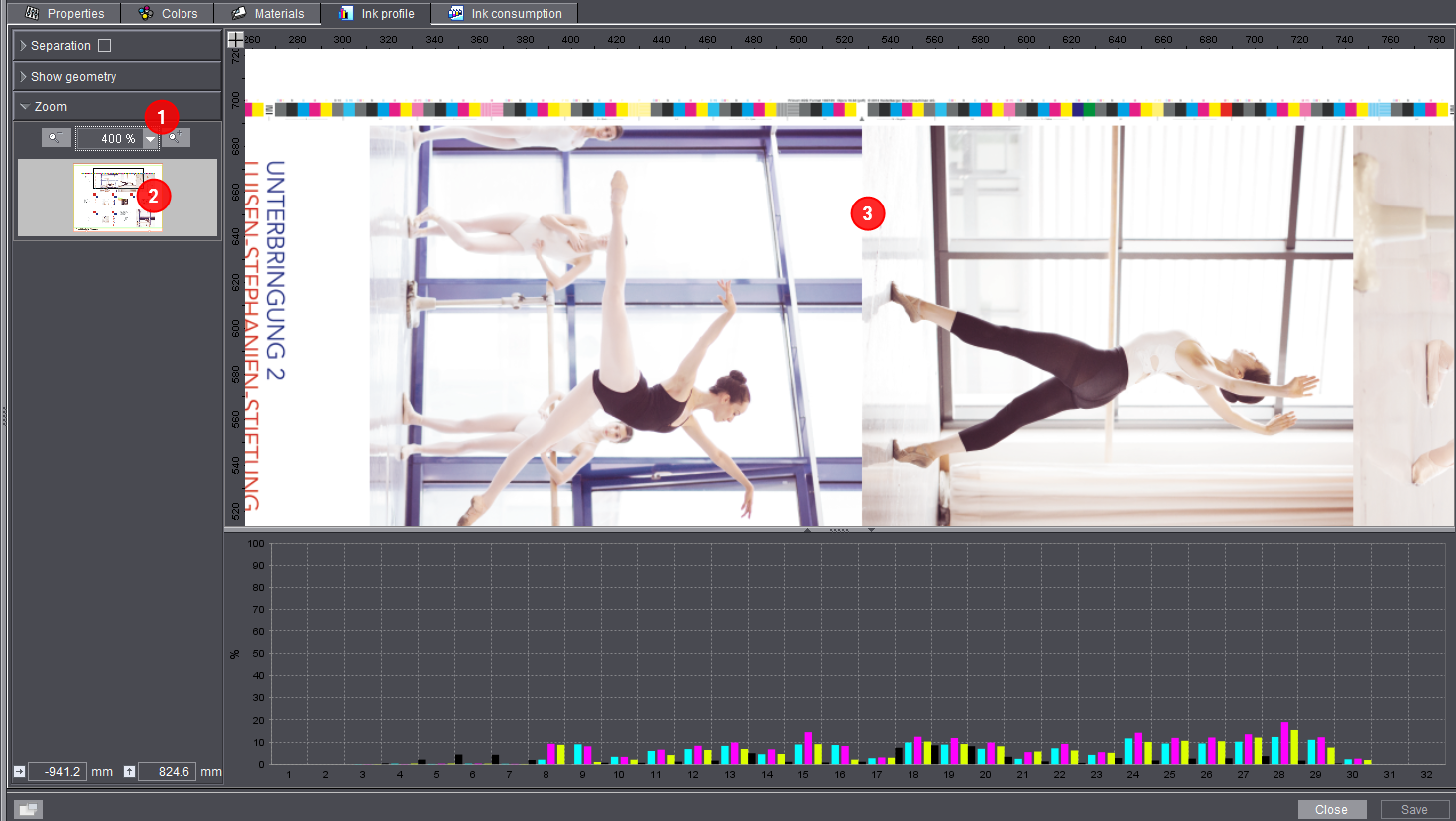
1.ズーム値を400%にします(1)。
黒い枠はズームウィンドウよりも小さくなり、ズームウィンドウの左側上の角にあります。
2.ズームウィンドウの黒い枠を希望する位置にマウスで移動します(2)。
大きいメインウィンドウでは、イメージのこの領域が拡大されて表示されます(3)。
プライバシーポリシー | インプリント | Prinect Know How | Prinect Release Notes