
Configuração da área de administração "Plate Pilot"
Aqui você faz os ajustes que afetam a funcionalidade geral do Plate Pilot e não um dispositivo CTP individual.
Campo "Tempo necessário entre a última exposição da chapa e o início planejado do processo de impressão"
Insira o tempo típico necessário para transportar o carro da chapas para a máquina de impressão e insira as chapas de impressão nas unidades de impressão. Você deveria considerar tempos de espera que nem sempre podem ser evitados.
Campo "Tempo máximo entre a exposição da chapa e o início previsto do processo de impressão"
Digite aqui o tempo máximo que decorre entre o final da exposição da chapa e o início do processo de impressão (transporte das pilhas de chapas, tempos de espera, inserção das chapas na máquina de impressão).
Esses horários são usados para agendar o Plate Pilot e calcular a sequência da criação da pilha de chapas.
Opção "A pilha de chapas é agrupada automaticamente pelo Plate Pilot"
Com esta opção, você ativa o agrupamento automático das pilhas de chapas. Neste caso, as chapas de impressão são agrupadas automaticamente de forma que as chapas de impressão pertencentes a uma encomenda de impressão sejam dispostas na sequência correta. Na máquina de impressão, as chapas de impressão só precisam ser removidas do topo da pilha e podem ser sucessivamente inseridas nas respectivas unidades de impressão.
 Indicação: Caso esta opção não esteja ativa e/ou os horários não coincidam, é apresentado um aviso. Ainda é possível salvar as configurações.
Área "Sinalização ótica do estado do expositor"
 Condição básica: Para configurar essa área, uma lâmpada de sinal de rede deve estar presente e acessível no ambiente do sistema de rede do Prinect Server.
Plate Pilot pode agrupar e expor automaticamente pilhas de chapas, mas na sala de impressão nem sempre é óbvio se um carro de chapas, por exemplo, é totalmente abastecido e deve ser substituído por um carro de chapas vazio. Para sinalizar tais situações e também, por exemplo, distúrbios durante a exposição, lâmpadas controláveis por software podem ser conectadas ao Prinect Production. Essas lâmpadas de sinalização controláveis através de uma ligação de rede (WLAN e/ou LAN) são, por exemplo, lâmpadas Philips Hue, ligadas através de uma Philips Bridge. Dependendo do comando, essas lâmpadas podem exibir sinais diferentes, por exemplo, vermelho intermitente no caso de falhas ou indicar que um carro de chapas está cheio e deve ser substituído por um carro de chapas vazio. Esse processo deve ser executado imediatamente e confirmado, para que o Workflow automático possa ser continuado sem atrasos nos prazos agendados.
Significado dos sinais da lâmpada:
Lâmpada de sinalização | Expositor | Carro de chapas | Tiff-B | Mensagem | |
|---|---|---|---|---|---|
vermelho intermitente | Erro | — | — | Saída parada — Intervenção necessária | |
amarelo intermitente | Aviso | — | — | Intervenção necessária! | |
azul intermitente | Esperando | cheio | aguardando | Trocar carro de chapas! | |
azul intermitente | Esperando | vazio | aguardando | Enviar pilha de chapas para exposição | |
luz azul constante | Funcionamento vazio | — | vazio | Nenhuma pilha de chapas para expor | |
| luz verde constante | Expor | — | — | Dispositivo CTP exposto |
| desligado | Offline | — | — | Dispositivo CTP está desligado |


Opção "Usar sinalização ótica"
Com esta opção, você ativa o comando de lâmpadas de rede. Isso fará com que as outras opções nessa área possam ser comandadas.
Ajustar a sinalização ótica
Quando você pressiona esse botão, será aberto o assistente "Configurar sinalização ótica para Status de exposição". Existem três etapas neste assistente:
•Selecionar o tipo de conexão
Primeiro, você deve tentar que a lâmpada seja detectada automaticamente na rede (Opção "Procura automática na rede"). As lâmpadas de rede geralmente possuem certos recursos de identificação que tornam possível identificar essas lâmpadas.
Indicação: A conexão automática pode ser evitada pelo bloqueio da porta 1900 por Windows. Nesse caso, você pode se conectar manualmente. Para as lâmpadas Philips Hue, você pode determinar o endereço IP necessário da seguinte forma:
aAbra a solicitação de comando do Windows (CMD).
bDigite o comando "ping philips-hue".
cSe a bridge da lâmpada puder ser alcançada, será exibido o respectivo endereço IP.
dAgora você pode usar o endereço para conexão manual (Opção "Conectar com endereço IP"). Para obter mais detalhes, consulte a documentação da lâmpada ou pergunte ao administrador do sistema.
Clique em "Continuar".
•Estabelecer conexão
Se uma lâmpada for detectada, a conexão do Prinect Production à lâmpada será feita nesta etapa. Se houver várias lâmpadas, você poderá selecionar a lâmpada desejada.
Após a conexão bem-sucedida, clique em "Continuar".
•Confirmação da conexão
Nesta etapa, a conexão com a lâmpada é confirmada e o assistente é fechado.
Área "Configurar expositores de chapas e máquinas de impressão"
Tabela "Expositor de chapas"
Para cada dispositivo CTP conectado ao Prinect Production (conectado localmente ou através de um Prinect Shooter) é oferecida uma própria área de configuração na tabela. Portanto, o número dessas entradas é variável — dependendo da configuração do Prinect Production. Ao clicar em uma entrada de expositor, este se torna azul. O botão "Editar" abre a caixa de diálogo de edição para este expositor.
Caixa de diálogo de processamento
Aqui se faz as configurações para o expositor selecionado anteriormente.
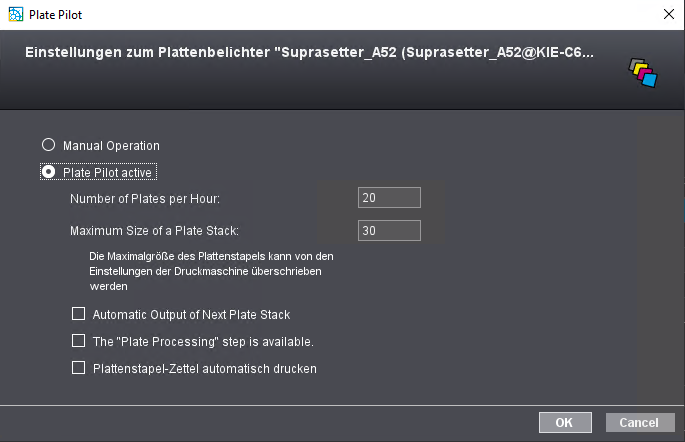
Opção "Funcionamento manual"
Se você ativar esta opção, o Plate Pilot é desligado para o expositor selecionado.
Opção "Plate Pilot
Se você ativar esta opção, o Plate Pilot será ativado para o imagesetter selecionado.
Número de chapas por hora
Indique aqui quantas chapas de impressão o dispositivo CTP pode expor por hora. Visto que o tempo de exposição pode variar para diferentes conteúdos e visto que este número é usado para um planejamento de tempo preciso, digite o número que, na prática, sob piores condições (conteúdos complexos), ofereceu o máximo resultado de produção.
Indicação: Ao configurar um "Expositor de chapas externo" na área "Administração > Sistema", a velocidade da exposição de chapas já está definida. Veja Adicionar dispositivo CTP externo. Este valor para o número de chapas por hora é adotado aqui por padrão. Esse valor pode alterado para fins especiais em conexão com o Plate Pilot.
Tamanho máximo de uma pilha de chapas
Defina aqui o número máximo de chapas que o dispositivo CTP ou o carro de chapas pode usar para uma pilha de chapas.
Opção "Saída automática da próxima pilha de chapas"
Se você ativar essa opção, uma nova pilha de chapas será criada automaticamente assim que uma pilha de chapas for concluída. Isso leva em consideração os tempos de planejamento do Plate Pilot.
Opção "A etapa do processo 'Processamento de chapas' está disponível"
Com esta opção, você ativa o respectivo dispositivo CTP ou o cluster CTP para o gerenciamento pelo Plate Pilot.
Se esta opção estiver ativada e se a opção "Processamento de chapas" estiver ativada na sequência ImpositionOutput do dispositivo CTP relevante, as chapas de impressão expostas não serão marcadas como "prontas" até que o processo de "Processamento de chapas" seja concluído. Veja Opção "Processamento de chapas".
Avançar com substituição de marcas "Late State"
Se uma pilha de chapas estiver cheia no Plate Pilot, agora é possível para o Plate Pilot inserir certas informações de marca em curingas predefinidos nos arquivos Tiff-B ("Late State Marks Replacer") imediatamente antes da imagem das chapas de impressão. Se tal substituição de marca for definida, o Plate Pilot realiza a substituição de marca e, em seguida, encaminha os dados Tiff-B para geração de imagens após todas as substituições de marca de uma pilha de chapas terem sido concluídas.
Tabela "Máquina de impressão"
Todas as impressoras offset conectadas à Prinect Production estão listadas nesta tabela. Se você selecionar uma entrada de máquina de impressão na tabela, o botão "Editar" torna-se operável. Este botão abre a caixa de diálogo de edição para esta máquina de impressão.
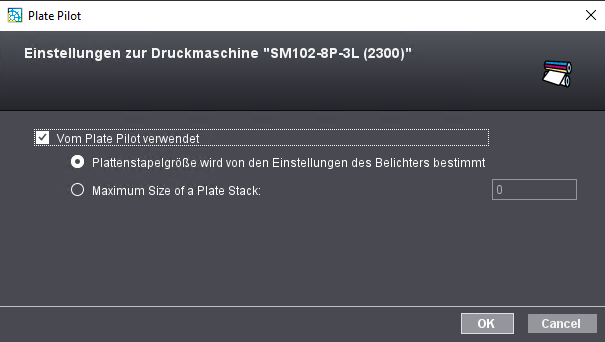
Opção "Usado por Plate Pilot"
Se você ativar esta opção, a prensa previamente selecionada será usada pelo Plate Pilot para criar a pilha de chapas.
Opção "O tamanho da pilha de chapas é determinado pelas configurações da expositora"
Se você ativar esta opção, o tamanho da pilha de chapas para esta impressora será definido pela configuração que foi definida para o expositor de chapas usado. As propriedades da máquina de impressão não são levadas em consideração.
Opção “Tamanho máximo de uma pilha de chapas”
Se você ativar esta opção, poderá definir o número máximo de chapas de impressão que podem ser contidas em uma pilha de chapas para esta impressora. Os ajustes do expositor de chapas são ignoradas.
Política de Privacidade | Cunho | Prinect Know How | Prinect Release Notes