
Aqui pode ajustar os seguintes parâmetros:
•Idioma
•Ajustes padrão de encomenda
•Avisos
•Atributos definidos pelo usuário
Após a instalação do Prinect Cockpit a superfície de controlo é mostrada na língua que está definida no sistema de operação do computador (Windows menu de início: "Início > Controle de sistema > Ajustes relativos ao país").
Se a opção "Utilizar idioma do sistema" estiver ativa, o idioma do sistema também é ajustado no Prinect Cockpit.
Na lista de seleção "Selecionar idioma" você pode definir para todos utilizadores um pré-ajuste de língua. Cada utilizador que se registre no Cockpit pode mudar a língua através da guia "Pré-ajustes" na área "Usuário [nome de usuário]". O idioma aqui ajustado também determina o idioma, na qual as mensagens de erro são indicadas, mensagens estas geradas pelas sequências (Qualify, Prepare,...etc.).
Para que o novo idioma entre em vigor você tem que confirmar com o botão "Salvar" fechar e voltar a iniciar o Prinect Cockpit.
Ao ativar a opção "Permitir armazenamento de palavra-passe" os usuários do Cockpit podem, ao registrarem-se no Cockpit, salvar a sua palavra-passe após uma única entrada, de tal modo que ao registrarem-se novamente não há necessidade de entrar a palavra-passe outra vez.
Se esta opção não estiver ativada, não é oferecida a possibilidade de salvar a palavra-passe.
Aqui você pode definir globalmente para todos os usuários com qual dia da semana começa a contagem de uma semana do calendário.
Se você adicionar a uma encomenda muitos arquivos de documentos - na guia "Pré-impressão" de uma encomenda aberta ou com Hotfolder - você pode selecionar, através da seleção múltipla, um "Bloco" de arquivos e adicioná-los com "Drag & Drop".
Você pode escolher entre as seguintes opções para processar esses arquivos selecionados em conjunto:
•Todos os arquivos são processados juntos
Todos os arquivos adicionados são sempre processados juntos "em um bloco". O tamanho do bloco corresponde ao número de arquivos selecionados anteriormente.
•Os arquivos são processadosem blocos dos seguintes tamanhos
Se você selecionar esta opção e inserir um número maior que 1 no campo, os documentos adicionados no bloco serão combinados em grupos no tamanho definido se pelo menos tantos documentos forem adicionados quanto inseridos. Para os arquivos de um grupo então os processos são executados só uma vez no início do processamento, o que pode economizar um bom tempo. Determine, por exemplo, que no máximo 10 arquivos devem ser agrupados, em uma encomenda que consiste de 14 arquivos de documento surgem dois grupos: um com 10 arquivos e outro com 4 arquivos. Agora os procedimentos de inicialização só são executados duas vezes, ao invés de 14 vezes.
•Cada arquivo é processado individualmente
Os arquivos não são processados em blocos ou em grupos, mas sim um após o outro. Nesse processo, um processo de comunicação interno é desencadeado a cada vez (criar informações JDF e JMF, etc.). Esses processos geralmente demoram bastante tempo.
 Indicação: No caso de encomendas maiores com vários arquivos, a formação de grupos com tamanho predefinido podem acelerar bastante o processo. Uma exibição exata de arquivos do progresso do processamento fica então impossibilitada.
Adicionar arquivos ajuste padrão
Se ativar a opção "Exibir sempre diálogo 'Copiar arquivo'" aparece de cada vez que adicionar um documento à encomenda o diálogo "Copiar arquivo" que tem de responder antes de adicionar arquivos.
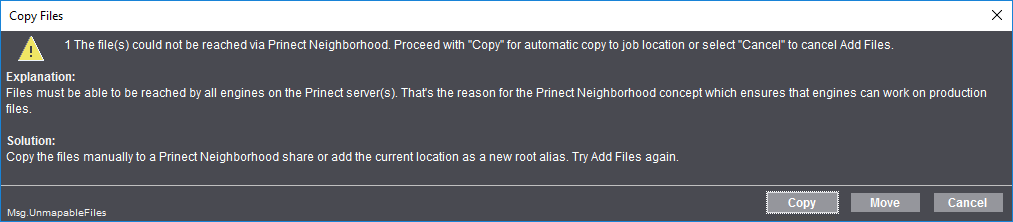
Se desativar a opção os arquivos são adicionados sem mostrar o diálogo.
Se você ativar a Opção "Armazenamento de documento", as cópias dos documentos originais serão salvas no sistema antes de serem processadas usando o Workflow Prinect.
Se a opção "Substituir automaticamente as páginas de correção" estiver ativada (pré-ajuste), arquivos cujos nomes de arquivo são estruturados como "[FileName]_p[NumberList].pdf" serão tratados como páginas de correção. O esquema "NumberList" para [FileName].pdf é interpretado da seguinte forma: o documento "brochure_p2,4.pdf" contém as páginas de correção 2 e 4 de "brochure.pdf".
Se esta opção estiver desativada, as páginas de correção não serão substituídas automaticamente.
Agora, a alteração dessa opção afeta todas as sequências qualificadas. Encomendas já processadas não são alteradas por isso.
Política de Privacidade | Cunho | Prinect Know How | Prinect Release Notes