
Administração - Materiais de impressão e substratos
Materiais de impressão e substratos
Nesta área se pode administrar materiais de impressão (tipos de papel para a impressão offset), ou ainda, substratos (tipos de papel para impressão digital), que são utilizados para a edição de impressão. Neste contexto é utilizado o termo "Substrato" para máquinas de impressão digital, porque ele é um pouco mais genérico ("mais genérico") que o termo "Material de impressão". Em algumas máquinas de impressão digital o papel pode ser revestido um decapamento ou uma camada de verniz, adicionalmente à camada de cor Por este motivo é empregado aqui o termo "Substrato". Estes parâmetros de material de impressão que introduz aqui, apóiam um processo de impressão padrão. Materiais de impressão e substratos são geridos respectivamente numa guia própria.
As informações referentes aos materiais de impressão e aos substratos permanecem na memória de dados mestres (MDS) e por conseguinte estão à disposição em todos os computadores conectados ao servidor Prinect.
Nesta guia você processa materiais de impressão (tipos de papel), que são utilizados para a edição de impressão com uma máquina de impressão Offset.
Criar / modificar materiais de impressão
Na lista de materiais de impressão você tem à disposição várias possibilidades para criar ou modificar materiais de impressão.
Botão "Criar material de impressão"
Com "Criar o material de impressão" você define novos materiais de impressão. O diálogo "Criar o material de impressão" é aberto.
Botão "Substrato de material de impressão"
Este botão só é ativável, se antes tiver sido marcado um material de impressão na tabela. Com esse botão você pode criar um novo substrato, cujas características baseiam no material de impressão selecionado, ou seja, o diálogo "Criar o substrato com base no material de impressão" contém alguns campos, pré-ocupados com as características do material de impressão selecionado (veja também Definir substratos). O novo substrato definido é entrada na giua "Substrato" na lista de substratos.
Este botão só é ativável, se antes tiver sido marcado um material de impressão na tabela. Com "Características" você mudar um material de impressão existente. É aberto o diálogo "Editar o material de impressão". O diálogo mostra os mesmos campos como o diálogo "Criar o material de impressão".
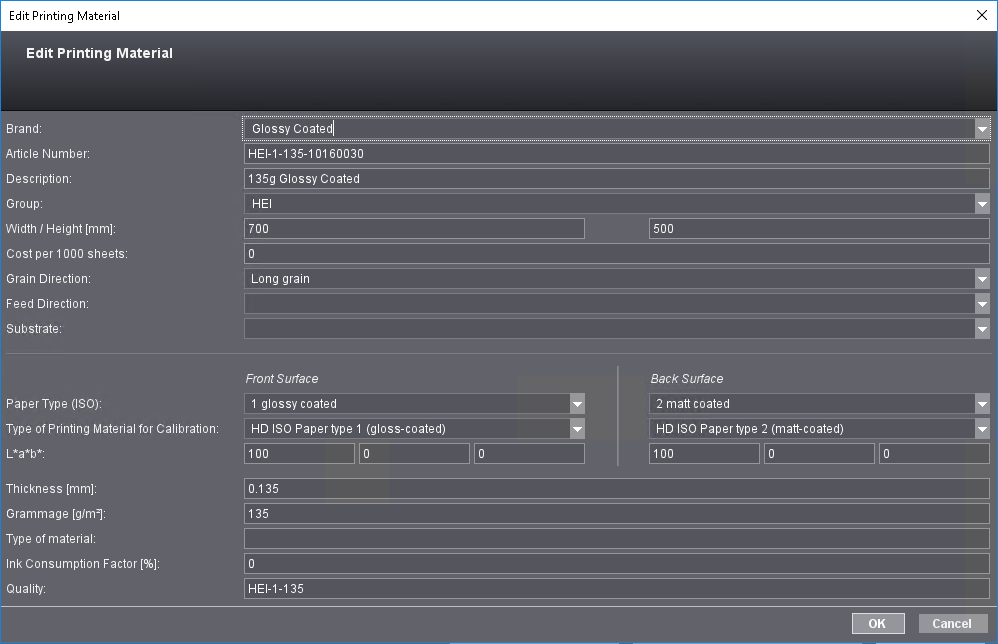
Para designação e identificação de materiais de impressão estão disponíveis os seguintes parâmetros:
•Marca
•Descrição
•Grupo
•Substrato
Os seguintes parâmetros podem ser definidos separadamente para o lado da frente e para o de trás:
•Tipo de material de impressão para calibração
•L*a*b*
Os seguintes parâmetros são definidos juntos novamente:
•Fator de consumo de cor [%]
•Qualidade
 Indicação: Se durante o processo de criação do material de impressão não conhecer os tamanhos, você pode selecionar os valores da seguinte tabela de referência para completar as entradas.
Classe de papel (ISO) | Gramatura | L*, a*, b* | Espessura |
|---|---|---|---|
1 pintado brilhante | 135 g/m² | 95, 0, 0 | 120 µm |
2 pintado sem brilho | 135 g/m² | 95, 0, 0 | 120 µm |
3 rolos, couchê brilhante | – | – | – |
4 não pintado | 135 g/m² | 95, 0, 0 | 120 µm |
5 sem pintar amarelado | 135 g/m² | 88, 0, 6 | 120 µm |
Aqui pode introduzir um nome de marca como é utilizado por ex.: pelo fabricante.
Quando o Prinect Production for ligado ao sistema MIS, os números de artigos são introduzidos automaticamente. Caso contrário pode inserir nesta coluna nomes de marcas para materiais de impressão novos.
Quando o Prinect Production trabalha com o Prinect Business como sistema MIS, os materiais de impressão são definidos no Prinect Business. Ali materiais de impressão são geridos exclusivamente através de números de artigo. Pode acontecer que um nome de marca tenha diferentes números de artigo. Neste caso, você tem a possibilidade de definir na coluna "Nome" um designador alternativo para os materiais de impressão. Se não inserir um designador, será criado automaticamente um nome. O nome criado automaticamente será produzido de acordo com o seguinte esquema:
•Se não existir número de artigo, será utilizado o nome de marca.
•Se existir número de artigo, o nome é composto por nome de marca e número de artigo separado por um traço.
Indicação: Favor não utilizar a palavra "Default" como nome.
Com o parâmetro "Grupo" você pode juntar materiais de impressão em grupos, para poder alocar mais rapidamente um grande número de materiais de impressão. Na coluna "Grupo" você pode inserir um designador de grupo à sua escolha. Esta indicação não é necessária. Especialmente se pretender utilizar a função (veja seção Agrupar materiais de impressão) de agrupamento, pode utilizar o parâmetro de "Grupo" de modo inteligente.
Introduza aqui as características geométricas do formato de papel.
Aqui você pode entrar os custos para 1000 folhas. Este valor pode simplificar a determinação dos custos de impressão, quando trabalhos de impressão devem ser calculados com otimização de folhas múltiplas (Prinect Signa Station).
Indicar a direção de funcionamento é importante para a dobragem do papel. Pode selecionar entre as seguintes direções de funcionamento:
•Direção longitudinal e
•Direção transversal
 Condição básica: Este parâmetro destina-se apenas à impressão digital e não deveria ser ajustado para impressão offset!
Com este parâmetro você pode parametrizar o sentido de avanço do papel na máquina. Com esta indicação pode ser estabelecida a orientação correta do respectivo tipo de papel para a impressão digital. Este parâmetro é indicado também na tabela de parâmetros de material de impressão.
Aqui você pode selecionar um substrato definido na guia "Substrato" para (veja Substratos).
Indicação: Se você atribuir um substrato a um material de impressão, as características do substrato, relevantes para o material de impressão, são aceitas na descrição do material de impressão, ou seja, as características do material de impressão, descritas neste diálogo, permanecem válidas.
Tipo de substrato
Aqui se pode escolher entre os tipos de substrato "Papel" e "Película". O tipo "Papel" está pré-ajustado. O tipo de substrato é exibido como uma coluna no substrato e na tabela de substrato.
Aqui você pode selecionar um tipo de papel - separadamente para a frente e verso, conforme necessário:
•1 pintado brilhante
•2 pintado sem brilho
•3 Rolo, pintado brilhante (para rolos Offset)
•4 não pintado
•5 sem pintar amarelado
Indicação: Definir diferentes tipos de papel para a frente e para trás pode ser particularmente útil para impressão de embalagens. Da mesma forma, os parâmetros "Tipo de substrato para calibração" e "L * a * b *" podem ser definidos separadamente para a frente e o verso. Se for necessário definir um tipo de papel uniforme, basta preencher o parâmetro definido para a frente.
Indicação: Se a opção "Adicionar substrato aos dados mestre" foi ativada nas configurações de importação JDF e um substrato com diferentes tipos de papel foi definido no MIS para a frente e o verso, essas propriedades serão transferidas para a memória de dados mestre durante o importar. Veja Opções "Adicionar material de impressão aos dados mestres".
Tipo de material de impressão para calibração
Nesta lista de seleção são apresentados tipos de papel de calibração predefinidos. Selecione aqui o tipo de papel (calibração) que deseja alocar ao papel.
Indicação: Tenha em atenção para que o tipo de papel (calibrado) tenha sido calibrado (ver documentação "Calibration Manager – Manual de instruções").
Aqui são introduzidos os valores L*a*b* para a cor de fundo do papel. Os valores percentuais para L*, a* e b* são introduzidos separadamente.
Entre aqui a espessura do material de impressão (em mm).
A gramatura (em grama por m²) designa o peso específico do papel.
Este parâmetro é necessário para o material de embalagem. É necessário indicar o tipo de material, para poder criar um formato PDF 3d correto com o editor de matriz de corte.
O fator de consumo de cor (em por cento) é uma medida para o consumo de cor específico do papel numa espessura de cobertura de área na impressão.
Aqui você pode entrar uma informação referente à qualidade, caso necessário. Este parâmetro não está disponível para todos os materiais de impressão, ou ainda, não é avaliado para todos os processos no Workflow, que referenciam materiais de impressão.
Agrupar materiais de impressão
Para apresentar uma lista grande de materiais de impressão de forma visível, você tem a possibilidade de agrupar a lista segundo as características dos materiais de impressão. As características são apresentadas nas colunas da tabela da lista. Para agrupar a lista segundo uma característica, marque os respetivos títulos das colunas e puxe carregando no botão esquerdo do rato com "Drag & Drop" no símbolo com a designação "Grupo" por cima da lista de materiais de impressão.
Como resultado, todos os materiais de impressão com as mesmas características que a coluna selecionada, serão alocados num grupo. O grupo alocado será apresentado na tabela como "Lista descartada" e o parâmetro pelo qual foi agrupado será apresentado no campo ao lado do símbolo de agrupamento. A lista agrupada contém uma pequena seta.
Se clicar nesse símbolo poderá descartar o grupo.
Indicação: Do mesmo modo como nos títulos das colunas, você pode através de um clique em uma das pequenas setas para cima ou para baixo que estão colocadas ao lado do parâmetro de agrupamento, alterar a ordenação entre os grupos em crescente e decrescente.
Agora pode selecionar outro parâmetro para agrupar a lista. Selecione o próximo título de coluna e puxe através de Drag & Drop para o símbolo de agrupamento. Este novo parâmetro será o novo nível de agrupamento principal. A hierarquia de agrupamento também é apresentada nos campos ao lado do símbolo de agrupamento. O nível de agrupamento superior está sempre do lado esquerdo. Se necessitar pode criar mais níveis de agrupamento.
Se verificar que já não precisa de uma determinada hierarquia de agrupamento, poderá retroceder passo a passo o agrupamento. Para tal, marque um campo de parâmetro qualquer que é apresentado ao lado do símbolo de agrupamento e puxe através de Drag & Drop outra vez para a área dos títulos da tabela. A sequência da hierarquia não tem importância.
O agrupamento deste parâmetro é cancelado e os valores de parâmetro são apresentados outra vez como colunas da tabela. Desta forma pode cancelar todo o agrupamento.
Através do clique em "Apagar", ou ainda, da combinação de teclas (Ctrl + Del) o material de impressão marcado é retirado, depois da pergunta de segurança e é apagado do diretório de dados do servidor.
Aconselha-se a duplicação de entradas de materiais de impressão quando os valores de um material de impressão existente divergem apenas um pouco dos valores do novo material de impressão a ser definido.
1.Para isto, ative um material de impressão semelhante.
2.Clique em "Duplicar".
É criada uma cópia do material de impressão ativo com todas as configurações.
3.Abra a cópia e adapte-a aos respectivos valores.
Menu de contexto para a lista de materiais de impressão
Comando de menu | Função |
|---|---|
Atribuição adaptativa de qualidade | Este comando do menu chama o assistente de atribuição adaptativa de qualidade para o(s) material(is) de impressão selecionado(s) (possibilidade de seleção múltipla) (ver Assistente para a atribuição adaptativa de qualidade). |
Criar material de impressão | |
Substrato feito de material de impressão | |
Duplicar | Veja Botão "Duplicar". |
Características | Veja Botão "Propriedades". |
Apagar |
Assistente para a atribuição adaptativa de qualidade
Você pode usar essa função para atribuir um atributo de qualidade a materiais de impressão — até mesmo um número maior (seleção múltipla) — ou alterar atributos de qualidade já existentes. Isso permite que você altere apenas materiais de impressão que já tenham um tipo de papel e gramatura atribuídos a eles. Se forem selecionados materiais de impressão que não atendam a esse requisito, eles serão automaticamente excluídos da seleção. É exibida uma nota correspondente.
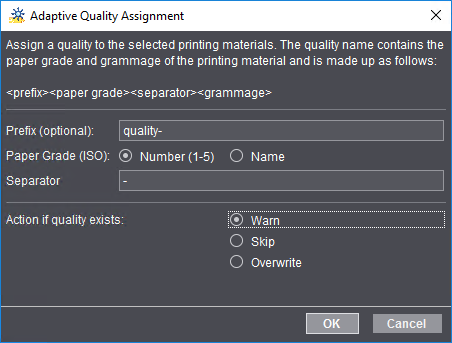
Na parte superior do diálogo, você obterá uma breve informação sobre a função e uma pré-visualização da estrutura do atributo de qualidade: <Prefixo><Tipo de papel><Símbolo separador><Gramatura>.
Na área central, você define como o atributo de qualidade deve ser estruturado:
•Prefixo: Um prefixo é opcional.
•Tipo de papel (ISO): Você pode copiar o tipo de papel ISO como valor numérico (número) no atributo de qualidade (por exemplo, 4) ou como nome (por exemplo, "não revestido").
•Símbolo separador: Aqui você pode inserir um símbolo separador entre o tipo de papel e a gramatura, por exemplo, "-".
Com o prefixo "Qualidade" do exemplo acima e o símbolo separador "-", os atributos de qualidade, por exemplo, aparecem assim: "quality-4-100" etc.
Na área inferior, você pode especificar como o assistente deve reagir se os atributos de qualidade já estiverem designados para materiais de impressão a serem alterados:
•Avisar: Depois de clicar em "OK", aparece uma mensagem de aviso.
•Ignorar: Materiais de impressão com um atributo de qualidade já existente não recebem um novo atributo.
•Sobrescrever: Os atributos de qualidade existentes são sobrescritos pelos novos valores.
Política de Privacidade | Cunho | Prinect Know How | Prinect Release Notes