
Importar o arquivo XML para o Prinect Press Center
Importação automática da configuração BDE
Neste caso a configuração BDE é importada de modo automático depois da configuração e da ativação da memória de dados "Workplace Interface".
Devem ser observados os seguintes pontos:
•A memória de dados "Workplace Interface" para a máquina de impressão conectada deve ser configurada de modo eficiente e estar ajustada em ativo (na coluna "Memórias de dados ativas").
•A importação pode demorar alguns segundos.
•Após a configuração da memória de dados via "Sistema > Serviço > Integração / Sistema > Prinect configuração > Configurar BDE", verifique se a importação funcionou.

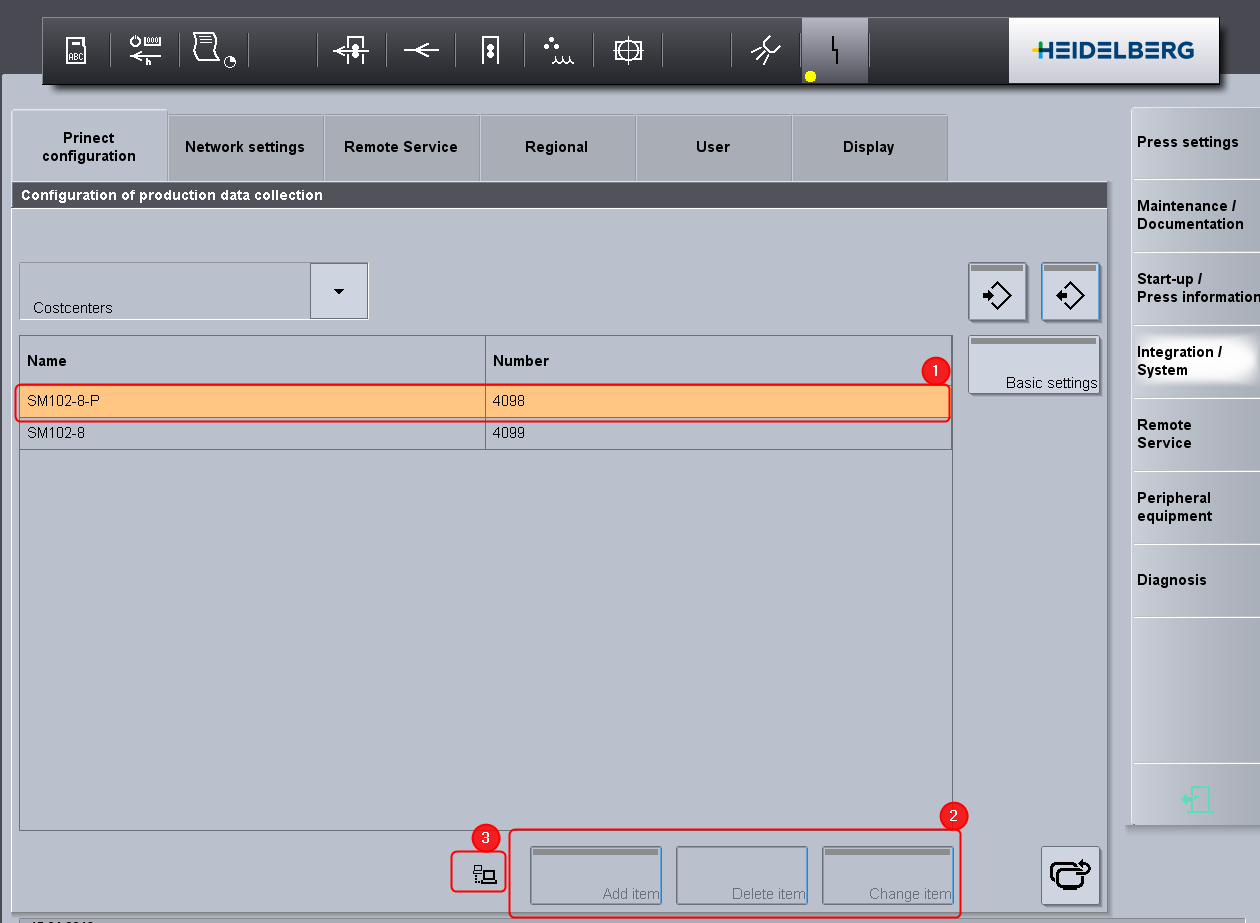
•O nome e o número do(s) centro(s) de custos tem de combinar com a configuração no Prinect Production (1).
•Os botões para ajustes manuais estão inativos em caso de importação automática (2).
•O ícone da rede indica uma importação automática feita com sucesso (3).
Em caso de dúvida efetue uma importação manual. Veja Importação manual da configuração BDE.
•No caso de uma importação automática todos os centros de custos e as operações (mensagens RDO) criadas de modo local, são apagadas e sobrescritos com os do Prinect Production.
Se você quiser desativar a importação automática, contacte nosso Serviço Prinect: support.prinectpress@heidelberg.com
Importação manual da configuração BDE
A importação do arquivo XML gerado é feita através da função de importação.
O arquivo XML "importInCP2000.xml" gerado tem de ser importado.
1.Vá até à máquina Prinect Press Center correspondente para a qual gerou o arquivo XML.
2.Altere para o menu "Serviço >Integração Sistema > Configuração BDE" e ative o botão a seguir.

Surge a janela "Importar configuração" a imagem a seguir.
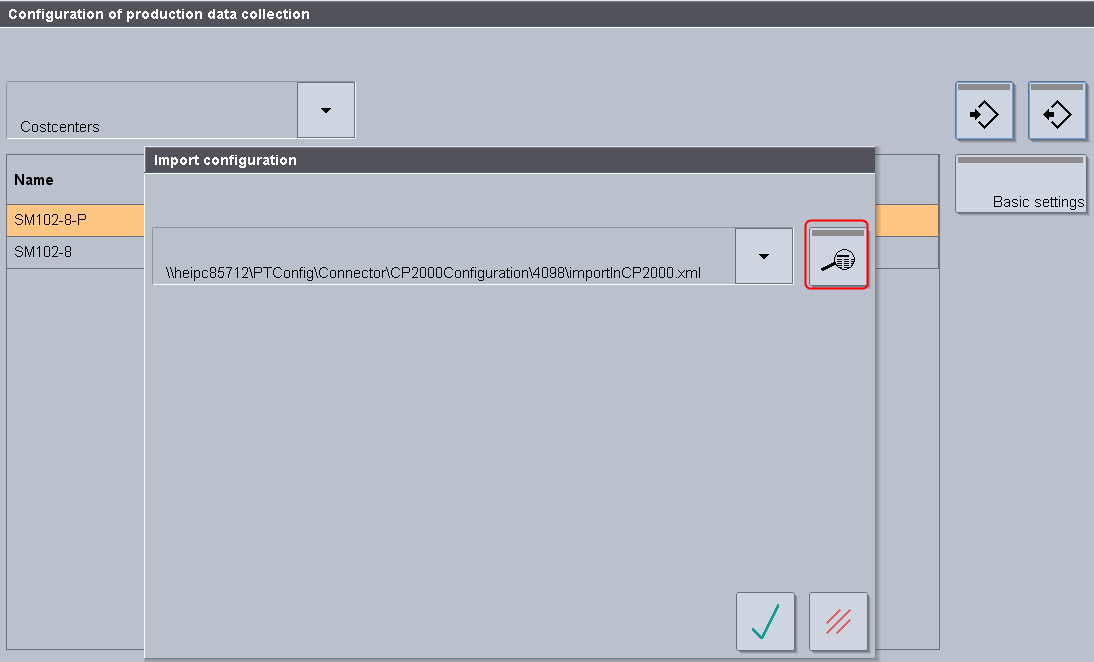
3.Clique no símbolo da lupa, para entrar o caminho ao arquivo XML.
O nome do arquivo XML a importar é sempre "importInCP2000.xml".
No nosso exemplo: \\KIE-ESXPN1005\PTConfig\Connector\4202\importInCP2000.xml.
4.Confirme a entrada com a marca verde.

5.Confirme mais uma vez o caminho do diretório com a marca verde.
O ícone de importação aparece brevemente enquanto a conexão é estabelecida na rede.
A janela de configuração é fechada e o arquivo XML é lido.
Política de Privacidade | Cunho | Prinect Know How | Prinect Release Notes