
Conectar máquinas de impressão de etiquetas não digitais em faixa estreita
Um tipo de dispositivo especial "Generic Narrow WEB Device" pode ser usado para conectar máquinas de impressão de etiquetas não digitais em faixa estreita ao Workflow do Prinect Production ou ao Workflow do Prinect Digital Print.
Neste Workflow, os trabalhos de impressão são processados e impostos como trabalhos de impressão digital (semelhantes às máquinas Gallus Labelfire). As encomendas finalizadas são armazenadas como arquivos PDF compostos em uma Hotfolder, onde podem ser "selecionados" pelo RIP da impressora de etiquetas e processadas posteriormente.
 Condição básica: A opção de licença "Generic Narrow WEB Device" deve estar disponível.
Afim de conectar uma máquina de impressão de etiquetas de faixa estreita, proceda conforme descrito a seguir:
1.Abra a área "Administração > Sistema".
2.Abra a estrutura em árvore do Prinect Server, marque a entrada "CDM" e acesse o comando do menu de contexto "Adicionar dispositivo". O assistente de dispositivos é aberto.

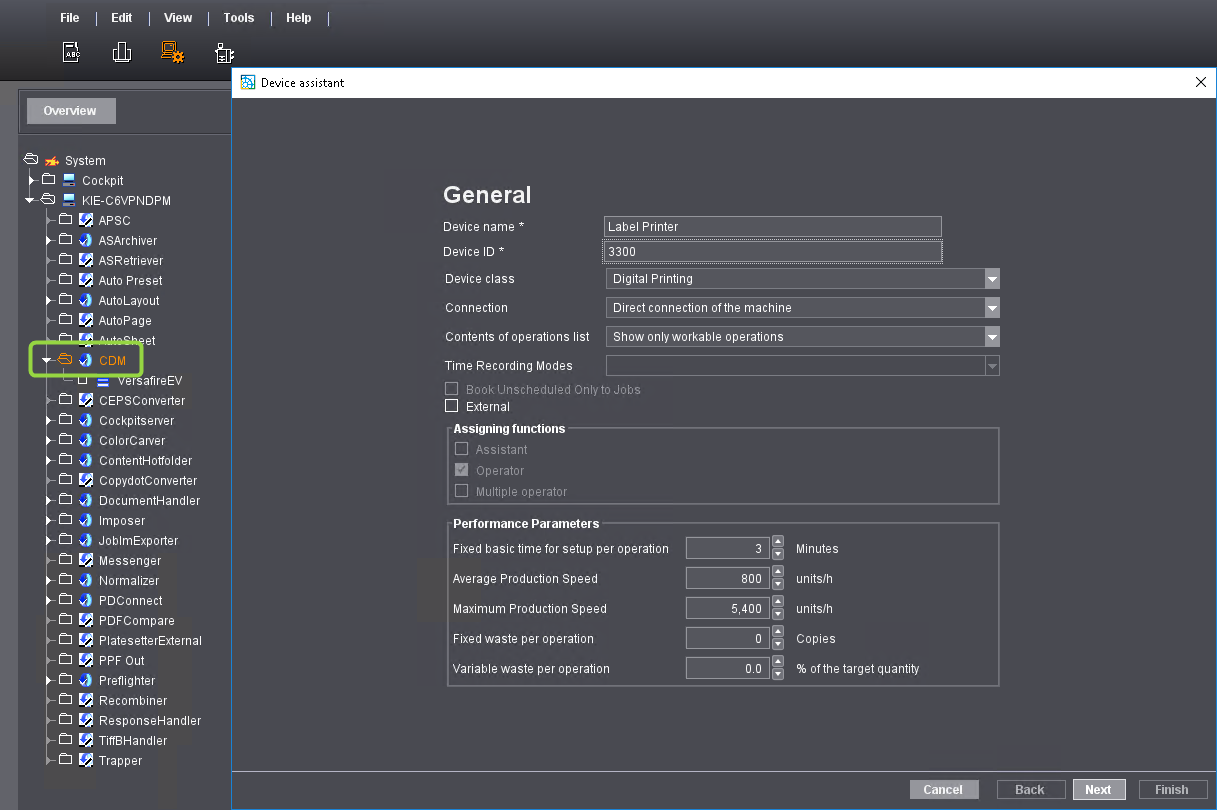
3.Digite um nome para a máquina de impressão e um número de 4 dígitos no campo "Identificação do equipamento". A ID do dispositivo deve ser inequívoca no Prinect Production ou no Prinect Digital Print. Se você inserir uma identificação do equipamento que já foi atribuída no sistema Prinect, o número será exibido em vermelho. Insira um outro número. Selecione a categoria de equipamento "Impressão digital" e a ligação "Máquina direto". As entradas na área "Valores de serviço" são particularmente importantes para agendamento com o Prinect Scheduler. Adapte as entradas, se necessário. Clique em "Continuar". A visualização "Seleção tipo de máquina" é aberta:
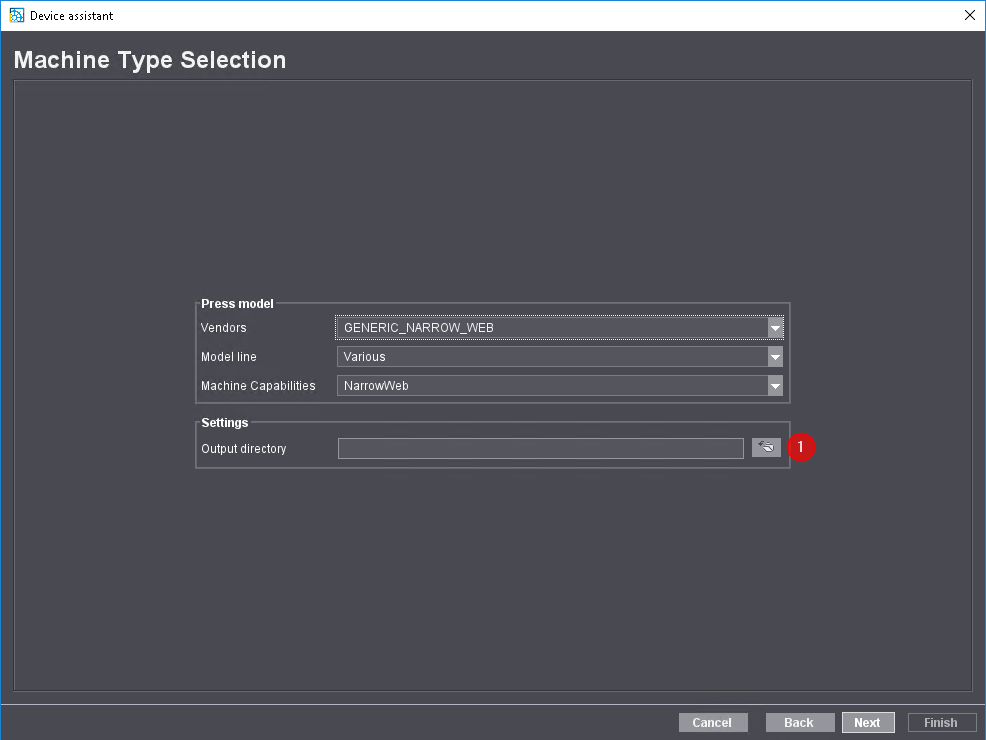
4.Selecionar em "Oferente" a entrada "GENERIC_NARROW_WEB". As entradas nos campos "Modelo" e "Características da máquina" são preenchidas automaticamente e não podem ser alteradas. Em "Ajustes > Diretório de saída", você define a pasta ativa na qual são armazenados os arquivos PDF finalizados. Clique no botão "Selecionar caixa de diálogo". A caixa de diálogo de seleção para a pasta de atalho é aberta:
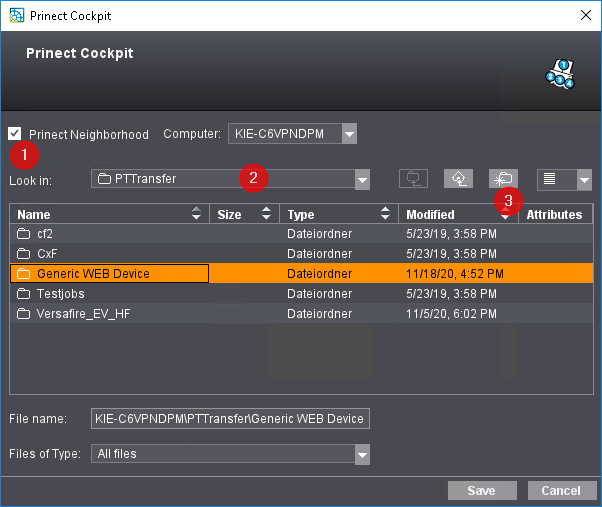
5.Você deve selecionar um Pasta como Hotfolder que seja acessível no ambiente do sistema Prinect e que possa ser monitorado ao mesmo tempo pelo RIP da máquina de impressão de etiquetas. Se você desejar definir a Hotfolder no ambiente do sistema Prinect, selecione a opção "Ambiente Prinect" (1). Você pode então selecionar uma das pastas Prinect liberadas (na rede) na lista de seleção "Origem" (2). No exemplo, a pasta "PTTransfer" foi selecionada (recomendado). Com o botão "Adicionar pasta nova" você pode criar uma nova pasta. No exemplo, foi criada a pasta "Generic WEB Device". Selecione a pasta e clique em "Salvar". A pasta "Generic WEB Device" agora está definida como a pasta de armazenamento dos arquivos PDF para esta máquina. Você deve selecionar esta pasta como uma pasta no RIP da máquina de impressão de etiquetas. Clique em "Salvar". Clique depois em "Continuar".
6.Deixe a visualização "Distribuição de grupos de operação" inalterada e clique em "Continuar".
7.Deixe também a visualização "Distribuição de operações" inalterada e clique em "Continuar". A visualização "Distribuição de grupos de usuários" é aberta. Aqui, selecione os grupos de usuários que devem ter acesso a esta máquina de impressão clicando duas vezes no grupo de usuários desejado à esquerda. Clique depois em "Continuar". A vista "Criar variante" é aberta.
8.A criação de variantes é particularmente necessária se a máquina de impressão tiver de ser detectada em um MIS conectado. Em seguida, insira o nome e o(s) centro(s) de custo para as variantes necessárias. Se nenhum MIS estiver conectado ao ambiente Prinect, deixe esta visualização inalterada. Clique em "Continuar".
9.Um resumo das configurações feitas é exibido na exibição a seguir. Se necessário, você pode alternar para as visualizações anteriores com "Atrás" e adaptar os ajustes, se necessário. Se tudo estiver bem, clique em "Finalizado". A janela é fechada e a nova máquina é criada.
Política de Privacidade | Cunho | Prinect Know How | Prinect Release Notes