
Notas sobre etapas de trabalho sucessivas
Se você quiser editar uma encomenda no Cockpit, algumas das etapas de trabalho referidas acima serão executadas em uma sequência específica. Basicamente as etapas de trabalho são efetuadas na sequência pré-ajustada na barra de Workflow, da esquerda para a direita.
Contudo, pode ocorrer que determinadas etapas de trabalho sejam saltadas, ou que a sequência pré-ajustada tenha sido alterada. Veja Workflow. Em algumas situações diferentes etapas de trabalho podem ser efetuadas em seguida.
Para dar-lhe uma dica, qual etapa de trabalho ou quais etapas de trabalho pode ou deve ser efetuada em seguida, estas etapas de trabalho são marcadas com uma seta:

Se deixar o cursor do mouse sobre a seta por um momento, será indicado um Tooltip com um texto de indicação para cada processo:

Se, como demonstrado no exemplo, forem oferecidas várias etapas de trabalho seguintes, você poderá decidir - p.ex. com base nas indicações Tooltip - qual etapa de trabalho dese ser efetuada em seguida. No exemplo é indicada uma encomenda de impressão digital, que também oferece a possibilidade de uma emissão Proof. Você pode decidir, se deve ser realizada um Proof da encomenda antes da emissão de impressão digital, ou se ela deverá ser emitida diretamente na etapa de trabalho de impressão digital e se o Proof deve ser saltado.
Estas indicações sobre as etapas de trabalho seguintes são estabelecidas em dependência da configuração do sistema e dos ajustes da encomenda do Prinect Production. Com este auxílio você navega rapidamente e de modo seguro através edição da encomenda.
Menu de contexto para as etapas de trabalho
É possível usar o botão alternativo do mouse para chamar um menu de contexto para as etapas de trabalho individuais.
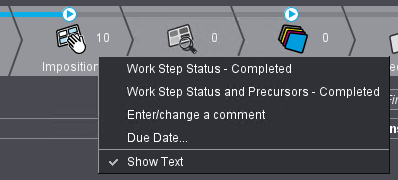
O menu de contexto contém as seguintes entradas:
Estado da etapa de trabalho - Concluído | A etapa de trabalho é definida como "Concluída". Ao mesmo tempo, abre-se o diálogo "Estado da etapa de trabalho - concluído". Aqui é possível entrar um comentário sobre a etapa de trabalho concluída. O comentário é exibido como uma dica de ferramenta para o símbolo de etapa de trabalho. |
Estado da etapa de trabalho e anterior - Concluído | A etapa de trabalho e todas as etapas de trabalho anteriores são definidas como "Concluídas". Ao mesmo tempo, o diálogo "Estado da etapa de trabalho e anterior - Concluído" é aberto. Aqui é possível entrar um comentário sobre a etapa de trabalho concluída. O comentário é exibido como uma dica de ferramenta para o símbolo do passo de trabalho atual e para os símbolos de todas as etapas de trabalho anteriores. |
Entrar/alterar comentário | A janela "Entrar/alterar comentário" é aberta. Aqui você pode inserir ou alterar um comentário nesta etapa de trabalho sem que a etapa de trabalho precise ser concluída. Um comentário existente é exibido como um símbolo na barra da etapa de trabalho. O texto do comentário é exibido como uma dica de ferramenta. |
Prazo de vencimento | A caixa de diálogo "Definir prazo de vencimento" abre-se. Aqui é possível definir um prazo de vencimento ou remover um prazo de vencimento existente. Veja Datas de vencimento para etapas de trabalho (marcos miliares). |
Indicar texto | O texto — por exemplo, "Documentos" — no símbolo de etapa de trabalho é exibido ou ocultado. |
Atalhos de teclado na barra de Workflow:
Combinações de teclas | |
|---|---|
"Ctrl +tecla de espaçamento" | Uma operação adiante |
"Ctrl +tecla de comutação + tecla de espaçamento" | Uma operação de volta |
Datas de vencimento para etapas de trabalho (marcos miliares)
Você pode definir uma data de vencimento para cada etapa de trabalho. Nesse contexto, as etapas de trabalho também são chamadas de "marcos miliares". Se um MIS estiver conectado ao Prinect Production, esses marcos miliares serão sincronizados entre o Prinect Production e o MIS, ou seja, os marcos miliares são exibidos no MIS para cada encomenda e você pode atribuir as datas de vencimento aos marcos miliares. As datas de vencimento são imediatamente transferidas para o Cockpit e podem ser vistas aqui (veja abaixo).
•No caso do Prinect Business, essa sincronização ocorre em ambos os lados, ou seja, alterações nas datas de vencimento dos marcos miliares ou no status de processamento dos marcos miliares podem ser feitas tanto no Prinect Business quanto no Prinect Cockpit. Essas alterações serão imediatamente visíveis, respectivamente, no outro sistema (mas no Prinect Business, a exibição pode precisar ser atualizada manualmente para se ver as alterações feitas no Cockpit).
•Se estiver conectado um MIS de terceiros, só será possível uma transferência do MIS para o Cockpit.
•Ao importar um Layout coletivo em uma encomenda, a data de impressão e a data de fornecimento do Layout coletivo, se disponíveis, são transferidas para a encomenda. Essa transferência afeta os Layouts coletivos importados manualmente e importados automaticamente. Os prazos de vencimento podem ser vistos na barra de etapas da encomenda aberta.
Definir uma data de vencimento no Cockpit
Posicione o ponteiro do mouse sobre a etapa de trabalho desejada e chame o comando do menu de contexto "Definir data de vencimento". A seguinte janela se abre:
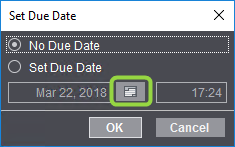
Ao clicar no ícone do calendário, você pode definir a data de vencimento desejada em uma exibição de calendário.
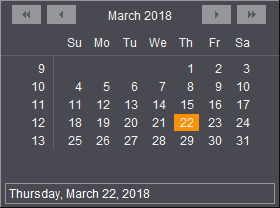
Se você tiver inserido ou selecionado uma data de vencimento e confirmar a janela de diálogo com "OK", a etapa de trabalho será marcada com um pequeno símbolo de relógio. Isso também se aplica se uma data de vencimento tiver sido definida no MIS.
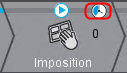
Se a data de vencimento já tiver expirado, o símbolo assume uma cor vermelha. Se ela ainda estiver no futuro, o símbolo será exibido em azul.
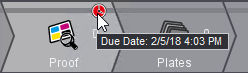
Se você deixar o ponteiro do mouse sobre o ícone do relógio, a data de vencimento será exibida em um Tooltip:
Atribuir comentários para marcos miliares
Se você chamar o menu de contexto acima de um marco, poderá inserir um comentário sobre o marco miliar ou alterar um comentário existente usando o item de menu "Entrar/alterar comentário".
Você também pode inserir comentários sobre marcos iliares no Prinect Business. Esses comentários são transferidos para o Prinect Cockpit.
Status de processamento das etapas de trabalho
Quando uma etapa de trabalho estiver concluída, o símbolo do relógio desaparece. Agora, a próxima data de vencimento é relevante nas etapas de trabalho subsequentes. Uma etapa de trabalho pode aceitar o estado "Concluído" se todas as operações de processamento da etapas de trabalho tiverem sido totalmente concluídas ou se a etapa de trabalho tiver sido colocada, manualmente, no modo "Concluído" (com o comando de menu de contexto "Status de etapa de trabalho - Concluído" ou "Status de etapa de trabalho e anterior - Concluído"). Veja também Definir estado de etapa de trabalho
Exibir a data de vencimento na lista de encomendas
Na lista de encomendas, você pode exibir a coluna "Data da etapa de trabalho".
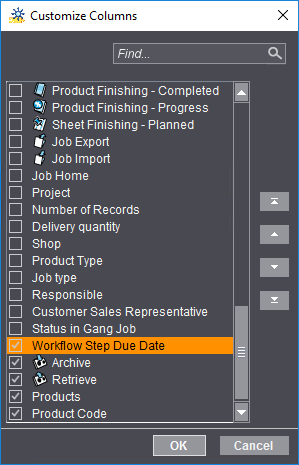
Esta coluna exibe a data da etapa de trabalho do próximo prazo da encomenda em questão. À direita, é exibido o símbolo da etapa de trabalho atual.
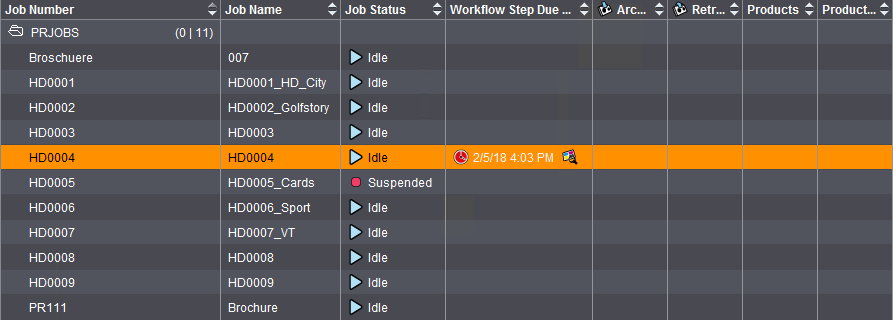
Quando esta etapa de trabalho é concluída, é exibida a próxima data de vencimento.
 Indicação: Você pode usar a regra de filtragem "Data de vencimento" para filtrar a lista de encomendas de acordo com encomendas com diferentes estados de marcos miliares. Veja Exemplo: Prazo de vencimento.
Abaixo da área para as etapas de trabalho ou parâmetros encontra-se a área de status.

Aqui são exibidas informações detalhadas sobre o status de processamento atual da encomenda e, em particular, sobre o andamento do processamento em andamento.
Política de Privacidade | Cunho | Prinect Know How | Prinect Release Notes