
Estrutura da zona "Encomendas"
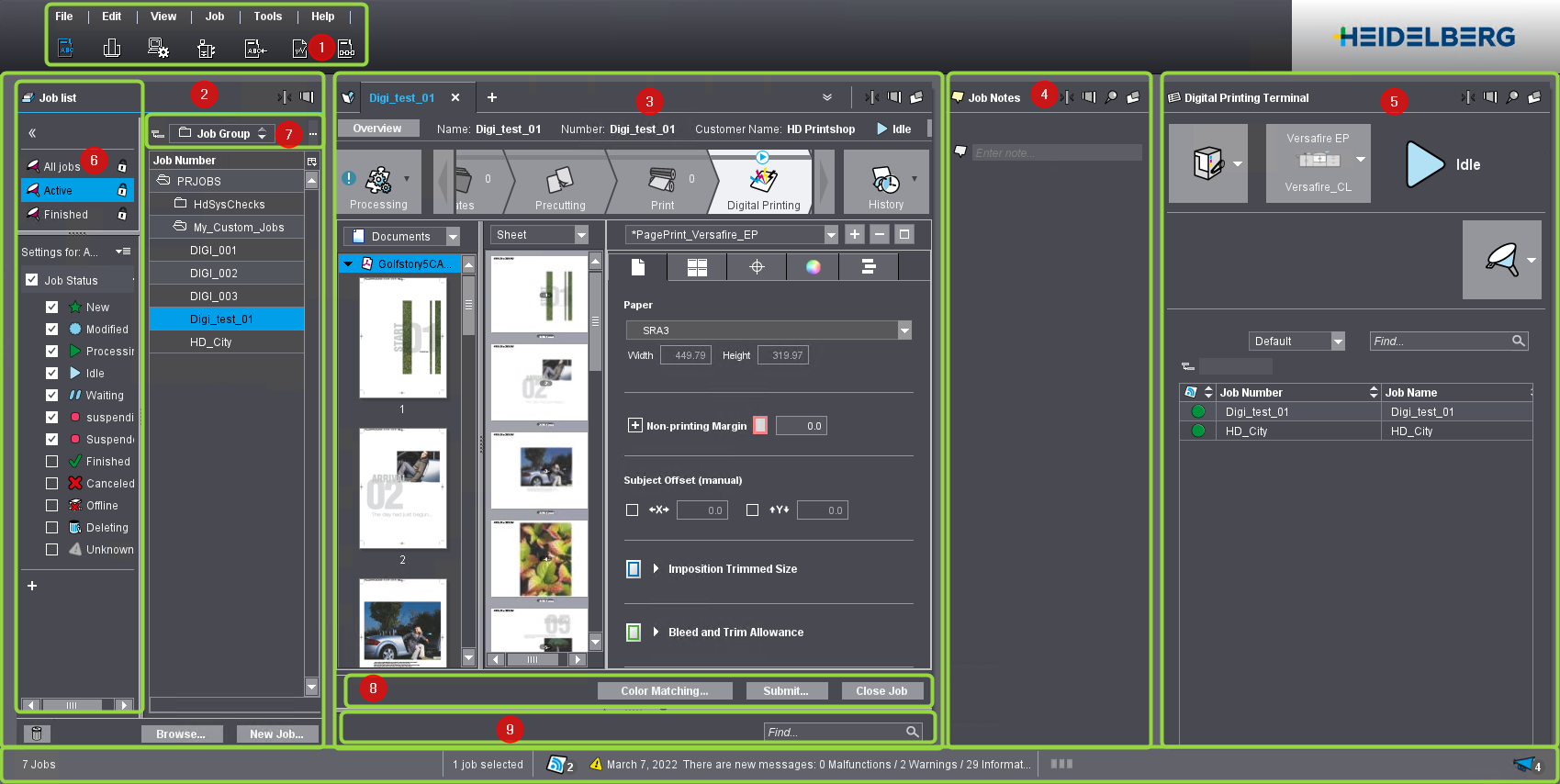
A zona "Encomendas" contém os seguintes elementos:
•o elemento Menu principal e comutadores de zona (1)
•a Lista de encomendas (2)
•a Visualização de encomenda (3)
•a Visualização "Notas da encomenda" (4)
•a vista Vista "Terminal de impressão digital" (5)
•as funções Filtragem e cesto de lixo (6)
•a Listar funções de edição (7)
•a Botões de comando (8)
•a área de estado da encomenda (9)
Aqui são indicadas informações de estado da encomenda atualmente aberta.
•a O rodapé dinâmico (10)
Possibilidades de ajuste para a janela "Lista de encomendas", "Encomenda", "Notas de encomenda" e "Terminal de impressão digital"
Você pode reorganizar estas janelas de diferentes modos em um ou mais monitores.
Botões na linha de título
As janelas contêm respectivamente na linha de título os seguintes botões para adequar a largura da janela:
| Minimizar largura da janela: Se você clicar nesse botão, a respectiva janela é encolhida numa barra estreita. Os conteúdos não são mais visíveis. |
| Maximizar largura da janela: Se você clicar nesse botão, a respectiva janela é maximizada para a maior largura possível. Nesse caso, as outras janelas são minimizadas de modo automático. |
| Restituir tamanho da janela: Quando uma janela é representada no estado "Largura da janela maximizada", este botão serve para retornar à largura anterior. |
| Ícone da janela "Lista de encomendas" Quando uma janela é representada no estado "Largura da janela minimizada", um clique simples neste símbolo, ou num outro ponto da janela encolhida, serve para retornar ao tamanho anterior. |
| Ícone da janela "Encomenda". Quando uma janela é representada no estado "Largura da janela minimizada", um clique simples neste símbolo, ou num outro ponto da janela encolhida, serve para retornar ao tamanho anterior. |
| Ícone da janela "Notas de encomenda". Quando uma janela é representada no estado "Largura da janela minimizada", um clique simples neste símbolo, ou num outro ponto da janela encolhida, serve para retornar ao tamanho anterior. |
| Ícone da janela "Terminal de impressão digital": Quando uma janela é representada no estado "Largura da janela minimizada", um clique simples neste símbolo, ou num outro ponto da janela encolhida, serve para retornar ao tamanho anterior. |
| Soltar a janela (só disponível para janelas "Encomenda" e "Notas de encomenda" e "Terminal de impressão digital"): Clicar neste botão "solta" a respectiva janela do Cockpit, ou seja, ela é indicada numa janela individual, independente do Cockpit. Com esta função você pode p.ex. representar a janela num monitor individual. Se clicar novamente neste botão a janela é novamente inserida no Cockpit. |
| Fixar a janela (só disponível para janelas "Notas de encomenda" e "Terminal de impressão digital"): O botão tem a função de "Interruptor": Quando ele é ativado, a largura da respectiva janela permanece inaltera, quando uma das outras janelas é maximizada. Quando ele é desativado, a respectiva janela é minimizada, quando uma das outras janelas é maximizada. |


Duplo clique na linha de título de uma janela
Com um clique duplo numa linha de título de uma janela, uma janela não minimizada ou maximizada é ajustas para a largura máxima.
Um novo clique duplo na linha de título, coloca a janela novamente na largura original.
Ajustar a largura da janela de modo individual
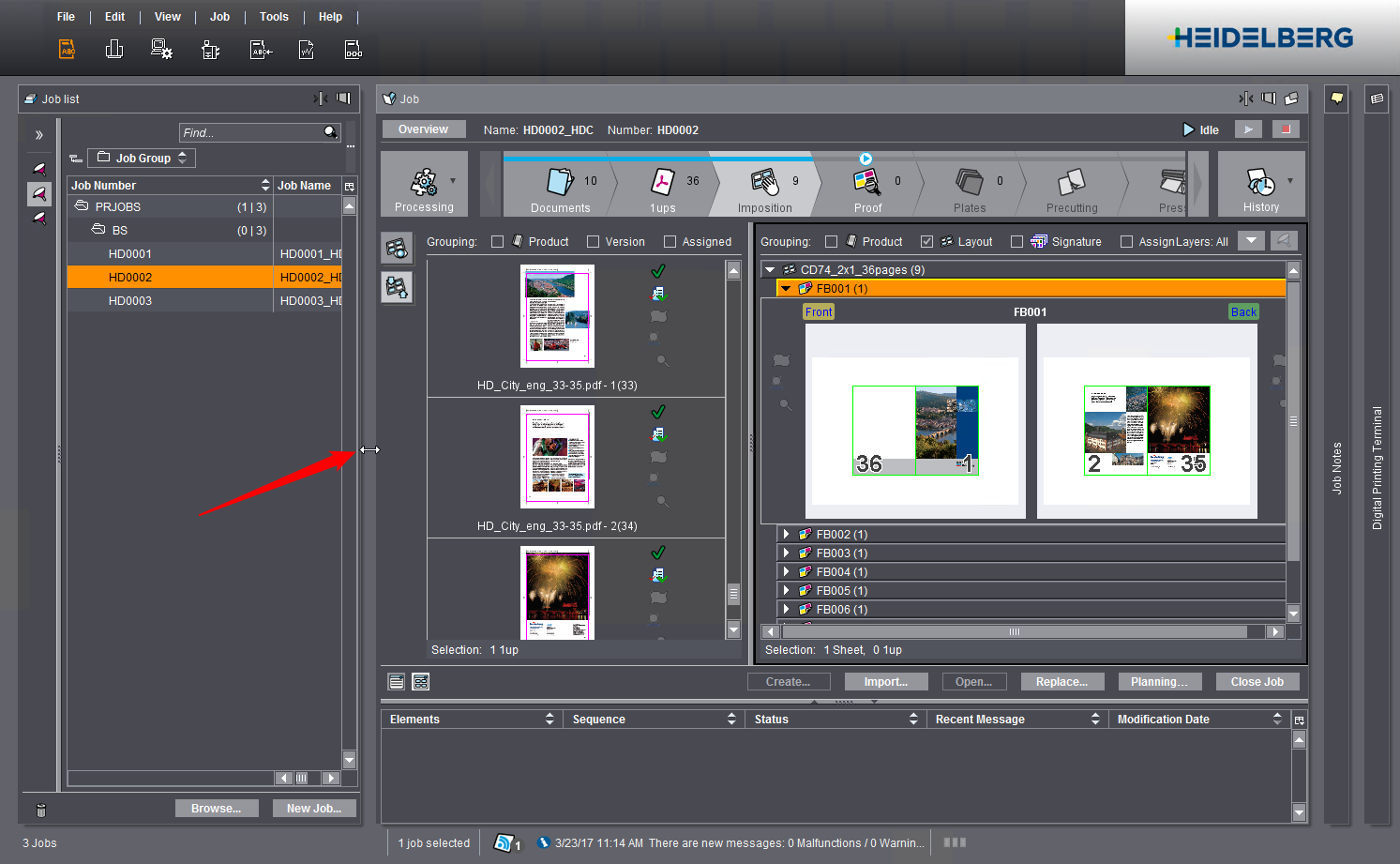
Se nenhuma das janelas estiver no estado "Largura maximizada" e se a janela em questão não estiver minimizada, você pode ajustar a janela de modo individual, posicionando o cursos do mouse na linha de separação entre duas janelas vizinhas, até que o ponteiro do mouse tenha a forma de uma seta dupla. Pressione então a tecla esquerda do mouse e desloque a linha de separação para a posição desejada.
Política de Privacidade | Cunho | Prinect Know How | Prinect Release Notes