
Alguns sistemas de pré-impressão gravam informações como o nome da encomenda e o nome da folha no nome do arquivo PPF e, às vezes, apenas de forma incompleta nos atributos internos do arquivo PPF. Se por ex. faltarem informações como o nome da encomenda, a encomenda PPF relevante é interrompida e recebe o status "amarelo". Em seguida, você pode clicar na entrada na lista PPF e inserir manualmente os atributos que faltam na janela de visualização aberta.
Em muitos casos, no entanto, você pode ter os atributos ausentes substituídos automaticamente, porque os atributos do sistema de pré-impressão são frequentemente inseridos nos nomes de arquivo PPF — separados uns dos outros por separadores. O tipo de nomenclatura dos arquivos PPF é controlado pelo respectivo sistema de pré-impressão. Se necessário, o sistema de pré-impressão pode ser configurado de acordo.
Para filtrar automaticamente as informações ausentes nos nomes dos arquivos PPF, você pode definir as “regras de atribuição".
Os nomes de arquivo PPF que chegam na pasta de atalho são analisadospelo processo de importação associado e a regra de atribuição definida no processo é aplicada. Se os componentes do nome forem reconhecidos corretamente, os atributos do nome do arquivo serão adicionados aos atributos do PPF durante a importação PPF. Os atributos são exibidos como colunas na lista PPF.
•de um nome de arquivo ou de uma expressão definida por qualquer outro atributo
•definido por um separador ou comprimento de string ou.
Ao criar um "Snippet", inicialmente apenas o separador e/ou o comprimento da string são definidos. Se o Snippet for aplicado a um nome de arquivo, a parte do nome do arquivo será adicionada.
Para facilitar a criação de uma regra de atribuição, você pode carregar um arquivo PPF representativo na caixa de diálogo de configuração como um exemplo para a configuração de uma regra de atribuição. Então você pode ver imediatamente o efeito da respectiva regra de atribuição. Com uma regra de atribuição, você define a atribuição de todos os atributos PPF, ou seja, os atributos que são definidos nos arquivos PPF e os atributos derivados dos nomes dos arquivos. Você deve, portanto, configurar a importação de todos os atributos necessários nas regras de atribuição. Você também pode usar uma regra de atribuição para adaptar o nome do arquivo PPF para processamento posterior.
Você pode criar regras de atribuição personalizadas para arquivos PPF com diferentes tipos de definições de atributos. Portanto, recomendamos, conforme mostrado no exemplo a seguir, sempre carregar um arquivo PPF de amostra para configurar uma regra de atribuição.
Criar uma regra de atribuição para adicionar atributos do nome do arquivo
1.Para criar uma nova regra de atribuição, primeiro clique no sinal de mais (+) na área esquerda da guia "Regras de atribuição".

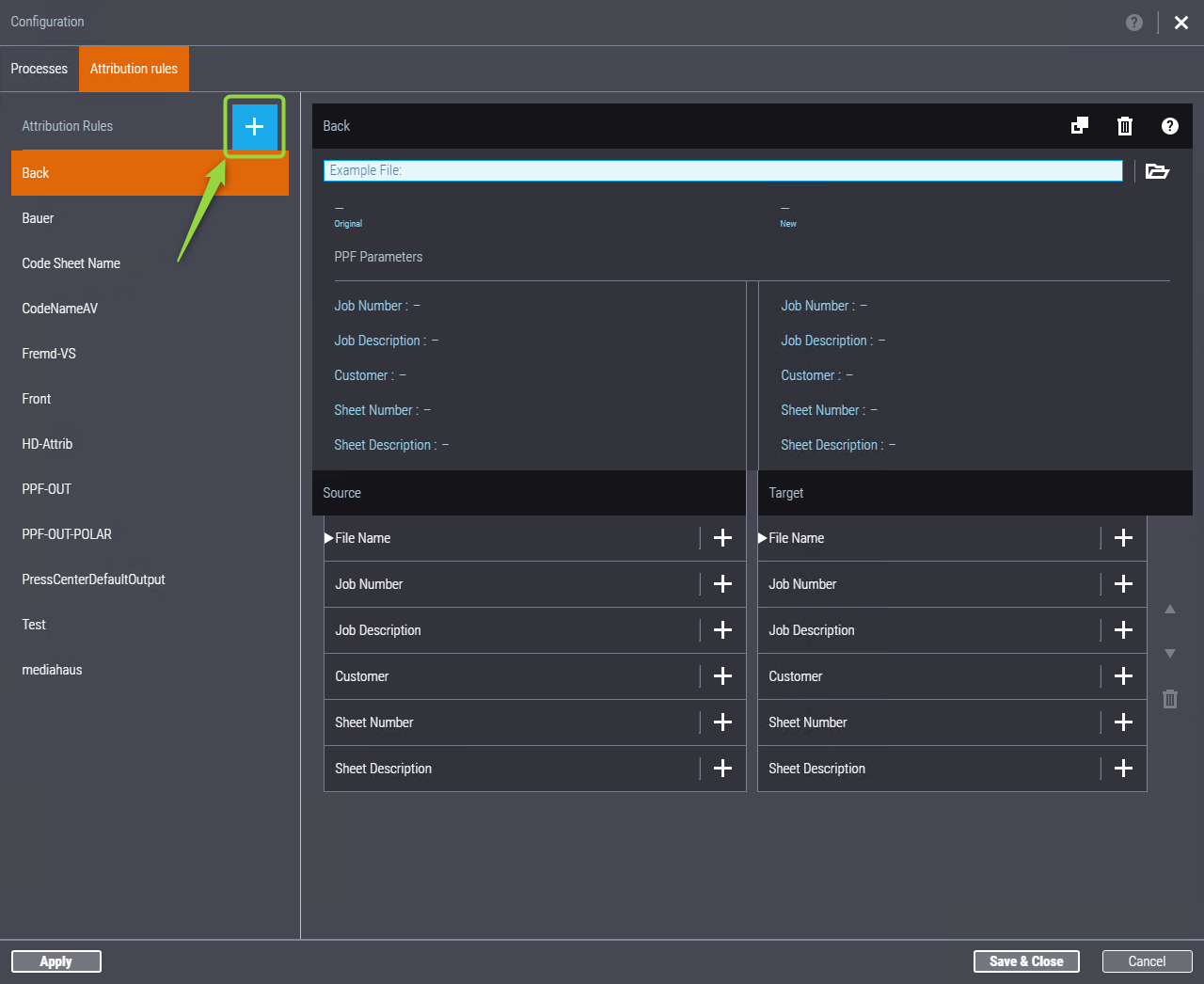
2.A caixa de diálogo "Nova regra de atribuição" é aberta.
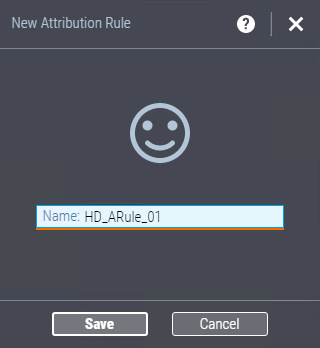
3.Insira um nome para a nova regra de atribuição e confirme com "Salvar". O nome da regra de atribuição ainda não deve ter sido atribuído a outra regra de atribuição.
4.Carregue um arquivo PPF como exemplo para o reconhecimento de padrão dos atributos do nome do arquivo clicando no símbolo da pasta ao lado do campo "Exemplo".
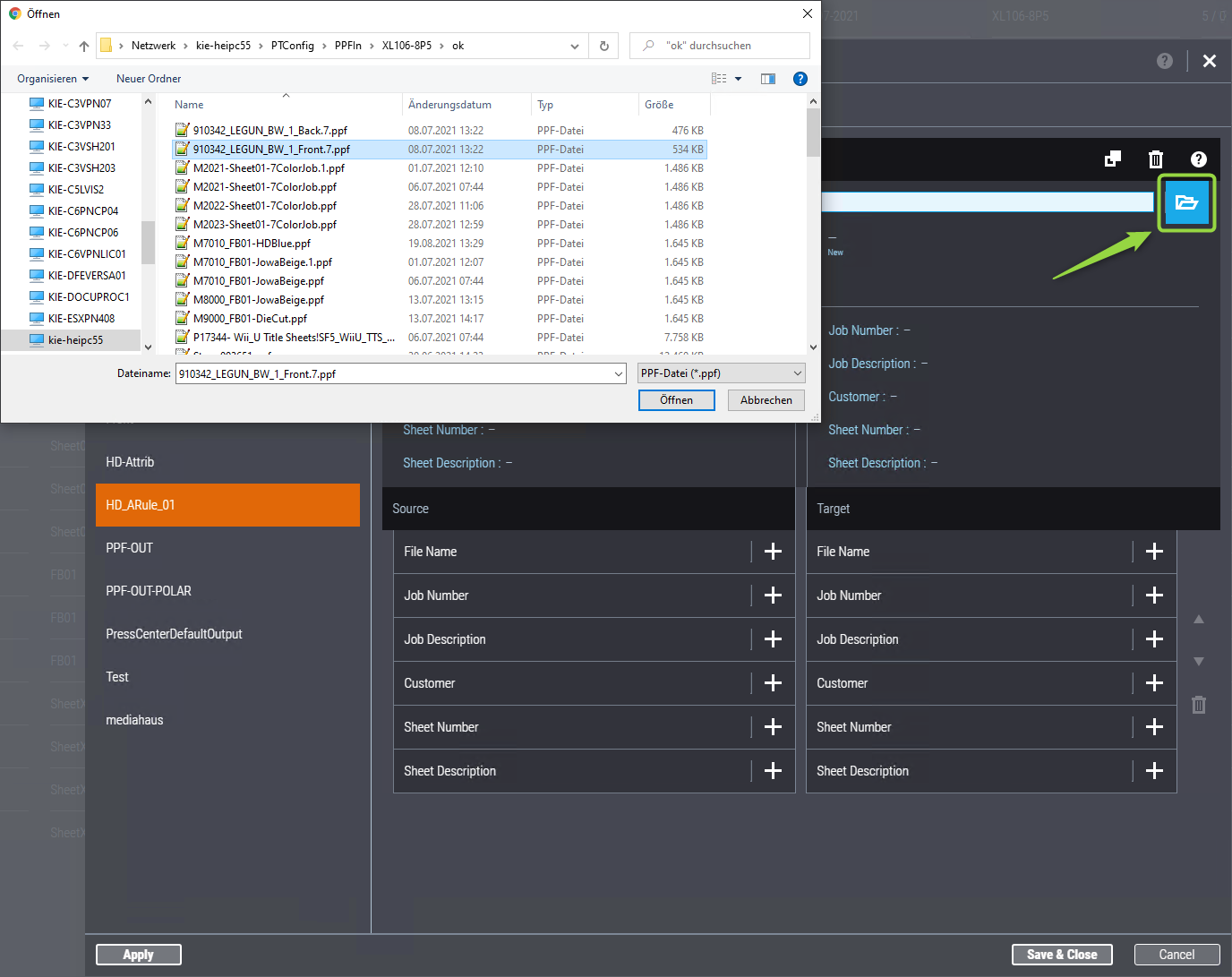
Abra uma pasta no caminho \\[Prinect Servername]\PTConfig\PPFIn". Se necessário, você pode alternar para outra pasta de importação PPF. Selecione um arquivo de amostra que tenha todos os atributos necessários no nome do arquivo. No exemplo, os atributos são separados uns dos outros por um sublinhado.
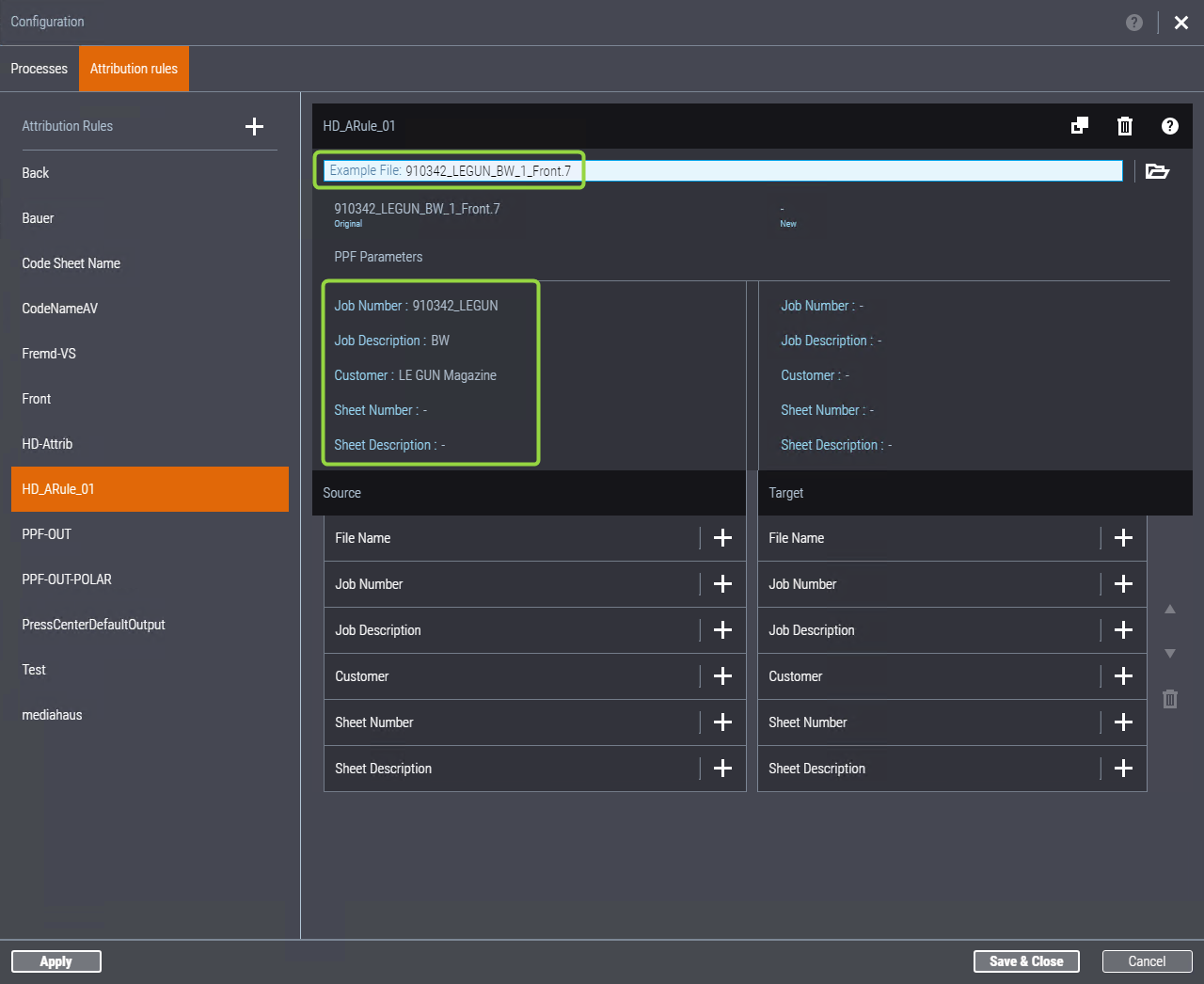
Na parte esquerda da área "Parâmetros PPF", são exibidos os atributos (parâmetros) que foram retirados do arquivo PPF aberto sem aplicar a regra de atribuição. Esses atributos também são exibidos inicialmente na parte direita. Posteriormente, serão exibidos aqui os atributos que serão atribuídos à encomenda importada após a aplicação da regra de atribuição recém-criada. Desta forma, ao criar a regra de atribuição, você pode ver passo a passo como a nova regra de atribuição funcionará.
5.Você define a regra de atribuição definindo um ou mais "Snippets" para os atributos sob o título "Fonte" e, em seguida, arrastando e soltando-os nos atributos desejados sob o título "Destino". Veja Definição "Snippet".
Ambos os atributos contidos no arquivo PPF e o atributo "Nome do arquivo" são oferecidos em "Fonte". Para cada atributo que deseja determinar a partir do nome do arquivo, você deve definir um Sinippet para o atributo "Nome do arquivo". O nome do arquivo do arquivo de amostra geralmente mostra quais atributos estão incluídos no nome do arquivo.
No exemplo mostrado, o nome do arquivo é:
221117_HDCustomer_150643882_056152.1
(a terminação ".ppf" não é exibida aqui).
Os seguintes atributos podem ser derivados deste nome de arquivo:
221117 | Número da encomenda. |
HDCustomer | Cliente |
1 | Nome da versão |
Esses atributos são separados uns dos outros por sublinhados. Para derivar esses 3 parâmetros do exemplo do nome do arquivo, você precisa de 3 trechos nos quais os sublinhados são definidos como separadores:
6.Sob o cabeçalho "Fonte”, clique no sinal de mais ao lado do atributo “Nome do arquivo”, visto que que o novo atributo deve ser obtido do nome do arquivo. A caixa de diálogo "Criar Snippet" é aberta:
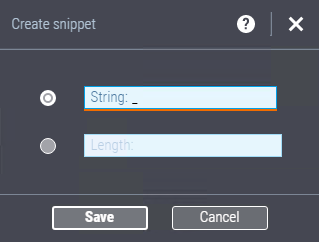
7.Como as seções no nome do arquivo são separadas por sublinhados no exemplo, insira um sublinhado no campo "String". Deixe o campo "Comprimento" inalterado. Confirmar com "Salvar". A caixa de diálogo é fechada.
8.Se você abriu um arquivo de amostra ao definir o Snippet, a seguinte caixa de diálogo é exibida:
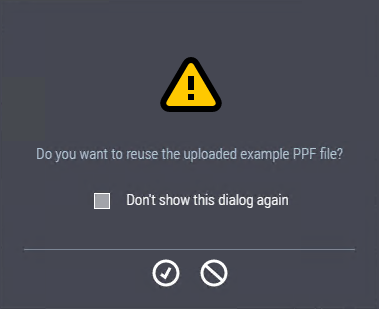
Como regra, você deve confirmar esta caixa de diálogo positivamente ("OK marca de seleção"). Você também pode ativar a opção "Não mostrar esta mensagem novamente". Em seguida, a caixa de diálogo não é mais exibida e o arquivo de amostra permanece aberto.
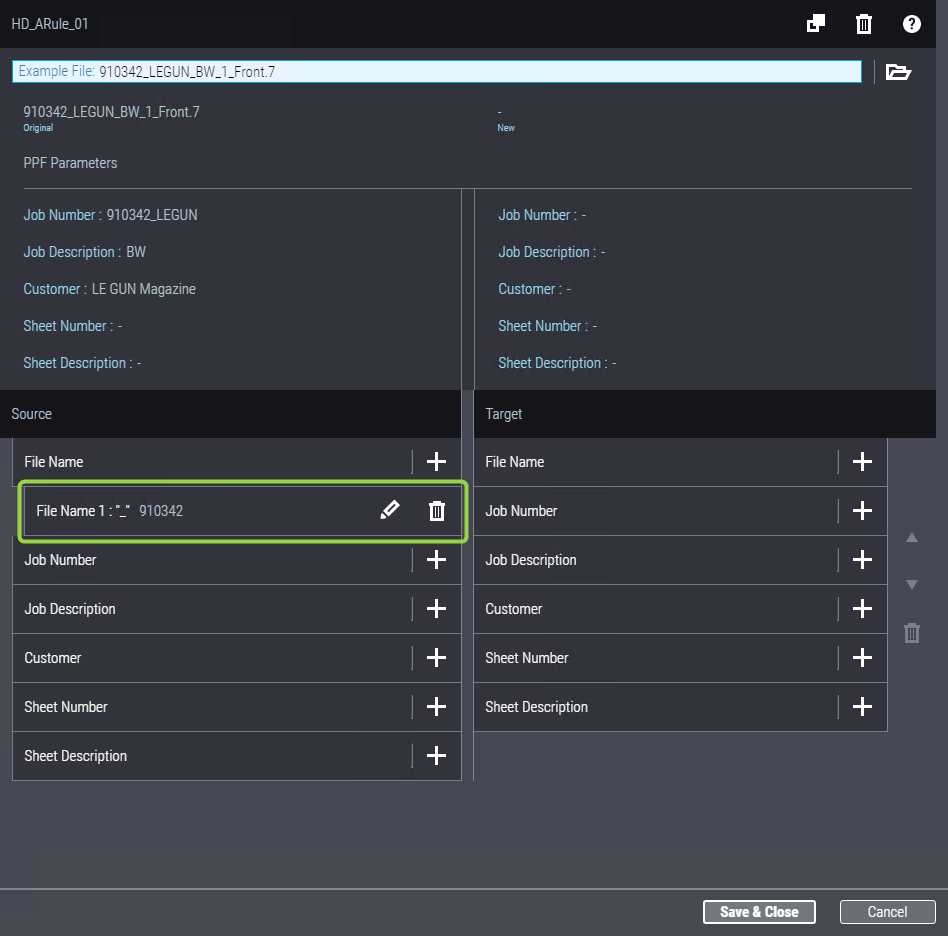
Este Snippet é responsável por extrair o primeiro atributo "Nome da encomenda" do nome do arquivo. Ele aparece recuado abaixo do atributo “Nome do arquivo”.
 Indicação: Você pode excluir todos os fragmentos - também na área "Destino" - clicando no símbolo da lixeira e confirmando a consulta de segurança subsequente.
9.Crie mais Snippets — no exemplo, mais dois para os atributos "Cliente" e "Nome da versão" — também para o atributo "Nome do arquivo" repetindo as etapas 6 a 8.
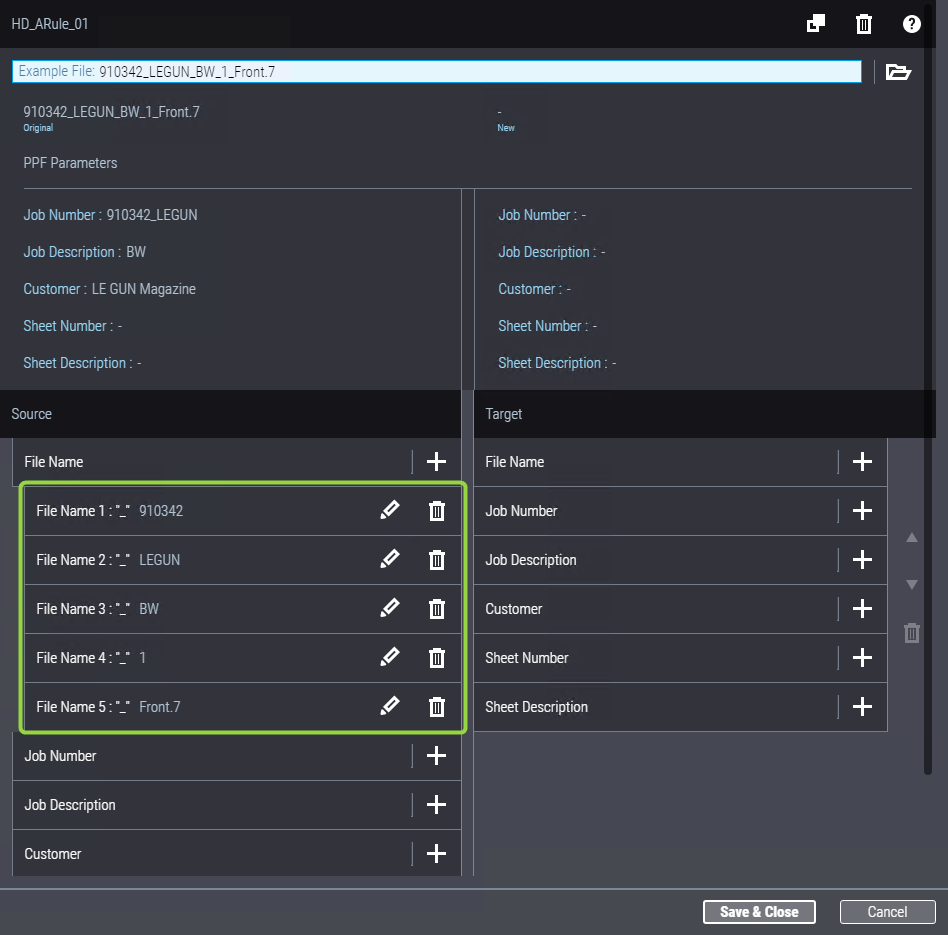
Agora são criados os Snippets necessários para gerar os atributos do nome do arquivo. Agora, os Snippets devem ser atribuídos aos atributos de destino. Se o arquivo de exemplo não estiver mais aberto, recarregue-o para que você possa avaliar o resultado da atribuição de atributo.
10.Clique no primeiro fragmento sob a entrada "Nome do arquivo" e arraste e solte-o no atributo de destino "Nome da encomenda". Certifique-se de que o cursor do mouse tenha um pequeno sinal de mais ao arrastá-lo. Se necessário, você deve arrastar o mouse lentamente e em uma folha em direção ao destino enquanto mantém pressionado o botão esquerdo.
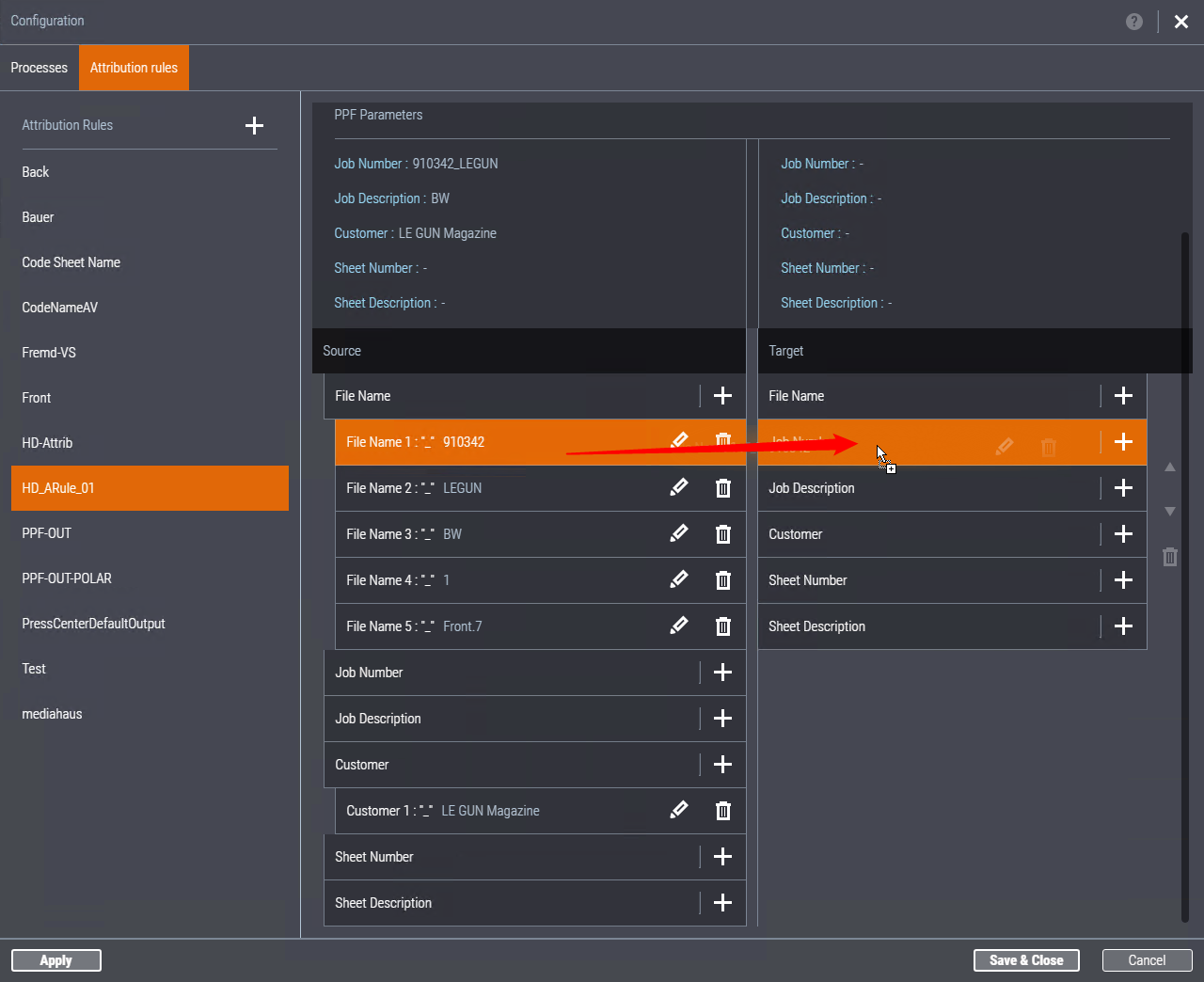
Isso significa que o primeiro atributo derivado do nome do arquivo é atribuído ao atributo de destino "Número da encomenda".
11.Agora arraste o segundo Snippet de nome de arquivo (HDCustomer) para o atributo de destino "Cliente" e o terceiro Snippet de nome de arquivo (1) para o atributo de destino "Nome da versão".
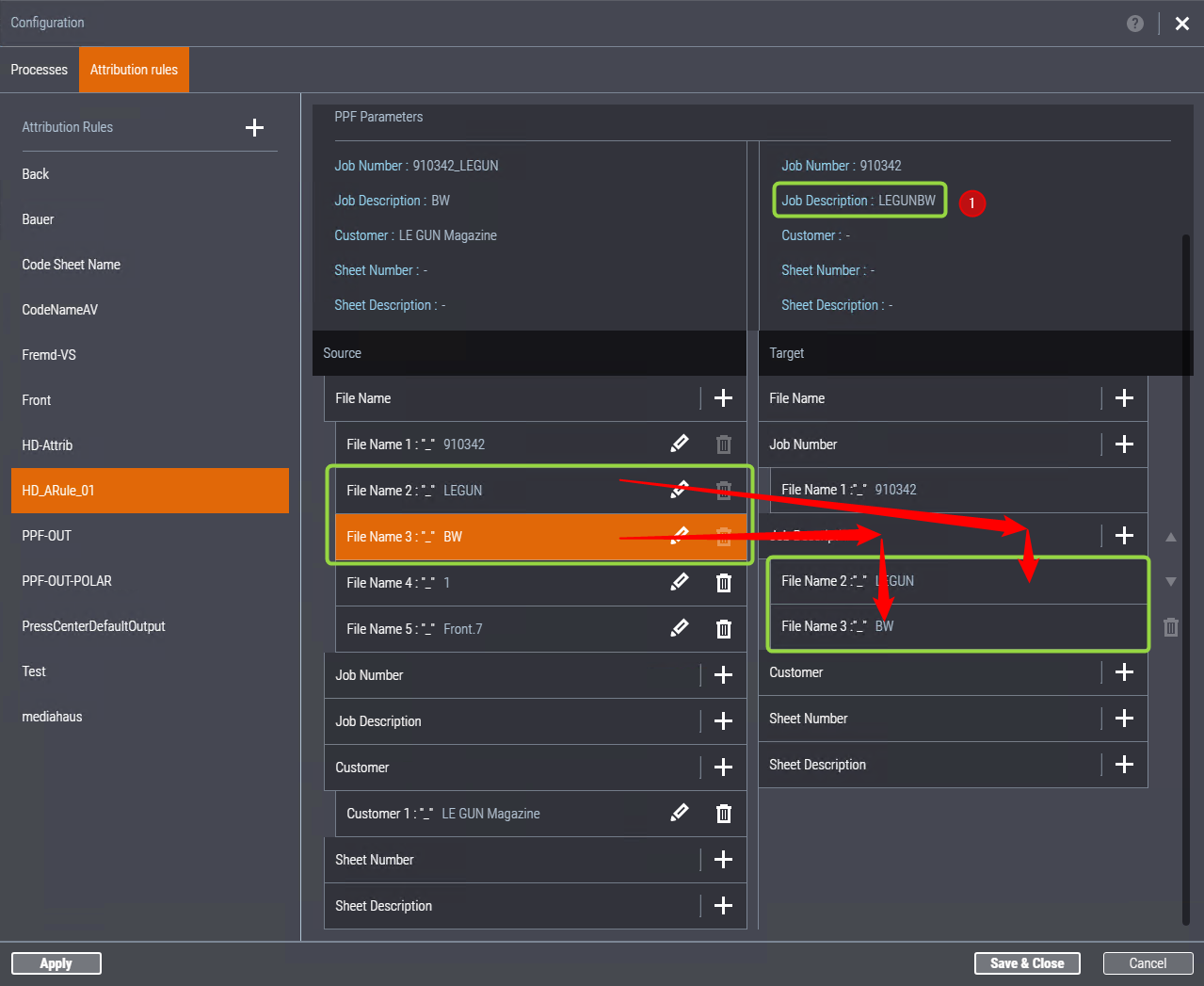
O novo atributo de destino "Número da encomenda" difere do número da encomenda originalmente presente nos atributos PPF. Desta forma, por ex., um número de encomenda inadequado do sistema de pré-impressão pode ser transferido para um novo número de encomenda no Prinect Workflow.
Agora todos os atributos necessários foram adotados e são exibidos nos parâmetros de destino. Você também pode inserir o nome do arquivo PPF, por ex., você pode adaptá-lo para encaminhamento ao Press Center removendo os separadores e/ou omitindo atributos individuais do nome do arquivo. O nome do arquivo adaptado é exibido acima dos parâmetros PPF em "Novo" (2). Inicialmente, nenhum novo nome de arquivo é inserido, ou seja, o nome do arquivo existente continuará a ser usado.
Indicação: Você não apenas pode usar uma regra de atribuição para gerar atributos de destino a partir do nome do arquivo, como também pode atribuir atributos do arquivo PPF de origem a outros atributos no arquivo PPF de destino, se necessário. O procedimento é o mesmo que ao atribuir os atributos do nome do arquivo. Nesse caso, quaisquer atributos de destino existentes são substituídos pelos atributos recém-designados.
Personalizar o nome do arquivo PPF com a regra de atribuição
1.Para criar um novo nome de arquivo a partir das atribuições de atributos, usando Drag & Drop arrastar os parâmetros necessários no campo de destino "Nome do arquivo". A título de exemplo, o novo nome do arquivo deve conter apenas os parâmetros "Número da encomenda", "Nome do cliente" e "Nome da versão". Portanto, primeiro arraste o Snippet "Nome do arquivo 1" da área de parâmetro de origem para a área de parâmetro de destino "Nome do arquivo:"
2.Repita essa etapa de trabalho para Snippets "Nome do arquivo 2" e "Nome do arquivo 3". Certifique-se de arrastar o respectivo Snippet para o título "Nome do arquivo" e não para um Snippet existente. Agora, o resultado é o seguinte:
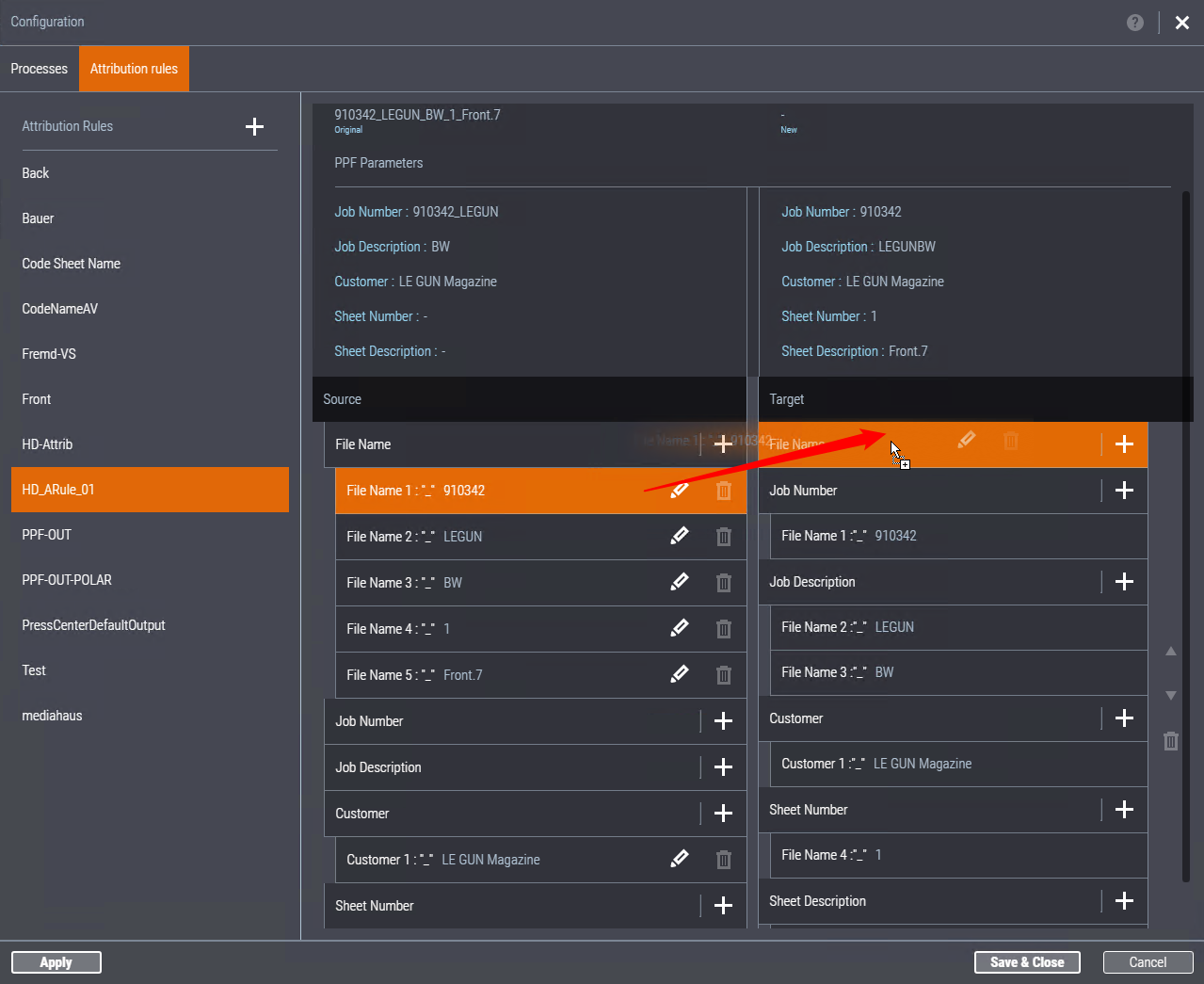
3.Quando os Snippets forem transferidos para a área de destino "Nome do arquivo", o novo nome do arquivo será exibido no campo "Novo". A definição da regra de atribuição agora está completa. Clique em "Salvar e Fechar". O editor de configuração é fechado.
Indicação: Você não apenas pode mapear snippets do atributo de origem "Nome do arquivo" para o atributo de destino "Nome do arquivo", mas também pode atribuir outros atributos de origem para o atributo de destino "Nome do arquivo" da mesma maneira. Em seguida, o novo nome de arquivo também conterá esses atributos.
Política de Privacidade | Cunho | Prinect Know How | Prinect Release Notes