
Combinar manualmente arquivos PPF separados de página única em uma encomenda de impressão duplex com páginas de frente e verso
Comando básico de união manual
Para unir manualmente vários arquivos PPF, você pode clicar no "sinal de adição" na coluna "Unir" na lista PPF para cada arquivo PPF que deseja combinar com outros arquivos PPF. Isso seleciona o arquivo em questão para união.
 Condição básica: O formato da placa de impressão descrito nos arquivos PPF deve ser o mesmo para todos os arquivos PPF para que possam ser combinados. Se você selecionar arquivos PPF para unir, cujos formatos de placa não correspondem, aparecerá uma advertência. O último arquivo PPF selecionado não pode ser ativado para união.
Exemplo: Criar encomenda Duplex
Você pode usar essa funcionalidade, por ex. combinar encomendas de impressão de arquivos PPF individuais que contêm apenas páginas de frente em encomendas de impressão com páginas de frente e ce verso.
1.Se necessário, use a função de pesquisa para encontrar a encomenda que deseja processar na lista PPF. Veja Função de busca. Isso também garante que apenas os arquivos PPF pertencentes a uma encomenda comum sejam exibidos e que os arquivos PPF coincidam entre si. Agora clique no primeiro arquivo PPF que contém a página de folha de frente. Em seguida, clique no sinal de mais nesta linha para selecionar o arquivo PPF para união. O conteúdo do arquivo PPF é exibido na janela de visualização:

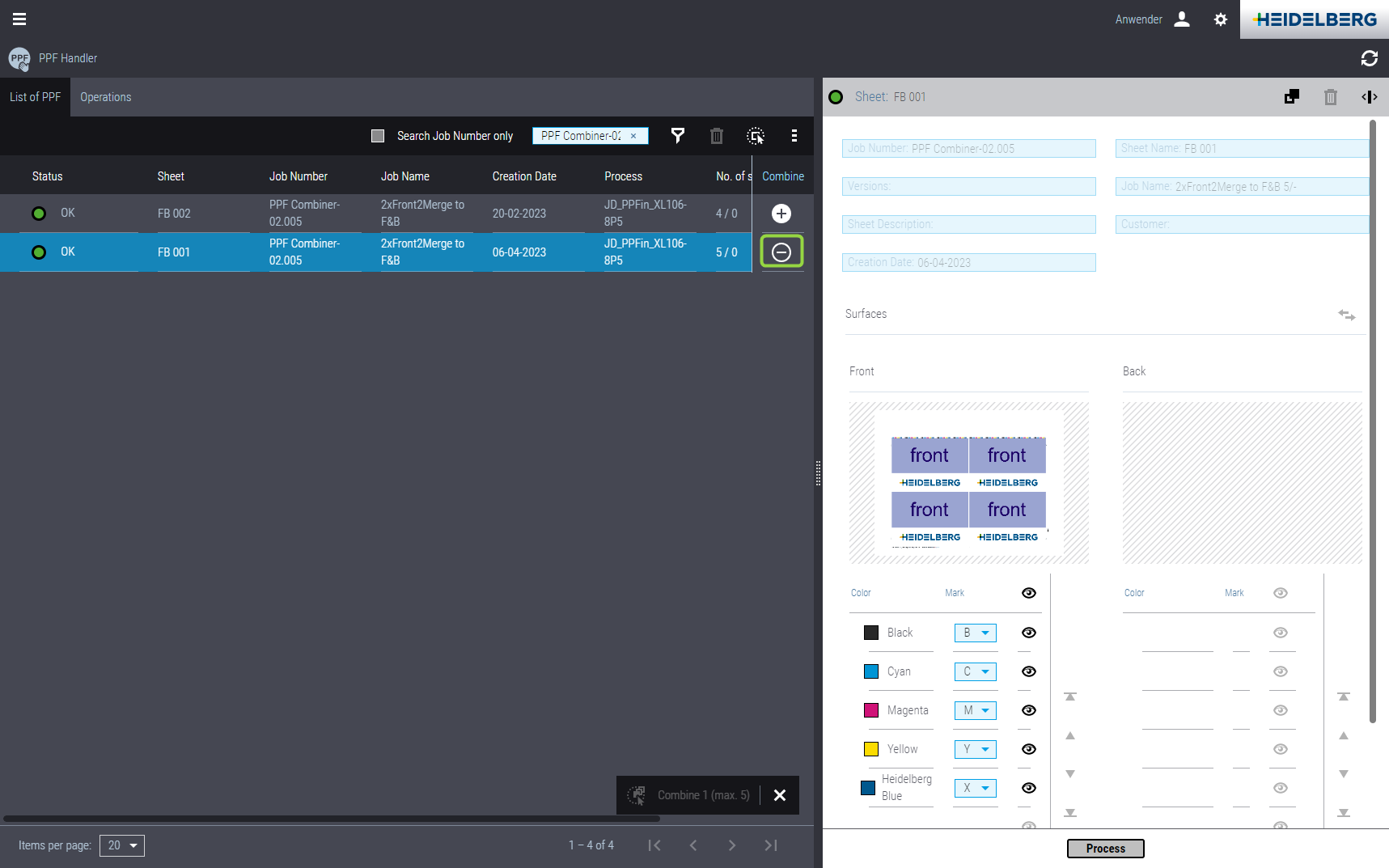
Aqui você pode ver que o arquivo PPF contém apenas a página de frente da folha de impressão. Por padrão, todas as separações de cores da folha são ativadas.
2.Em seguida, na lista PPF, clique no arquivo PPF que contém a futura página de verso da folha de imprensa. Aqui também são selecionadas, por padrão, todas as separações. Clique no sinal de mais nesta linha também para selecionar também este arquivo PPF para unir.
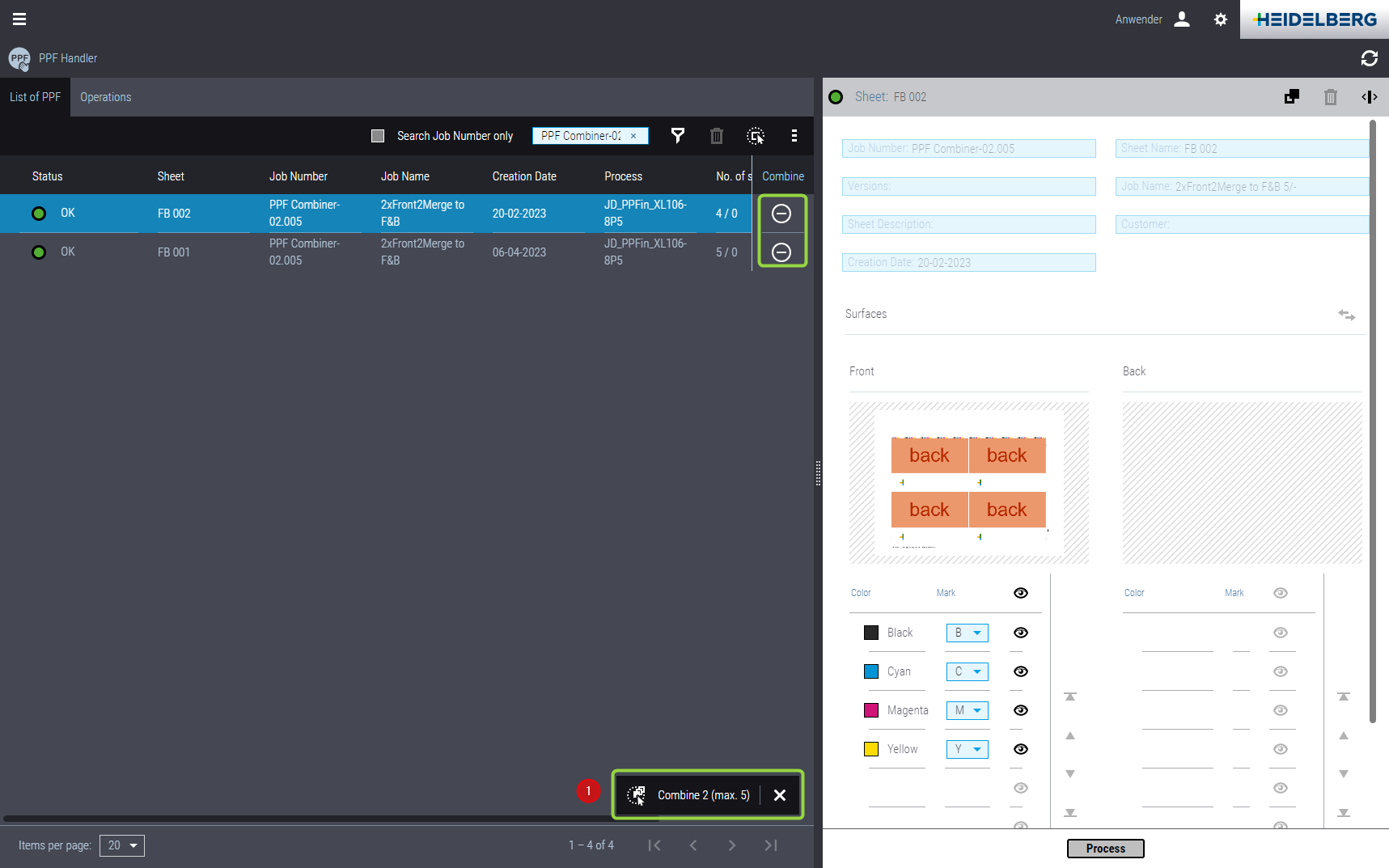
Quando são selecionados pelo menos dois arquivos PPF para união clicando no sinal de mais, o botão "Unir" (1) torna-se operável.
 Indicação: O arquivo PPF selecionado primeiro define o número da encomenda e o nome da folha da encomenda PPF duplicada.
3.Clique no botão "Unir". A janela "Unir" é aberta:
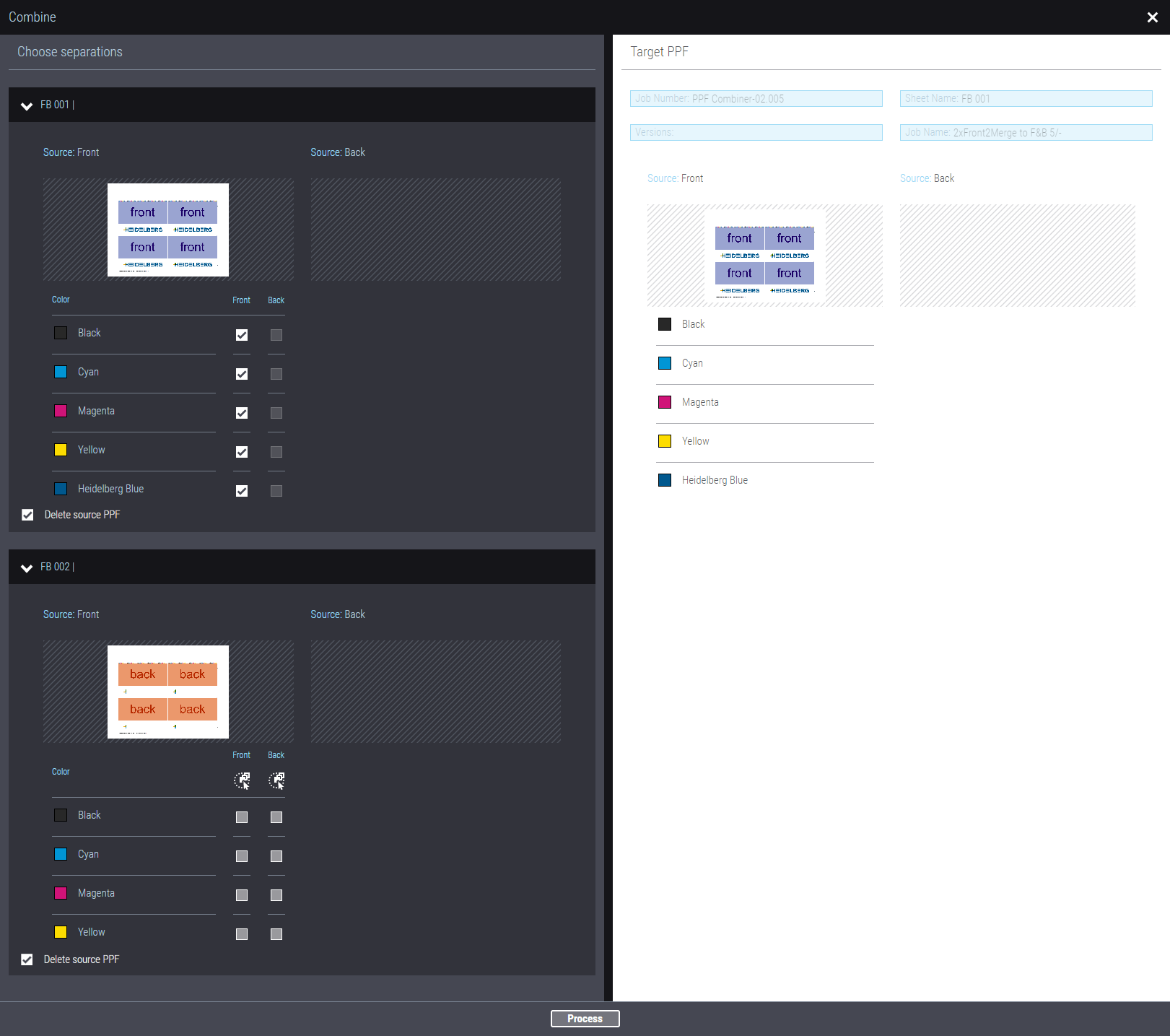
As propriedades dos arquivos PPF selecionados são exibidas na parte esquerda da janela. Na parte direita da janela, você pode ver as propriedades do PPF de destino como resultado da união. Por padrão, são ativadas todas as separações do primeiro arquivo PPF. Se necessário, você pode desativar separações individuais e, por ex., por ex., selecione apenas a separação em preto para a folha unida.
Inicialmente, as separações do segundo arquivo PPF selecionado para união não são ativadas.
4.Para o segundo arquivo PPF (inferior), selecione todas as separações para a página de frente da folha resultante clicando no símbolo "selecionar tudo" (1) na coluna da direita (página de verso):
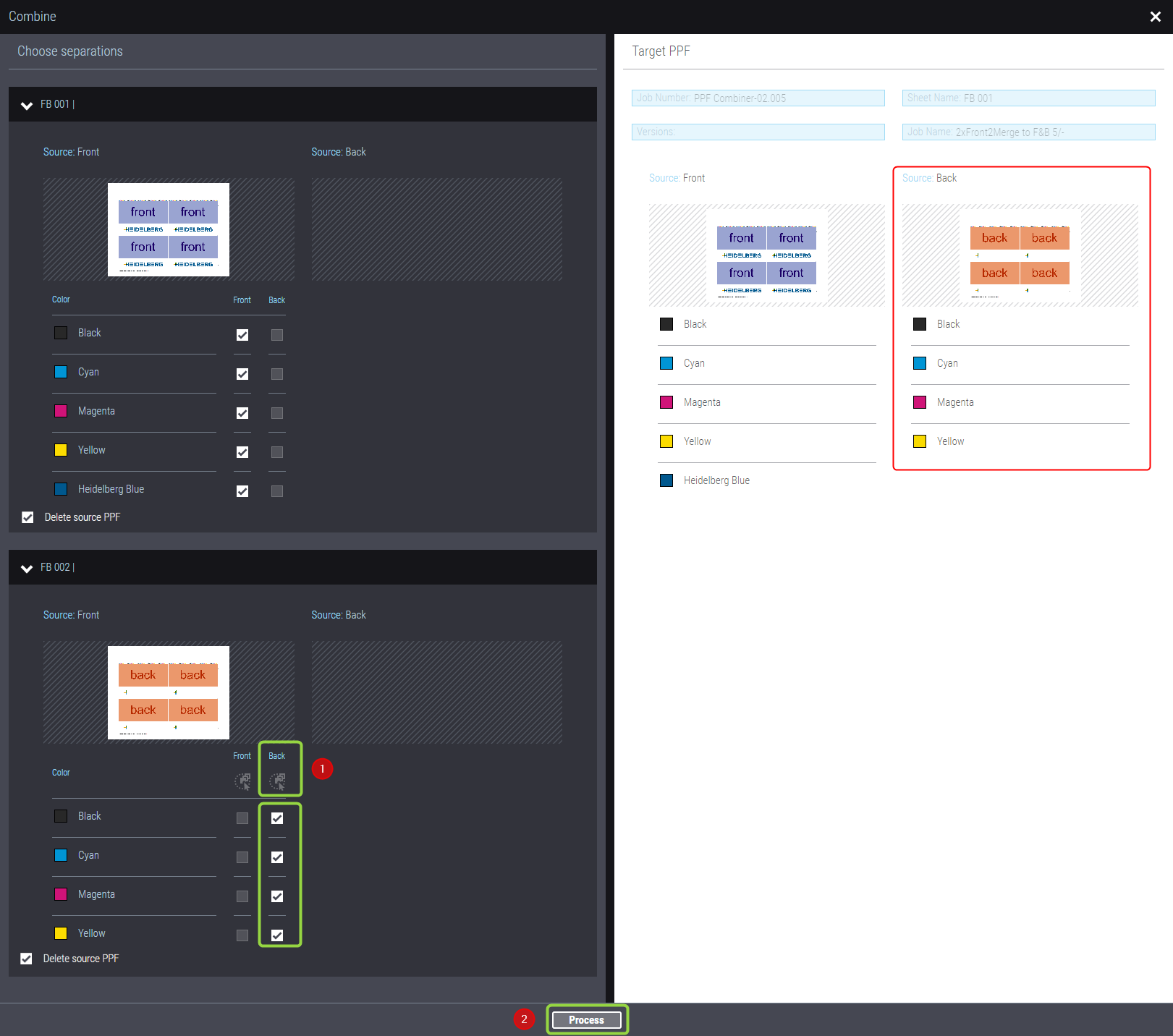
Agora as separações selecionadas do segundo arquivo PPF são coladas na página de verso da folha unida.
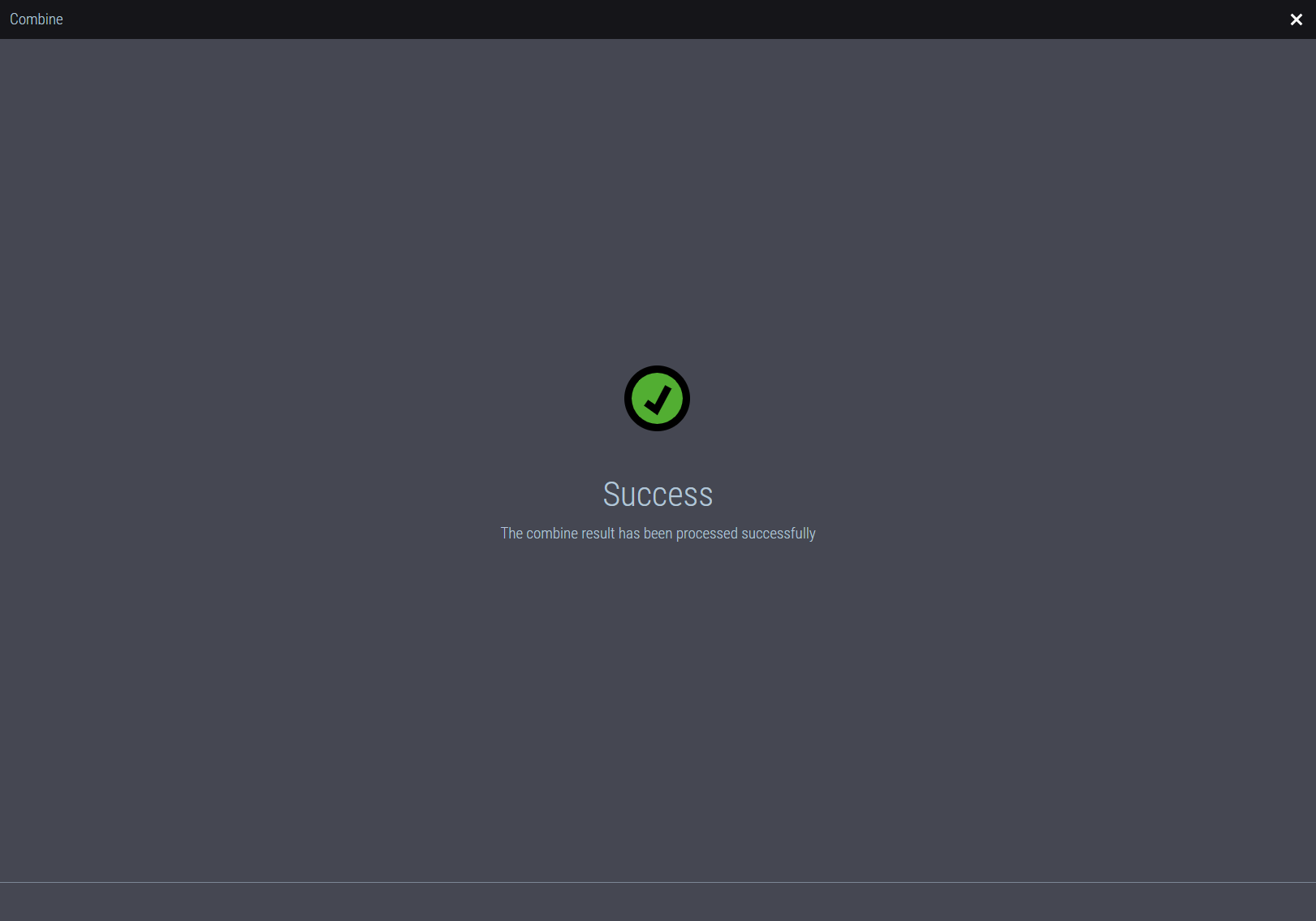
5.Se todas as configurações estiverem corretas, clique no botão "Processar" (2). A folha unida é criada e o processo bem-sucedido é relatado:
Foi criado um novo arquivo PPF para a folha unida.
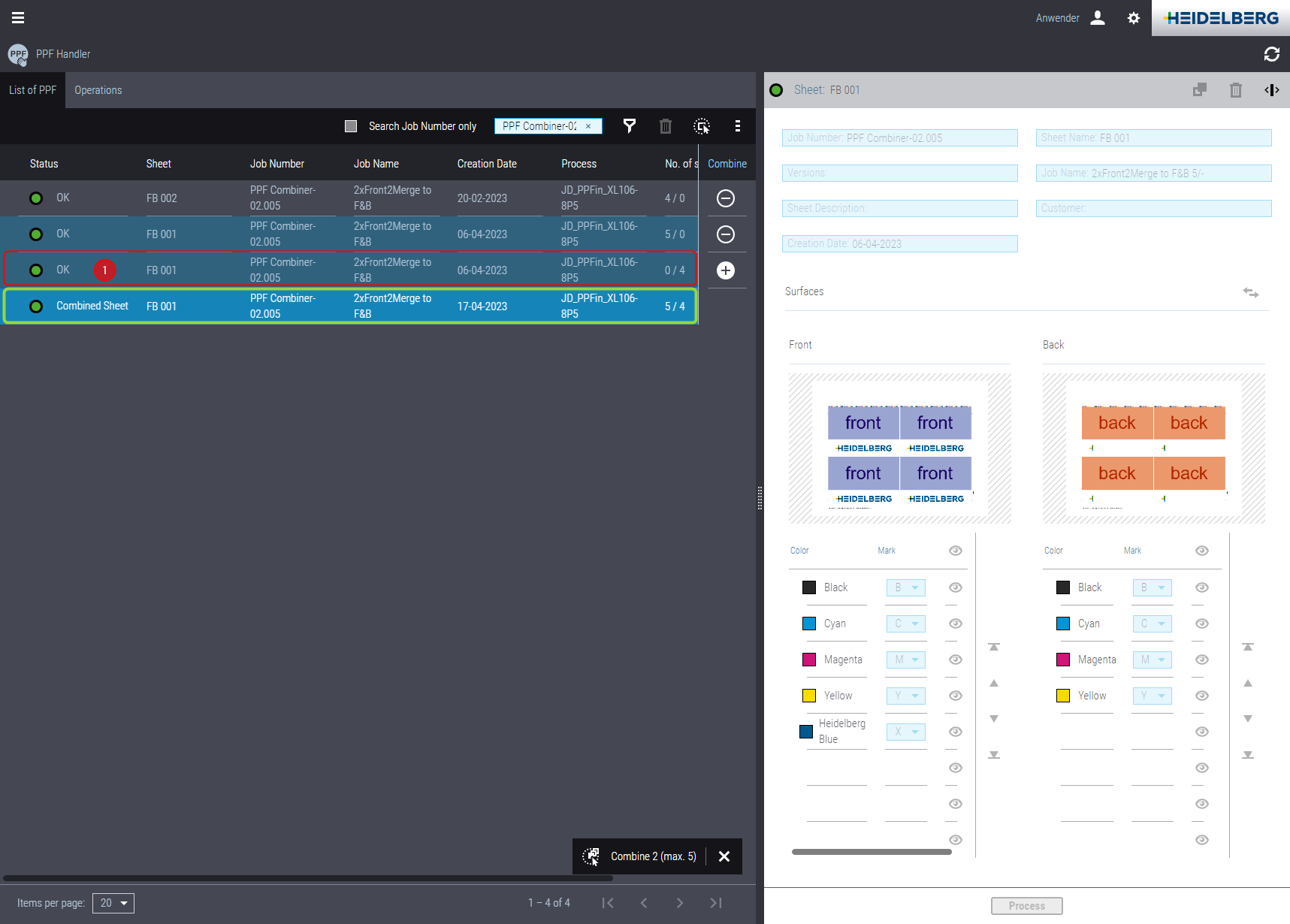
Este arquivo PPF é apenas para visualização no PPF Handler e não tem influência no processo de impressão na impressora.
Para fins de visualização, um novo arquivo PPF também foi criado para a página de verso criada pela união (1).
6.Foi criada uma nova operação de impressão na lista de operações da folha combinada, que foi encaminhada para Press Center.
Adicionar separação(ões) de verniz à folha de impressão
Se uma encomenda de impressão gerada pelo sistema de pré-impressão externo contiver arquivos PPF separados para a folha sem verniz e para o verniz, você pode combinar manualmente esses arquivos PPF em uma folha com verniz.
1.Se necessário, use a função de pesquisa para encontrar a encomenda que deseja processar na lista PPF. Veja Função de busca. Isso também garante que só sejam exibidos os arquivos PPF pertencentes a uma encomenda comum. Agora clique no arquivo PPF que contém a folha sem verniz. Em seguida, clique no sinal de mais nessa linha para selecionar o arquivo PPF para união. O conteúdo do arquivo PPF é exibido na janela de visualização:
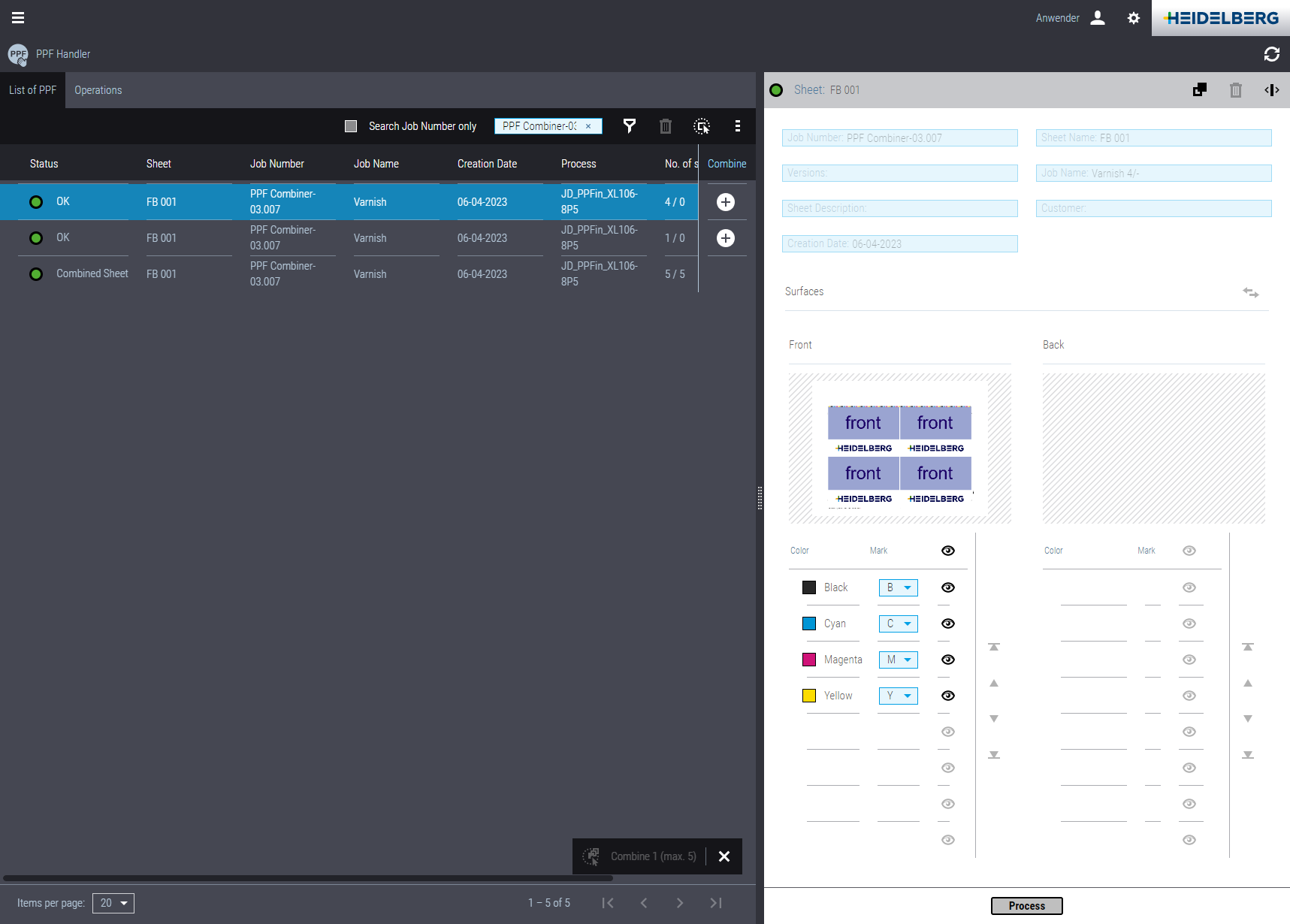
Aqui você pode ver que o arquivo PPF contém apenas as separações de cores da folha de impressão, mas nenhuma separação de verniz.
Indicação: O arquivo PPF selecionado primeiro define o número da encomenda e o nome da folha da encomenda PPF processada.
2.Em seguida, clique no arquivo PPF na lista de PPF que contém a separação de verniz da folha de impressão. Clique no sinal de mais nesta linha para selecionar também este arquivo PPF para união.
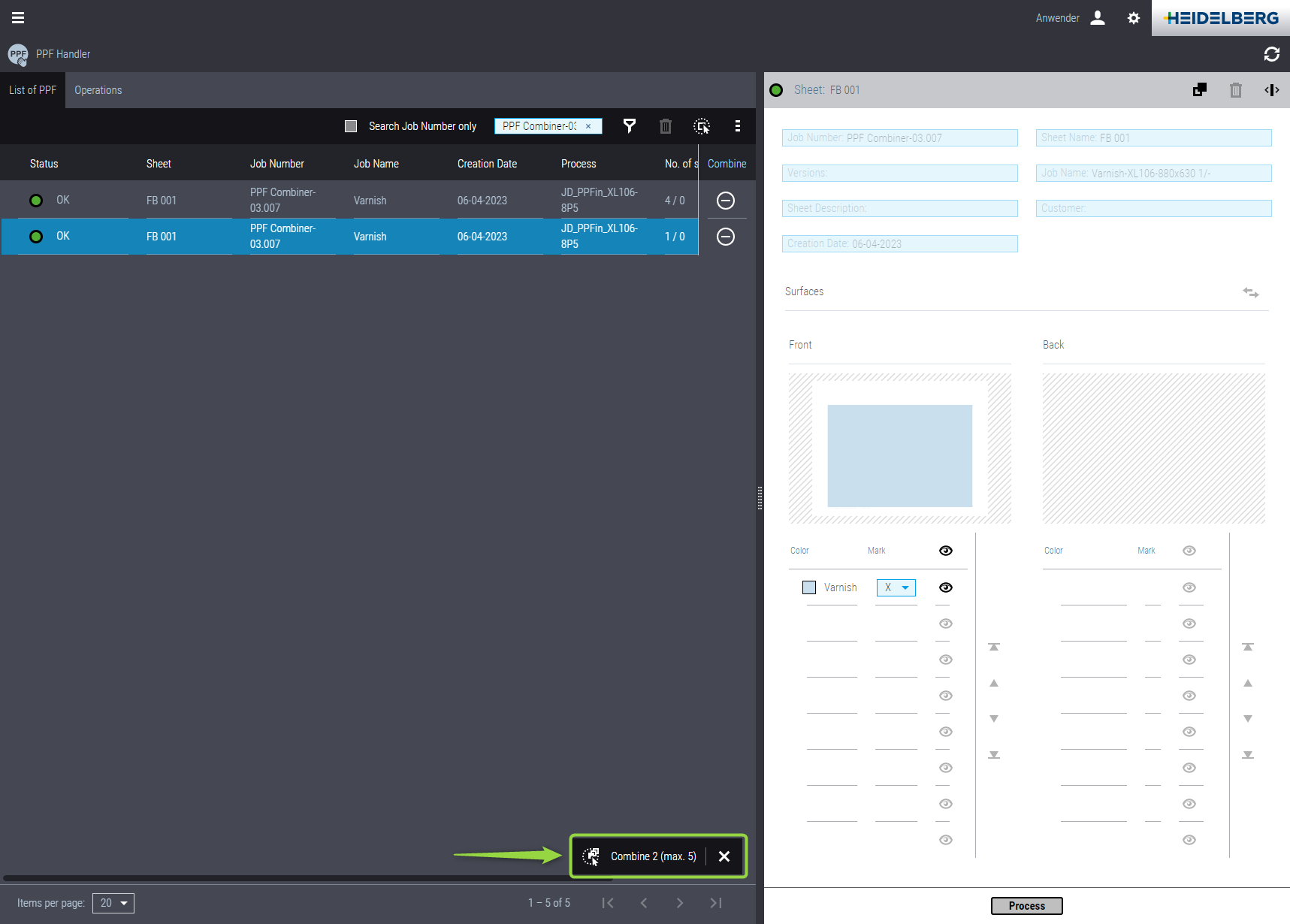
Visto que aqui foram selecionados pelo menos dois arquivos PPF para união, clicando no sinal de mais, o botão "Unir" (1) torna-se operável.
3.Clique no botão "Unir". A janela "Unir" é aberta:
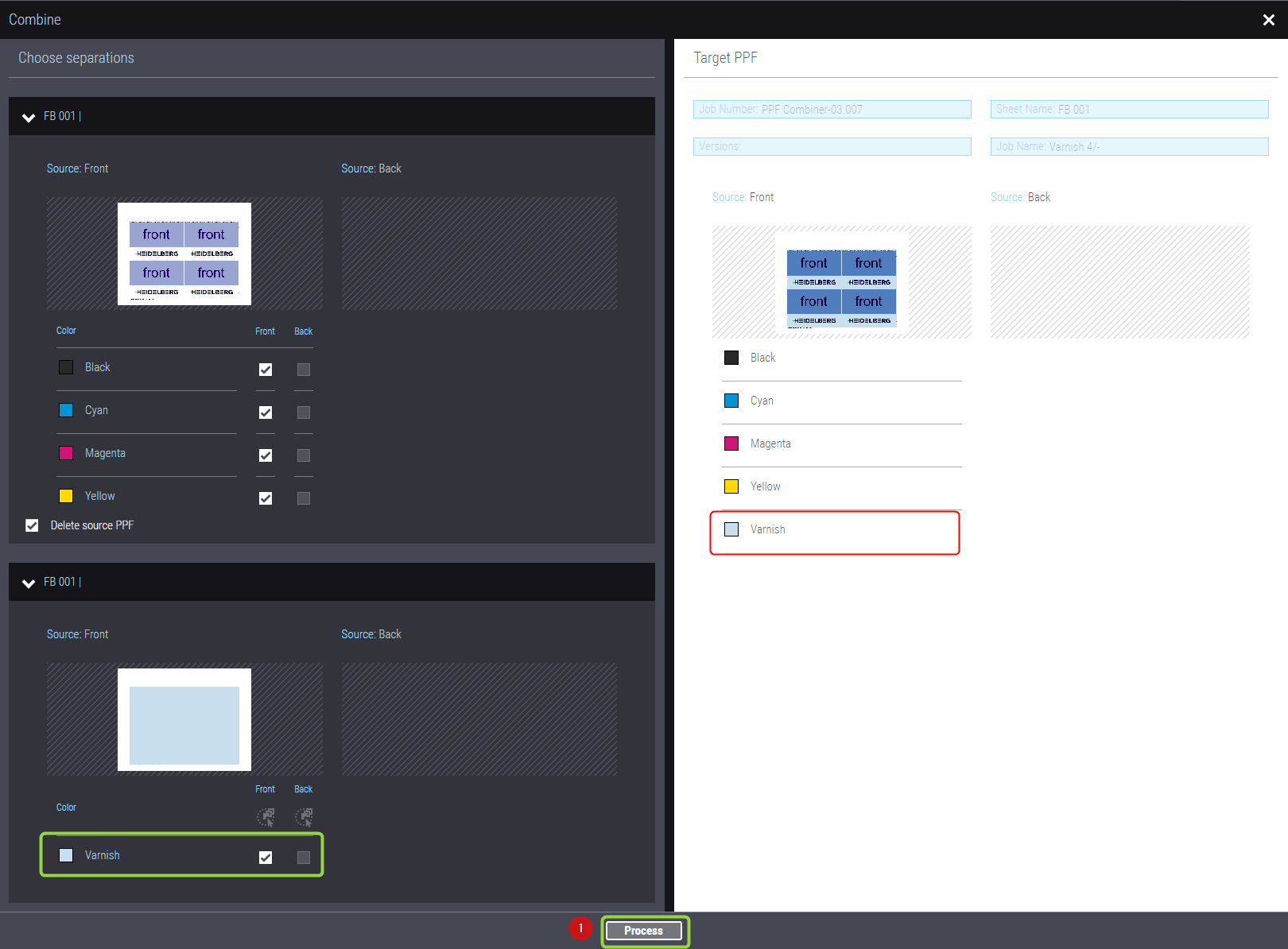
As propriedades dos arquivos PPF selecionados são exibidas na área esquerda da janela. Na parte direita da janela, você pode ver as propriedades do PPF de destino como resultado da união. Por padrão, são ativadas todas as separações do primeiro arquivo PPF. Se necessário, você pode desativar separações individuais e, por ex., por ex., selecione apenas a separação em preto para a folha unida.
4.No segundo arquivo PPF (inferior), selecione a separação de verniz marcando a caixa de seleção ao lado da entrada "Varnish" — no exemplo para a página de frente (coluna da esquerda).
Agora a separação de verniz do segundo arquivo PPF é adicionada à folha de frente da folha unida.
5.Se todas as configurações estiverem corretas, clique no botão "Processar" (1). A folha unida é criada e o processo bem-sucedido é relatado:
Foi criado um novo arquivo PPF para a folha unida.
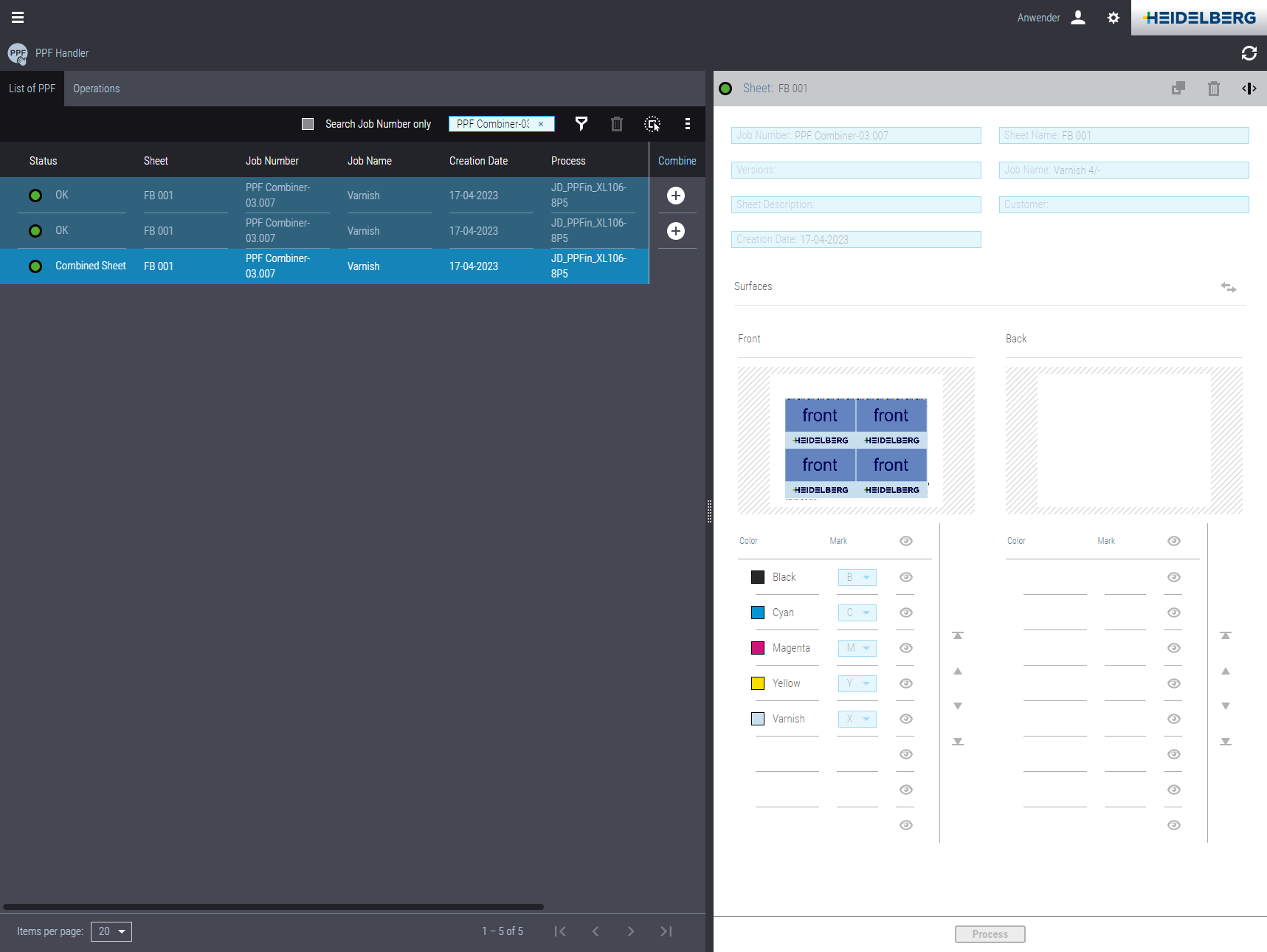
A folha combinada não representa um arquivo PPF, mas é usada apenas para visualização no PPF Handler e não tem influência no processo de impressão na impressora. Como resultado, esta visualização não pode ser copiada. As marcas também não podem ser modificadas e a sequência das cores também não pode ser alterada.
6.Foi criada uma nova operação de impressão na lista de operações da folha combinada, que foi encaminhada para Press Center.
Política de Privacidade | Cunho | Prinect Know How | Prinect Release Notes