
Configurar e operar o "PPF Handler"
Com o PPF Handler, os dados da encomenda de impressão PPF/CIP que são transferidos de um sistema de pré-impressão externo ou de um Management Information System (MIS) para o Prinect Production são monitorados e, se necessário, retrabalhados automaticamente ou através de intervenção manual, para possibilitar a adaptação a processos subsequentes (saída de impressão, pós-impressão).
 Indicação: Em versões anteriores do Prinect Manager, o Job Combiner estava disponível como uma visualização separada no Prinect Cockpit.A interface do usuário para configurar a importação PPF também foi implementada como uma janela de diálogo nas configurações do sistema de cockpit.A partir da versão 2021.10 do Prinect Production, essas funções são implementadas como "PPF Handler" em forma de um widget Prinect Portal do tipo "PPF Handler", ou seja, você deve alternar para o Prinect Portal para operar e configurar o PPF Handler. Veja também Iniciar o PPF Handler.
A documentação a seguir descreve a interface de usuário do Prinect Portal do PPF Handler.
Indicação: Se você atualizar de uma versão anterior do Prinect (configurações PPF e Job Combiner no Cockpit) para a versão do Portal, todos os processos PPF existentes ou pastas ativas são transferidos para a nova estrutura.
Além da funcionalidade do "Job Combiner" anterior, todos os processos e Hotfolders para a importação PPF são monitorados e configurados no Widget PPF Handler, ou seja, você pode acessar todas as funções de configuração e operação para a importação PPF no Widget PPF Handler. Isso também se aplica a um "Workflow PPF/JDF misto" no qual, por exemplo, um sistema de pré-impressão externo gera dados de encomenda no formato PPF, enquanto um MIS conectado se comunica com o Prinect Production via protocolo JDF/JMF. Isso significa que todas as interfaces de importação PPF do Prinect Production são gerenciadas centralmente em um lugar.
As configurações para a importação JDF ainda estão definidas na área de cockpit "Administração > importação JDF". Veja Importação JDF.
Requisitos para operar o PPF Handler no Prinect Portal
Para que você possa utilizar o Prinect Portal, verifique se todos os pré-requisitos para operar o PPF Handler estão disponíveis no Prinect Portal.
Verificar a licença
Abra o License Manager e, se necessário, filtre a visão geral da licença para a entrada "Prinect Portal".
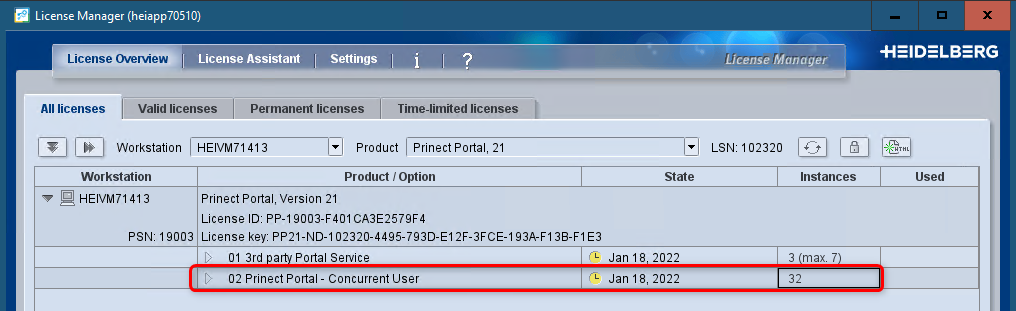
Verifique se a opção "Prinect Portal" está licenciada e se existem instâncias suficientes da licença "Prinect Portal Concurrent User".
Direitos do usuário do Portal
O Widget PPF Handler só é acessível a usuários que tenham pelo menos o direito de usuário "PortalAdmin". O Widget PPF Handler não é acessível a usuários que possuem apenas o direito de usuário "PortalEmployee". Certifique-se de que os usuários do Prinect que usarão o PPF Handler tenham pelo menos o direito de usuário "PortalAdmin". Para fazer isso, abra a visualização "Administração > Usuários" no Cockpit e atribua os direitos de Portal necessários a cada um desses usuários:
Indicação: O Widget PPF Handler não está acessível a usuários que possuem apenas o direito de usuário "PortalEmployee"..
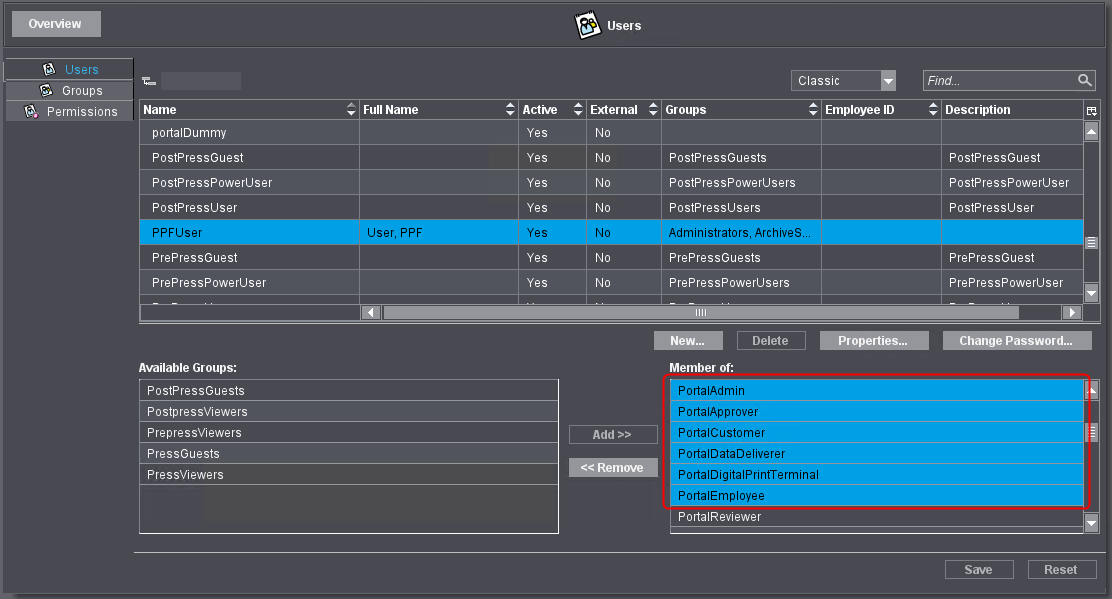
Você pode encontrar informações detalhadas sobre a atribuição de direitos de usuário no seguinte ponto: Usuário.
Política de Privacidade | Cunho | Prinect Know How | Prinect Release Notes