
Criação de encomenda de repetição em um Prinect Production com MIS (Prinect Business)
A encomenda de repetição é gerada a partir de um MIS (Prinect Business) e importados para o Prinect Production. A pré-encomenda já foi produzida e os pré-ajustes de impressão foram salvos. O Workflow JDF-PPF foi configurado de tal modo que a encomenda no Prinect Production é iniciada automaticamente.
•A aprovação dos pré-ajustes de impressão deve ser automática
•A aprovação dos pré-ajustes de impressão deve ser realizada manualmente
A aprovação dos pré-ajustes de impressão deve ser automática
•No Prinect Production é preciso configurar a importação de JDF para a aprovação automática dos pré-ajustes de impressão.
Neste ponto, descreveremos apenas a configuração para a aprovação automática dos pré-ajustes de impressão. Uma descrição detalhada referente à configuração da importação JDF se encontra em Workflow PPF / JDF misto com MIS e sistema de pré-impressão externo.
•É preciso criar uma encomenda de repetição e gerar um arquivo JDF no Prinect Business. A encomenda de repetição é automaticamente importada para o Prinect Production.
1.Mude para a área "Administração" > Importação JDF" do Prinect Production e para a guia "Pré-encomenda":

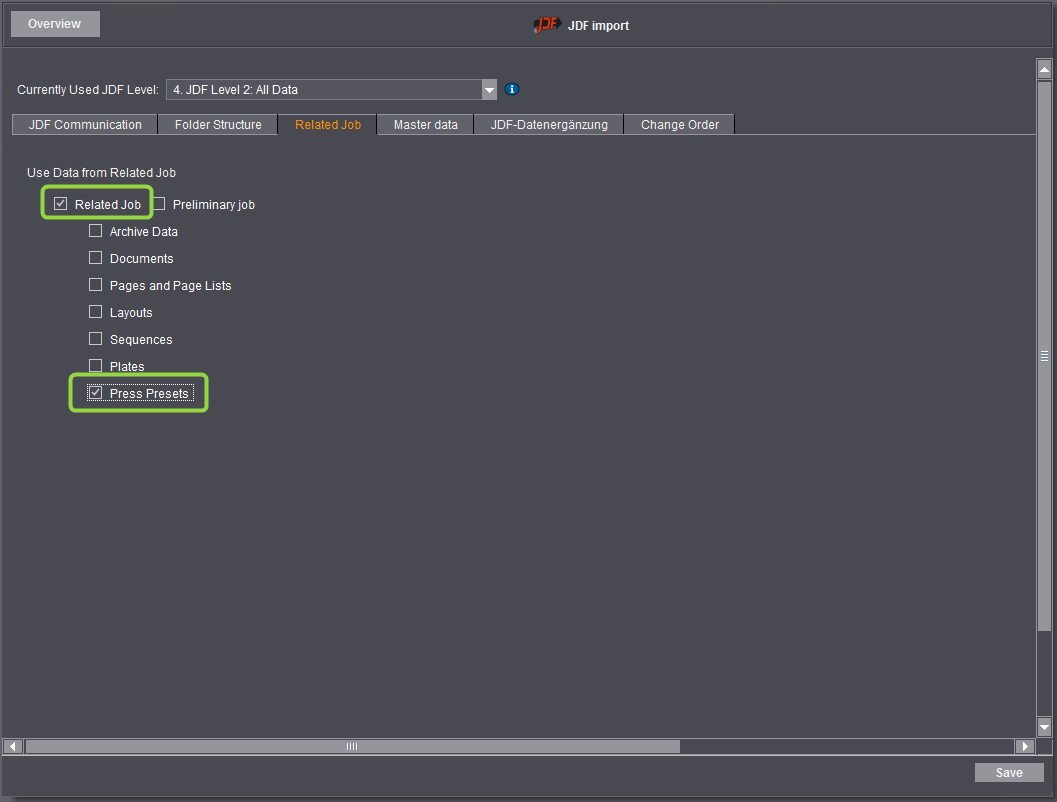
2.Ative a opção "Encomenda associada".
Somente com esta seleção, os pré-ajustes de impressão são aplicados automaticamente.
3.Ative a opção "Pré-configurações de impressão".
4.Clique em "Salvar".
Feche a área "Importação JDF" clicando em "Visão geral". Agora é necessário gerar a encomenda de repetição no Prinect Business. Para tanto, você tem de copiar a encomenda anterior numa nova encomenda.
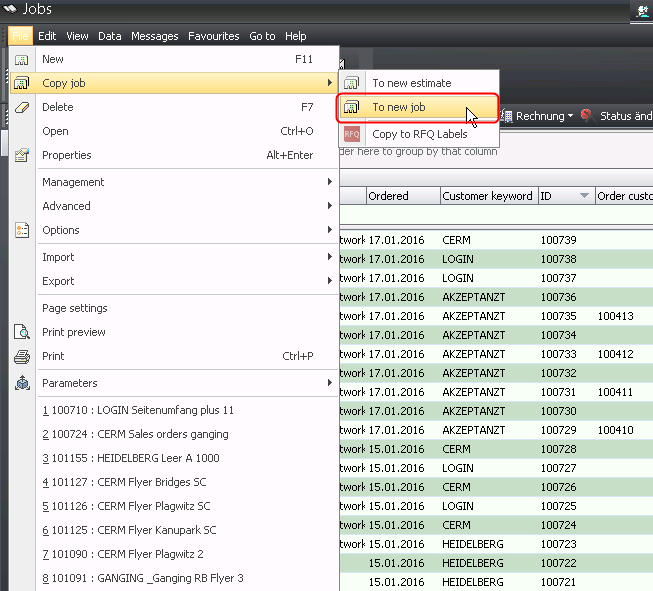
5.Para tanto, selecione no Prinect Business "Arquivo > Cópia encomenda > Em nova encomenda".
Abre-se a caixa de diálogo "Cópia encomenda para encomenda".
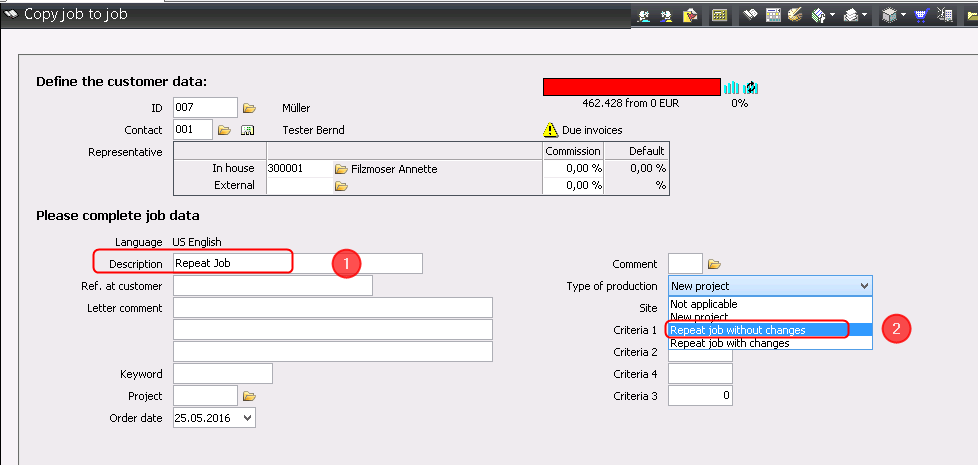
6.No campo "designação" entre um novo nome de encomenda (1).
7.Selecione na lista de seleção "Tipo de produção" a entrada "Reprodução inalterada". (2)
8.Com o botão "Continuar (F9)>>" siga neste diálogo.
9.Fechar o diálogo com a tecla "Terminar (F9)".
Agora você tem de enviar a encomenda de repetição ao Prinect Cockpit.
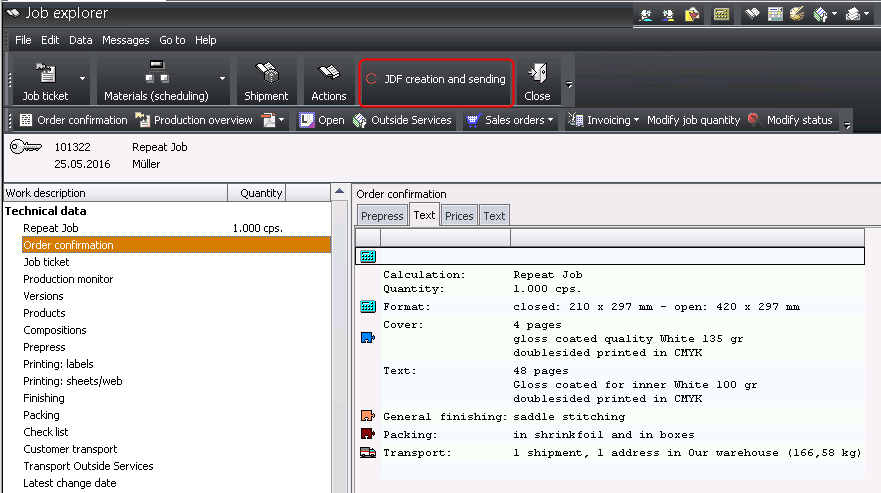
10.Para tal, clique no botão "Criar e enviar JDF".
11.Clique no botão "Finalizar (F9)".
Agora a encomenda é enviada ao Prinect Cockpit.
12.Mude para a visualização "Encomendas" no Prinect Cockpit.
A encomenda é marcada na lista de encomendas como encomenda de repetição com dados já aceitos, por meio do seguinte símbolo:

A aprovação dos pré-ajustes de impressão deve ser realizada manualmente
•No Prinect Production, a importação JDF deve ser configurada para a aprovação manual dos pré-ajustes de impressão.
Neste ponto, descreveremos apenas a configuração para a aprovação manual dos pré-ajustes de impressão. Uma descrição detalhadas referente à configuração da importação JDF consta do capítulo Workflow PPF / JDF misto com MIS e sistema de pré-impressão externo.
•É preciso criar uma encomenda de repetição e gerar uma bolsa de encomendas no Prinect Business. A encomenda de repetição é automaticamente importada para o Prinect Production.
1.Mude no Prinect Cockpit para a área "Administração > Importação JDF".
2.Mude para a guia "Pré-encomenda"
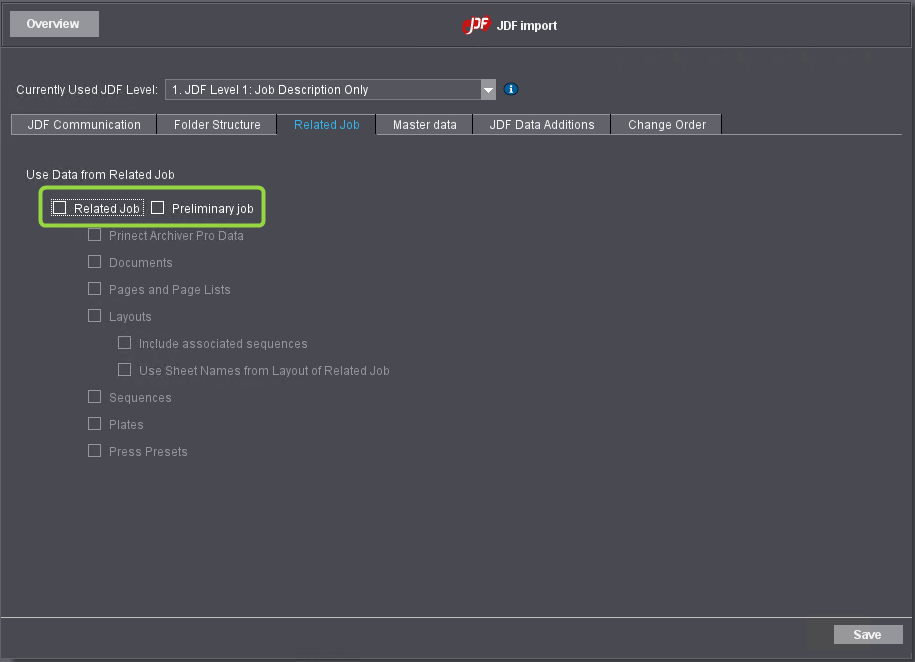
3.Desativar a opção "Encomenda associada".
Somente com esta seleção, não serão aceitos quaisquer pré-ajustes de impressão. Mais tarde, você terá que aceitar manualmente os pré-ajustes de impressão no Prinect Cockpit.
4.Clique em "Salvar".
Feche a área "Importação JDF" clicando em "Visão geral". Agora é necessário gerar a encomenda de repetição no Prinect Business. Para tanto, você tem de copiar a encomenda anterior numa nova encomenda.
5.Para tanto, chame no Prinect Business o comando de menu "Arquivo > Cópia da encomenda > Na nova encomenda".
Abre-se a caixa de diálogo "Cópia encomenda para encomenda".
6.No campo "designação" entre um novo nome de encomenda (1).
7.Selecione na lista de seleção "Tipo de produção" a entrada "Reprodução inalterada". (2)
8.Com o botão "Continuar (F9)>>" siga neste diálogo.
9.Fechar o diálogo com a tecla "Terminar (F9)".
Agora você tem de enviar a encomenda de repetição ao Prinect Cockpit.
10.Para tanto, clique no botão "Ações" (1).
Abre-se a caixa de diálogo "Ações".
11.Clique no botão "OK" (2).
Agora a encomenda é enviada ao Prinect Cockpit.
12.Vá para o menu "Encomendas" no Prinect Cockpit.
A encomenda é identificada na lista de encomendas pelo símbolo, como encomenda de repetição. No entanto, ainda não foi aceito nenhum pré-ajuste de impressão.

13.Faça duplo clique na encomenda de repetição.
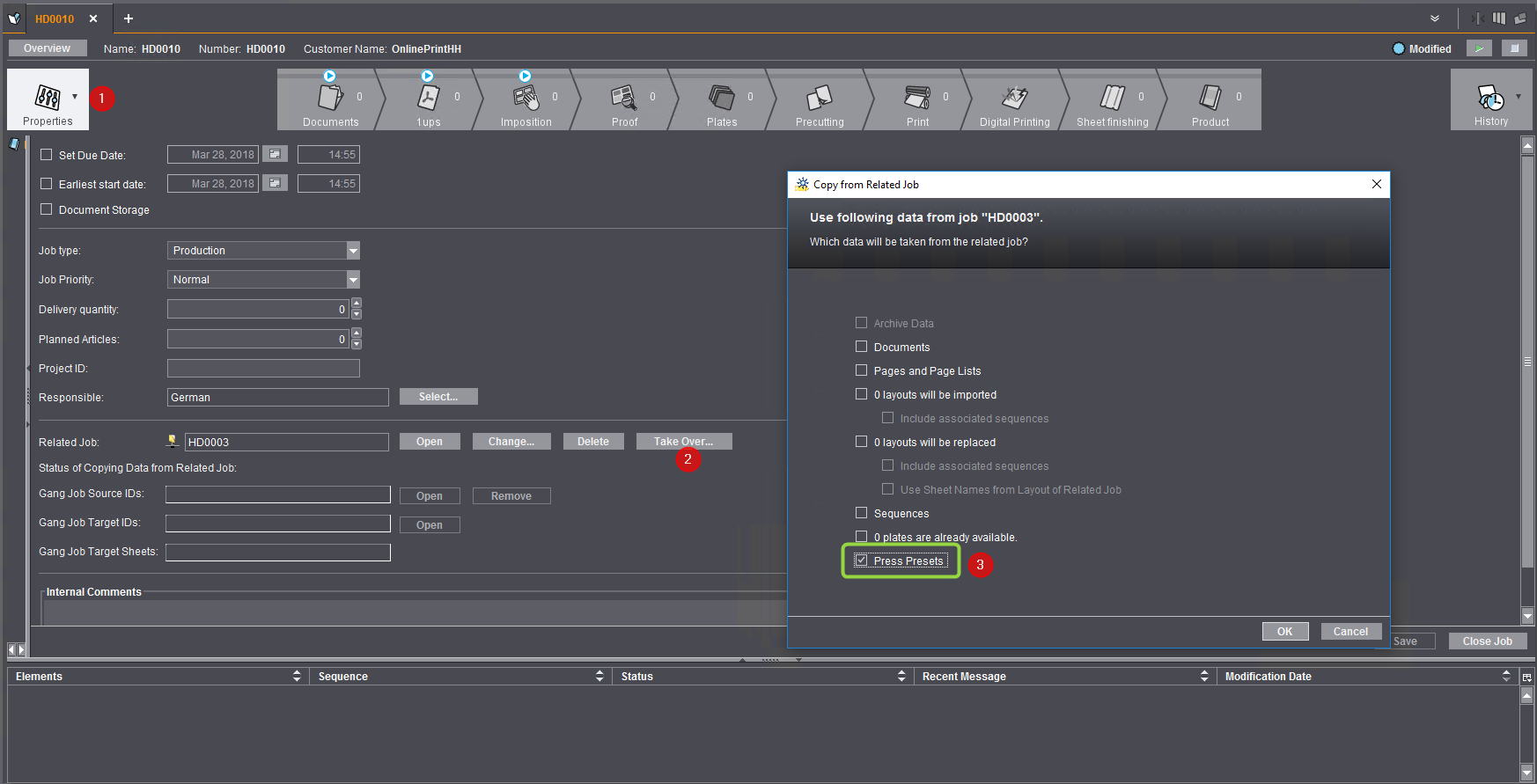
14.Vá para a a área de parâmetros "Características" (1).
15.Clique no botão "Aceitar" (2).
Aparece a janela "Transferir da encomenda associada".
 Cuidado: Você só pode transferir dos dados uma vez. Depois de clicar no botão "OK", você não pode abrir o diálogo novamente.
16.Ative a opção "Pré-configurações de impressão" (3).
17.Clique em "OK".
Em caso de transferência de dados bem-sucedida, o botão "Transferir" estará agora desativado.
Política de Privacidade | Cunho | Prinect Know How | Prinect Release Notes