
Criação de uma encomenda de repetição no Prinect Production sem MIS
Sem um MIS é necessário criar manualmente uma encomenda de repetição no Prinect Cockpit. A criação de uma encomenda de repetição ocorre três etapas de trabalho:
•É necessário criar uma nova encomenda a partir de uma encomenda existente.
•É necessário definir os dados da encomenda anterior que serão transferidos.
1.Mude para a área "Encomendas".

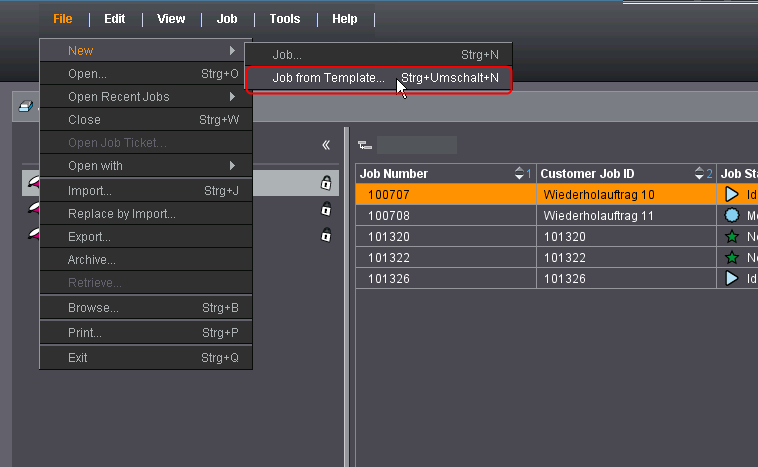
2.Selecione na lista de encomendas a encomenda que deve ser utilizada como modelo para a encomenda de repetição.
3.Chame o comando do menu de contexto "Novo > Encomenda do modelo".
Aparece a janela "Criar nova encomenda com base na encomenda selecionada".
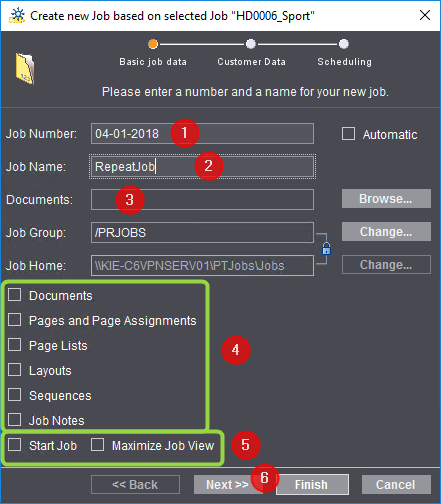
4.Dê à nova encomenda o número de encomenda desejado (1).
Caso insira um número de encomenda que já exista, o número inserido será exibido na cor "Vermelha". É então preciso inserir um novo número de encomenda.
5.Insira o nome de encomenda de encomenda desejado (2).
6.Eventualmente a pasta na qual a nova encomenda deve ser salva (3).
Se não realizar nenhuma alteração aqui, a nova encomenda será salva na pasta de encomendas na qual se encontra a encomenda anterior (2).
7.Desative aqui as opções marcadas em (4).
Os dados da encomenda anterior a ser transferidos serão definidos em um momento posterior.
8.Ative a opção "Iniciar encomenda" e "Maximizar vista de encomenda" (5).
Com essa opção, a nova ordem é imediatamente aberta e iniciada, após ser completada. Isso faz sentido, porque normalmente a encomenda recém-criada deve receber, imediatamente, os dados de repetição da pré-encomenda.
9.Clique no botão "Continuar" (6).
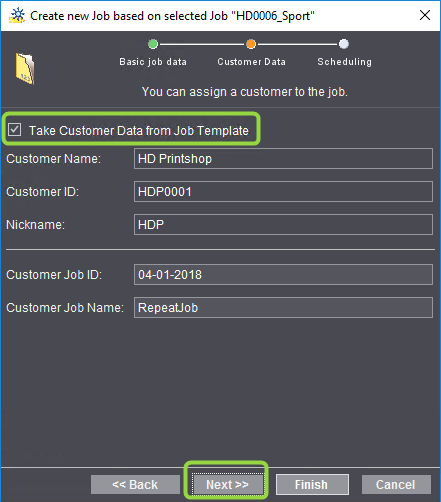
10.A opção "Aceitar dados do cliente do modelo de ordem" é ativada por padrão.
Se você estiver produzindo a nova encomenda para outro cliente, desative essa opção. A lista de seleção "Nome do cliente" torna-se ativa e você pode selecionar o cliente desejado na administração do cliente.
11.Clique no botão "Continuar".
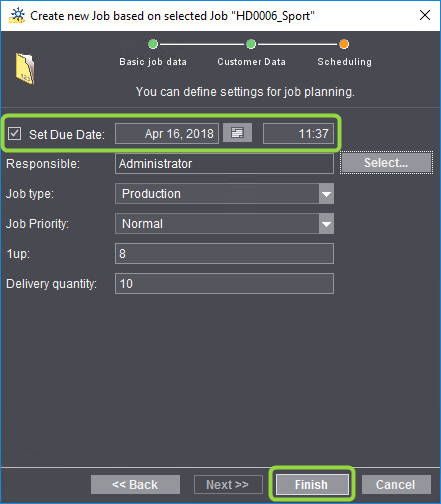
12.Ative a opção "Definir data de vencimento" e insira uma data de vencimento (2). O Scheduler exibe apenas encomendas para as quais uma data de vencimento foi definida.
13.Clique depois em "Completar".
A encomenda criada é aberta após um breve tempo.
14.Vá para a a área de parâmetros "Características" (1).
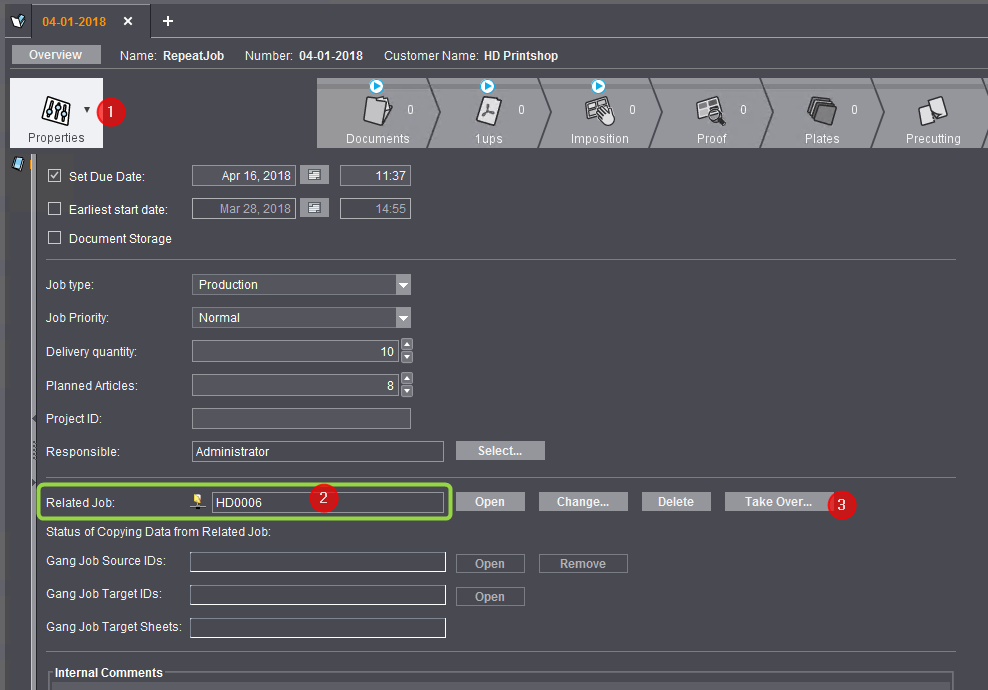
No campo "Pré-encomenda" é indicado o número de encomenda da pré-encomenda.
15.Clique no botão "Aceitar" (3).
Aparece a janela "Transferir da encomenda associada".
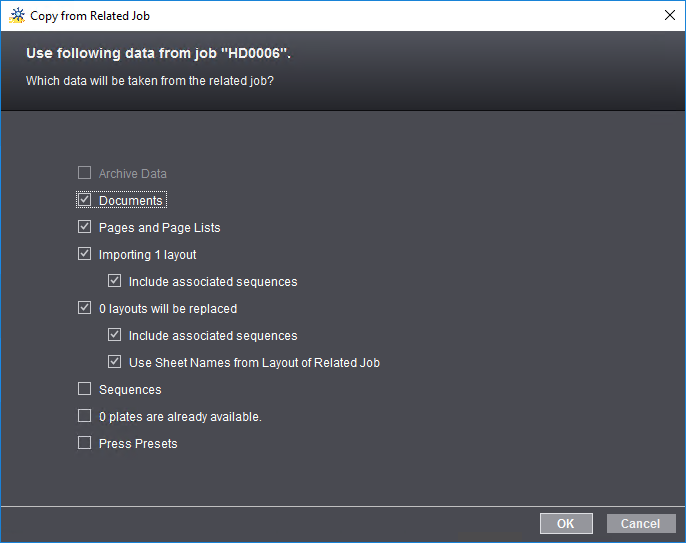
16.Ative os dados desejados, que você pretende aplicar da pré-encomenda.
As opções individuais são descritas em detalhe na seção Que dados de uma encomenda anterior podem estar disponíveis para uma encomenda repetida? .
17.Clique em "OK".
Em caso de transferência de dados bem-sucedida, o botão "Transferir" estará agora desativado.
18.Clicar sobre o botão "Fechar encomenda".
O processamento da encomenda pode agora começar.
Política de Privacidade | Cunho | Prinect Know How | Prinect Release Notes