
Transmitir a encomenda de impressão para a impressora
 Indicação: Se você tiver efetuado alterações na parametragem da etapa de trabalho "Impressão digital" e quiser utilizar esta parametrizações por outros trabalhos de impressão, você deve salvar todos os parâmetros de emissão, que você efetuou nesta etapa de trabalho, como nova sequência "PagePrint" (veja Salvar a parametrização da etapa de trabalho como um novo modelo).
Se você tiver efetuado e controlado todos os ajustes necessários para o encomenda de impressão, você pode transmitir o trabalho de impressão para a impressora Linoprint, transferindo a encomenda para uma sequência "PagePrint".
Indicação: As encomendas de impressão Labelfire só podem ser impressas ou encaminhadas para a máquina de impressão se os assuntos tiverem um determinado comprimento mínimo de segmento. O limite para este comprimento de segmento é determinado pelas propriedades do Labelfire. Se este comprimento mínimo de segmento não for respeitado na encomenda de impressão, o botão "Encaminhar" será desativado. Exceção: Se a opção "Inkjet-Proof" estiver ativada na configuração Labelfire, o encaminhamento é possível mesmo se os sujeitos tiverem um comprimento de segmento muito pequeno. Veja também Opção "InkJet-Proof"
Clique no botão "Encaminhar" na área inferior direita da janela "Impressão digital" para iniciar a saída de impressão. O diálogo "Encaminhar" é aberto:
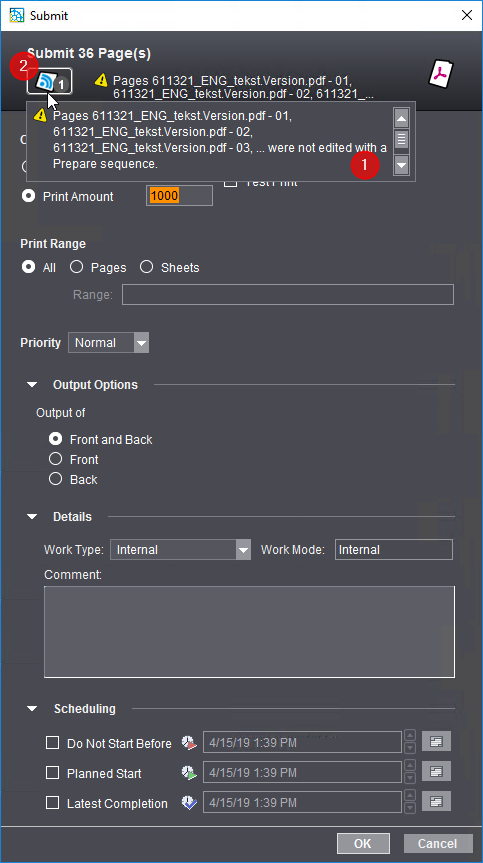
O cabeçalho desta janela de diálogo fornece informações sobre o número de páginas e os nomes dos documentos a serem impressos. Pode acontecer que avisos adicionais sejam exibidos. Mais informações sobre esses avisos estão disponíveis como Tooltip (1) ou clicando no ícone de mensagem (2).
Neste diálogo você pode efetuar os seguintes ajustes:
Área "Publicação"
Aqui você pode selecionar entre uma tiragem de impressão normal e uma impressão de teste ou uma saída Proof.
Número de repetições
Se pretender imprimir um determinado número de páginas ou repetições, selecione a opção "Número de repetições". O número de páginas/repetições produzidas será o mesmo que o número de páginas/páginas definidas.
Quantidade a imprimir
Aqui é possível definir a quantidade de impressão. A quantidade a imprimir baseia no tipo de produto, que deve ser impresso:
•Se um produto é emitido com repetições múltiplas, p.ex. com duas páginas A4 sobre um material de impressão A3+ -papel, designa a quantidade a imprimir de cada ocorrência (múltipla) de cada página do documento PDF.
•Se um produto é emitido com repetições simples, p.ex. Uma brochura, a quantidade a imprimir designa a quantidade de exemplares emitidos.
Opção "Impressão de teste"
 Condição básica: Essa opção só está disponível para impressoras digitais da HEIDELBERG baseadas em toner, tais como Versafire.
Se você ativar esta opção, poderá imprimir a encomenda como impressão de teste, por exemplo, para controlar a qualidade da cor. Ativar esta opção tem os seguintes efeitos:
•Como, geralmente, só é necessário um exemplar como impressão de teste, a quantidade de entrega é automaticamente definida como "1". Em caso de necessidade, você pode elevar a quantidade de fornecimento de modo manual.
•A característica de escrituração é ajustada em "Interno".
•Os parâmetros na zona "Planejamento de tempo" são desativados.
•Após a emissão, uma "Impressão de teste" não é caracterizada como "finalizado".
Se você pretende emitir a encomenda de modo regular, após a impressão de teste, basta encaminhá-lo novamente e desativar a opção "Impressão de teste". São ativados novamente os parâmetros anteriormente ajustados no diálogo "Encaminha elementos".
Indicação: Se a opção "Impressão de teste" estiver ativada, essas saídas de impressão são marcadas de acordo no terminal de impressão digital. Essas folhas de impressão de teste são informadas ao AnalyzePoint e a um MIS conectado como uma quantidade "Waste".
Proof
Condição básica: Essa opção só está disponível para impressoras digitais da HEIDELBERG baseadas em Inkjet, tais como Gallus Labelfire. Além disso, a opção "InkJet-Proof" deve ser ativada e parametrizada na sequência PagePrint ativa ou na sequência ImposedPrint. Veja Saídas Proof separadas para máquinas de impressão digitais Inkjet HEIDELBERG / Gallus com máquinas de impressão digitais Inkjet com sequências PagePrint.
Se você ativar essa opção, poderá imprimir a encomenda como Proof em um Proofer conectado, por ex., para controlar a qualidade da cor. Para impressões de teste, você pode especificar, separadamente, uma quantidade de entrega. Ativar esta opção tem os seguintes efeitos:
Como, geralmente, só é necessário um exemplar como impressão Proof, a quantidade de entrega é interna e automaticamente definida como "1".
•Os parâmetros na zona "Planejamento de tempo" são desativados.
•Uma "Impressão Proof" não será marcada como "Concluída" após a saída.
Se você pretende emitir a encomenda de modo regular, após a impressão Proof, basta encaminhá-la novamente e desativar a opção "Impressão de teste". São ativados novamente os parâmetros anteriormente ajustados no diálogo "Encaminha elementos".
Indicação: Em uma sequência PagePrint ou ImposedPrint para uma impressora digital Inkjet, a opção "Saída de arquivos" pode ser ativada além da opção "InkJet-Proof". Em seguida, a saída Proof será chamada de "Soft-Proof", ou seja, ela será salva como um arquivo no sistema de arquivos do Prinect Server. Veja Opção "Saída de arquivos".
Saída de cores externas ou separações de cor Proof do tipo "DieLine"
Condição básica: Essa opção só está disponível para impressoras digitais da HEIDELBERG baseadas em Inkjet, tais como Gallus Labelfire.
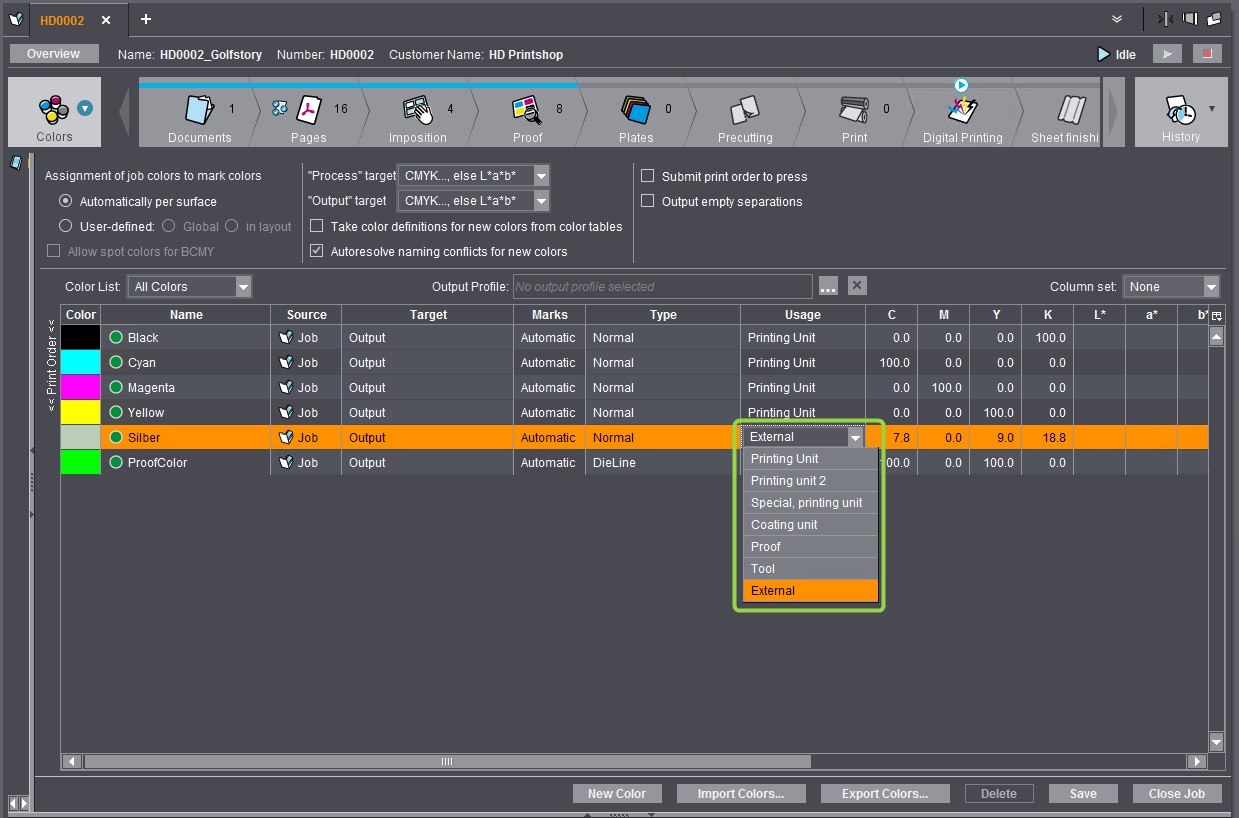
Essa opção permite salvar "Excertos de cor externos" ou cores Proof do tipo "DieLine" como arquivos PDF no ambiente do sistema Prinect. Você pode usar essa opção, por exemplo, para produzir chapas flexográficas a partir da encomenda de impressão. Como "Separações de cor externas" são usadas cores da encomenda de impressão marcadas como "Utilização > Externa" na área de parâmetros "Cores".
Da mesma forma, podem ser emitidas separações com cores do "DieLine". O tipo de cor "DieLine" é frequentemente usado para finalidades Proof em Layouts de folha, como por exemplo, para apresentar moldura de formato final ou moldura de mídia.
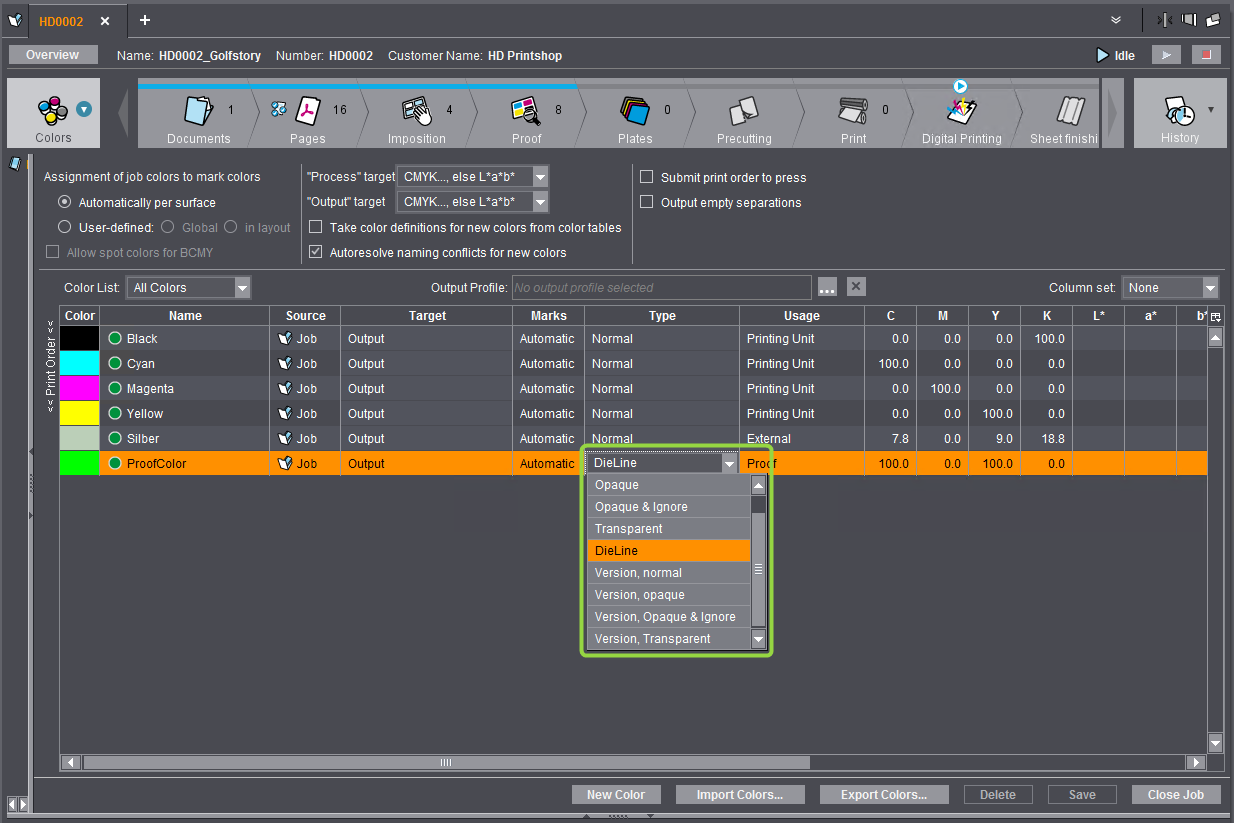
Se na encomenda de impressão estiverem definidas cores externas ou cores DieLine, você pode selecionar, com o botão do navegador, no "Diálogo de encaminhamento" em "Saída de separações de cor externas", uma pasta no ambiente do sistema Prinect, na qual são salvos os arquivos PDF se separação ( um arquivo PDF é criado para cada separação de cor). Se necessário, você também pode criar uma nova pasta.
Indicação: A pasta selecionada é guardada internamente. Da próxima vez que você chamar o diálogo Encaminhar, essa pasta de saída será proposta novamente por padrão. Esta informação é armazenada especificamente pelo usuário. Se o usuário selecionar outra pasta, a nova pasta será predefinida no futuro.
Área "Faixa de pressão"
Condição básica: A área "Área de impressão" só pode ser utilizada se não houver folhas de inserção ou páginas de registro definidas na sequência de impressão digital utilizada. Isso ocorre porque as atribuições de folha para a área de impressão referem-se a folhas absolutas, portanto, conjuntos incompletos de guias podem ser impressos. Nesse caso, aparecerá uma respectiva mensagem de aviso na área do cabeçalho da caixa de diálogo "Encaminhar".
Aqui você pode especificar se deseja produzir todas as páginas ou folhas ou uma página ou área da folha.
Indicação: Para a impressão ImposedPrint em máquinas de impressão digital Versafire EP/EV ou como PDF genérico, uma página ou área de impressão de folha também pode ser especificada se o Layout for impresso em uma brochura ou em frente e verso (Booklet). Por exemplo, numa brochura de 32 páginas só é possível emitir o intervalo de páginas 3 - 30 (parte interna). Para isso, a opção "Dividir em páginas duplas" deve ser ativada na sequência ImposedPrint.
Na lista de seleção "Prioridade" você pode ajustar, com qual prioridade a encomenda deve ser processada no terminal de impressão digital, ou ainda, na impressora.
Área "Opções de saída"
Na zona "Opções de saída" (esta zona pode ser aberta facultativamente) você pode selecionar, se são editadas só páginas reto ou verso, ou ainda, as páginas reto e verso.
Na zona "Detalhes" (esta zona pode ser aberta facultativamente) você pode atribuir uma característica da escrituração. Uma "Característica da escrituração" só precisa ser selecionada, se o Prinect Production estiver conectado a um MIS (Management Information System) e a característica de escrituração tiver sido definida de acordo.
No campo "Comentário" você pode entrar um comentário referente o esto trabalho de impressão. O comentário é registrado como nota da encomenda (veja Visualização "Notas da encomenda").
Zona "Planejamento de tempo"
Na zona "Planejamento de tempo" (esta zona pode ser aberta facultativamente) você pode definir uma zona de tempo, na qual o trabalho de impressão deve ser editado. Clicando sobre um dos botões à direita, ao lado dos campos de data, você pode selecionar na representação de um calendário a data pretendida.
Iniciar impressão
Clicando em "OK", a encomenda de impressão é transmitida ao terminal de impressão digital (veja Terminal de impressão digital) ou diretamente à impressora ou ao dispositivo CTP. Se não tiverem sido ativadas outras configurações de planejamento de tempo, isto ocorre imediatamente.
Política de Privacidade | Cunho | Prinect Know How | Prinect Release Notes