
1.Selecionar na lista de seleção "Esquema de colunas" o esquema de colunas que você deseja apagar.
O esquema de colunas é ativado e afeta a exibição de lista.
2.Selecionar a lista de seleção "Esquema de colunas" a entrada "Apagar".
Após a confirmação de uma consulta de segurança, o esquema de colunas é apagado.
Alterar a ordem das colunas em um esquema de colunas
Na janela de configuração "Adaptar esquema de colunas" você pode alterar a sequência das colunas.
1.Selecionar na lista de seleção "Esquema de colunas" o esquema de colunas que você deseja adaptar.

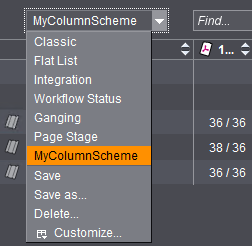
2.Selecionar na lista de seleção "Esquema de colunas" a entrada "Adaptar".
A janela de configuração será aberta:
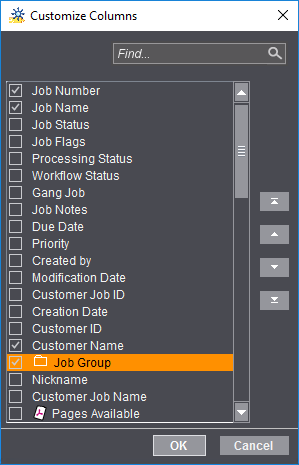
3.Marque a entrada da lista, cuja posição deseja alterar.
4.Desloque a entrada da lista com a ajuda das setas de deslocamento da posição.
| Se desejar que a entrada da lista apareça em primeiro/último lugar na vista em tabela, clique na seta inferior/superior com o traço. Se a entrada na lista apenas tiver que ser movida uma posição para cima ou para baixo na tabela, clique na seta para cima / seta para baixo. |

5.Confirme as alterações clicando em "OK".
As mudanças de posição são refletidas na exibição da tabela.
6.Abra a lista de seleção "Esquema de colunas" e selecione a entrada "Salvar como". É indicado o seguinte diálogo:
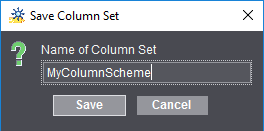
7.Digite o nome para o esquema de colunas alterado, por exemplo, o nome anterior do esquema de colunas e confirme a entrada com "Salvar".
Alterar largura(s) da(s) coluna(s)
1.Posicione o cursor do mouse sobre a linha entre dois títulos de coluna até que o cursor do mouse mude para a forma de uma seta dupla.
2.Agora mantenha pressionado o botão esquerdo do mouse e mova o mouse para a esquerda ou direita para ajustar a largura desejada para a coluna.
Política de Privacidade | Cunho | Prinect Know How | Prinect Release Notes