
管理 - E-Mail
在"E-Mail"区域内,配置 Prinect Mail 服务。Mail 服务可以执行以下任务:
•从 Prinect 系统中发出 E-Mail (HTML Mail)。支持SMTP格式。
•通过使用中央 Mail 服务器,确保发送的所有 E-Mail 都有相同的外观。这一点适用于诸如可能由打样序列发出的 Approval 电子邮件以及由 Portal Services 发出的电子邮件。
•在这个区域内,对 E-Mail 帐户数据进行管理(名称、端口、用户、密码)。
•针对 E-Mail 中采用的文本,应使用可以适应特定印刷机厂的模版。此外,还可以使用特定印刷机厂的框架模版。针对不同内容可以使用由 Heidelberg 预配置的模版。
•E-Mail 可以由多个模块(模版、文本、附件)组成。
•可以用地址数据的语言发送 E-Mail。也可以通过手动调整的方式将文本模版翻译为附带的模版不支持的语言。
前提条件:为了使用 E-Mail 服务器功能,必须连接 Prinect 服务器和合适的 E-Mail 提供方。
"E-Mail"区域包含下列选项卡:
•配置,
•文本模块和
•电子邮件日志。
在这个选项卡内包含 E-Mail 账户必需的数据。
"SMTP"区域
这里包含发件人的地址详情。在这里输入 Prinect Mail 服务要使用的 E-Mail 帐户数据(取决于提供方)。
SMTP 服务器
在这里输入 SMTP 服务器的识别码。这一数据取决于 E-Mail 提供方。示例:"smtpserver.emailprovider.com"。
端口号
在这里输入 SMTP 服务器的端口号(默认值 = 25)。这些信息可以从 E-Mail 提供方那里获取。
连接安全性
请选择适合电子邮件服务器电子邮件账户必须(或应该)配置的连接安全性类型。更多信息请联系您的系统管理员。
用户名称
在这里输入 Prinect Mail 服务使用的 E-Mail 帐户的用户名称。用户名称必须由 E-Mail 提供方许可。
密码
在这里输入该用户名称的密码。

提示:如果需要许可,那么必须导入"用户名"和"密码"。如果不需要,就让这些框保持空白。
发送人
这里输入 E-Mail 帐户的发件人地址。这是与 E-Mail 帐户相关联的 E-Mail 地址。
向客户发送 E-Mail 的默认语言
在这里可以选择采用哪种语言书写 E-Mail。由下列语言可用:德语、英语、西班牙语、法语、意大利语、日语、韩语、波兰语、葡萄牙语、俄语、泰语和简体中文。

提示:如果需要其他语言,可以使用自定义的文本模块。
管理员的 E-Mail 地址
在这里输入 Prinect 管理员的 E-Mail 使用的发件人地址。根据导致 E-Mail 发送的事件,将某些 E-Mail 分配给"管理员"。
使用"测试 E-Mail 发送"按钮,可以发送一封使用管理员帐户作为发件人的测试 E-Mail。会发送一封简单的文本电子邮件,测试连接情况。

提示:建议使用测试 E-Mail 功能(参见电子邮件模板)检查 E-Mail 的外观。
在此处输入印刷机厂的 E-Mail 地址。将使用这个地址给客户发送 E-Mail。
服务部门的 E-Mail 地址
在这里输入当地海德堡印刷机维修服务点的 E-Mail 地址。将使用这个地址直接给维修服务点发送 E-Mail。
内部联络信息
在这里可以输入更多内部 E-Mail 的信息。
基础模版
不同的 E-Mail 可以使用一个"基础模版"为默认设置。可以使用 HTML 编辑器创建一个基础模版并使其与印刷机厂的企业形象规范相适应。
为了创建一个自定义基础模版,可以调整一个现有的电子邮件模版。在此使用一个在 HTML 编码内不含任何外部参考的 WYSIWYG-HTML 编辑器,或一个 ANSI 文本编辑器。

提示:除了诸如 Adobe Dreamweaver 等专业网页编辑器外,您还可以使用免费 HTML 编辑器,例如 NVU 编辑器,借此设计电子邮件页面。
针对由 Prinect 系统自动添加至基础模版内的文本使用文本模块(参见文本模块)。为此,将每个文本模块放置在百分号内,模式如下:
|
%header.prinect.job.id% |
%HdmPrJobId% |
|
%header.prinect.job.name% |
%HdmPrJobName% |
|
%header.your.customer.jobname% |
%HdmPrCustomerJobName% |
|
%header.submit.comment% |
%HdmPrSubmissionComment% |
将基础模版(HTML 格式)保存在 Prinect 服务器上的文件夹"PTConfig\SysConfig\Resources\MessageTextFiles"中。在这里可以选择现有的 HTML 模版并使用 HTML 编辑程序进行编辑,必要时可以用新的名称保存。

提示:请注意从 2019 版的 Prinect Manager 开始,"PTConfig" 共享文件夹通常具有写保护。见安全性。若要编辑基础模版,您需要在 Windows 系统中具有相应的管理员权限,或者必须(暂时)取消写保护。
然后使用"选择基础模版"按钮,可以选择此文件作为基础模版。
信息模版
发送给用户的 E-Mail 使用基础模版,而内部 E-Mail 和服务 E-Mail 则采用信息模版。因此,可以调整信息模版的外观。按照基础模版的创建进程创建信息模版。将信息模版也保存在 Prinect 服务器上的文件夹"PTConfig\SysConfig\Resources\MessageTextFiles"中。
您可以在此标签页中创建具体客户特定的电子邮件模板。
步骤:
1.在"客户"选择目录中,从 Prinect 客户管理中选择一个客户。现在,如果可用,将显示该客户的所有现有电子邮件模板。
2.点击"新建"。打开"选择电子邮件模板"对话框。

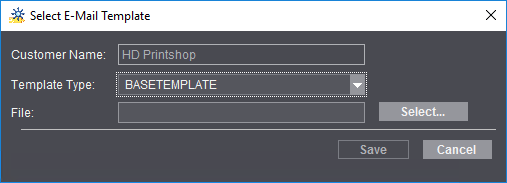
3.在"模板类型"下选择一个模板类型:
4.请您在"文件"区域内单击"选择"。

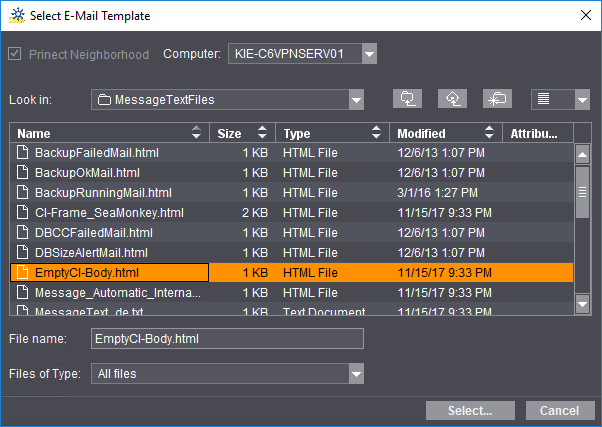
默认情况下可在文件夹 "PTConfig\SysConfig\Resources\MessageTextFiles" 中找到文本模版。
5.选择一个文本模版。使用"保存"确认"选择电子邮件模板"对话框。保存的模板显示在列表中。
6.若要测试电子邮件模板,请突出显示该模板,然后单击"测试电子邮件"。打开"测试电子邮件模板"对话框。

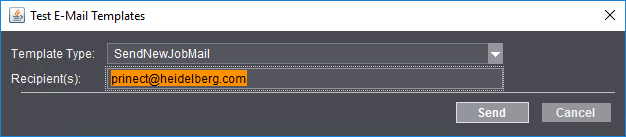
7.选择一种模板类型。如"印刷车间电子邮件地址"下的"配置"标签页中所示,所选客户的电子邮件地址预设为"收件人"。见印刷厂的电子邮件地址。必要时可以输入另一个有效的收件人电子邮件地址。
8.通过"发送"来发送电子邮件。
9.若要插入其它电子邮件模板,请重复步骤 1 至 8。
10.如果要删除模板,请突出显示该条目,然后单击"删除"。
11.您可以使用"保存"来保存模板。
在此选项卡中,对所谓的 E-Mail 信息的"文本模块"进行管理。文本模块是组成 E-Mail 文本内容的各种文本组件的"占位符"。通过添加多个文本模块,可以构成 E-Mail 文本。
使用文本模块是因为属于各个占位符的文本存在不同的语言。在独立于输出语言的情况下,可以用"中性语言"占位符构成 E-Mail 文本。然后通过选择输出语言,创建一个使用相应语言的 E-Mail 文本。
在列表中选择一个现有的文本模块,并点击"编辑",则可以更改文本模块。
在"编辑文本模块"对话框的上部区域显示此文本模块的占位符。这个不可改变。
在这下面是 E-Mail 中针对此文本模块使用的文本。这里的文本可以更改。
点击"OK",接受更改并关闭窗口。
点击"OK 和下一个",接受更改并在窗口中加载列表内的下一个文本模块。
文件模块默认显示为下列语言:德语、英语、西班牙语、法语、意大利语、日语、韩语、波兰语、葡萄牙语、俄语、泰语和简体中文。
如果 E-Mail 文本需要使用其他语言,则可以使用"添加新语言"按钮添加其他语言。

前提条件:仅当选择了不适合当前设定Cockpit语言的语言选项卡时,方可使用该按钮。
点击"添加新语言",打开"选择新语言"对话框。在选择目录"新语言"中可以选择需要的语言。
在"基于"选择目录中可以选择已预装的语言。此选择确定了以哪种语言提交要被翻译成新语言的现有文本。例如,如果在这里选择"英语",那么文本模块首先显示为英语文本。
点击"OK",创建新语言并关闭窗口。为此语言创建一个新的选项卡。
翻译文本模块
为了翻译文本,切换至新的语言选项卡,并在那里选择列表中的第一个文本模块,点击"编辑"。
"编辑文本模块"对话框内,编辑栏中用在"基于"下选择的语言显示现有文本。现在可以用目标语言下的相应译本覆盖此文本。
点击"OK",接受更改并关闭窗口。
点击"OK 和下一个",接受更改并在窗口中加载列表内的下一个文本模块。
1.点击"添加新文本":

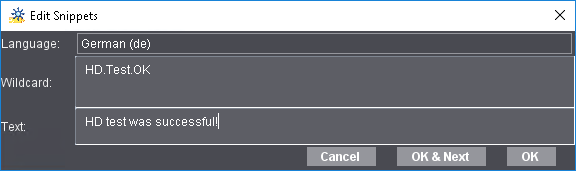
在相应字段中输入应在电子邮件中显示的占位符和文本的识别码。

小心:覆盖在打开对话框时显示的文本默认设置的所有字符!尤其要删除默认设置中的所有特殊字符 (%)。也不得插入可以解释为 HTML 控制字符的新特殊字符。在保存时会自动正确转换为 HTML 代码。
2.点击"OK"确认输入。如果想要创建另一个文本模块,则单击"确定和下一步"。
3.列表中会显示新的文本模块。

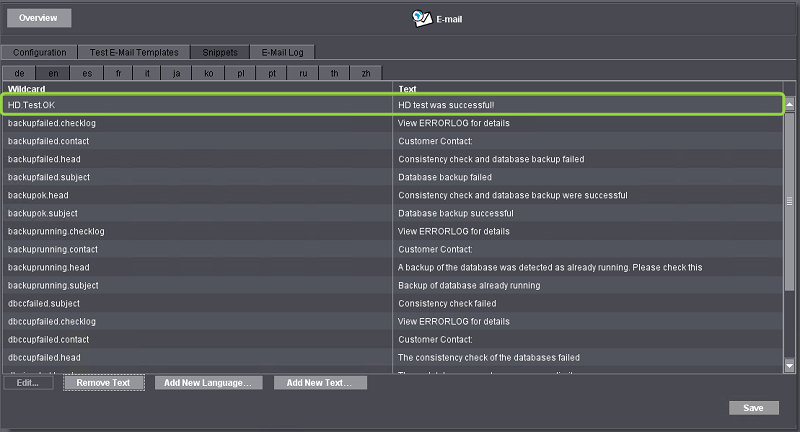
您现在可以在电子邮件模板中放入该文本模块并在必要时编辑,以便能例如翻译成另一种语言。
在该选项卡内显示系统发送的所有电子邮件。除了日期、时间、接收人和事由之外,也还会显示电子邮件发送成功/失败的信息。