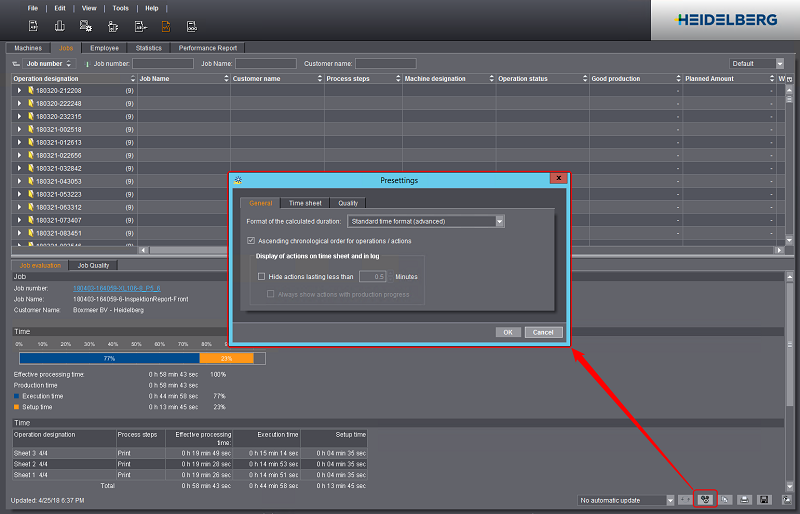
根据工作方式而定,可以为分析点参数化设置不同的预设。这些分为以下几个方面:
•"常规"选项卡
例如,将时间显示从标准时间更改为工业时间。
•"每日记录"标签页
例如,启用非特定时间的标记。
•"质量"标签页
例如,改变全局印刷标准。
若要参数化预设,请转到"分析点"区域,然后单击"齿轮"按钮:
计算而得的时间的格式
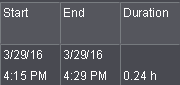
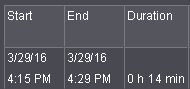
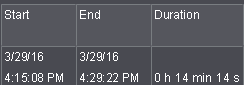
分析点中的所有时间数据可以是工业时间、标准时间或一个扩展的标准时间。
工业时间:
标准时间:
标准时间格式(扩展的):
按时间顺序升序排列工序/工作流程
分析点中的所有日志(每日记录、机器日志等)可以按照时间顺序升序或降序。
选项已激活:最旧的条目显示在顶部。
在每日记录和历史记录中显示工序
•"隐藏持续时间比以下时间短的工序":
如果启用此选项,则处理时间短于定义的时间间隔的工序将隐藏在"每日记录"、"机器日志"和"工序记录"日志中。这使得相应的日志更一目了然。
•"总是显示带生产进度的工序":
如果激活此选项,即使其处理时间短于定义的时间间隔,也会显示这些工序及其生产进度。
显示详细信息
如果激活此选项,则每日记录还会显示除日志之外的时间和数量的条形图。见时间和数量 (2)。
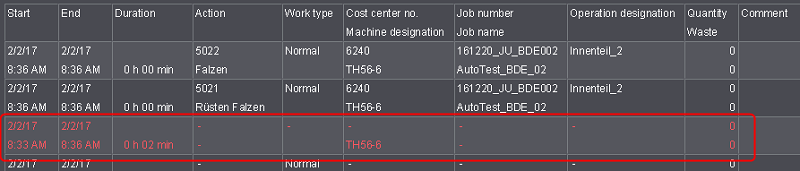
尤其对于与 Data Terminal 相连的装置会出现装置操作者进行了登录但忘记进行操作(BDE 报告)。在该情况下,分析点无法"了解"在该时间做什么,因此无法进行工序分配。
对此可以将该时间在日期条的空白行进行显示。接着装置操作者可以在打印出的日期条上登记在该时间段他已经解决了哪些工作。
既没有通过装置自动登记,也没有由装置操作者手动输入的时间在日期条上显示为红色。
在激活选项"更大或等于n时间的未指派时间的标记"时,时间空隙在日期条上进行显示。通过分钟数您可以定义时间空隙从什么时候开始。最大可以显示 59 分钟的时间空隙。
印刷标准
在此定义用于评估分析点中墨色测量数据的全局印刷标准。一旦接收到一个工序的质量数据,就应用该印刷标准。印刷标准的事后变更仅对新的工序有影响。质量报告"总结"是例外。也可以在此为每一工序事后更改印刷标准。见更改单个工序的印刷标准。出厂时设置的是将 "ISO 12647-2 HDM_Default" 标准作为全局印刷标准。
在"历史信息"质量报告中基于一个确定的尺寸显示色调值增幅的每个测量值。例如可显示每次测量发生在什么时间。可以在三种基准尺寸之间进行选择:
•测量
显示的是每一测量的测量编号。
•时间
显示测量发生在什么时间。
•印刷品
显示针对怎样的印张执行测量。
在"历史信息"和"区域分析"质量报告中可以仅涉及合格印张测量,或者涉及所有测量(合格印张和废印张)。在激活选项时会考虑废印张。
在"历史信息"报告中显示各测量值
在该选项已激活的情况下,在质量报告"渐变"中会显示 Delta E、密度和色调值增加的单独测量值。
机器"质量"报告最大色调值增加 n%
在"机器质量"报告中,Y 轴色调值增加的显示限制为此处设定的最大值。这有助于提高可视性,因为色调值增加主要在 0% 和 15% 之间的范围内。默认值为 30%,可以更改为 40% 或 50%。即使单个测量输出更高的值,这也保留了有意义的裁切。