
创建每日记录时按照如下方式进行操作:
1.切换到"分析点 > 员工"区域。
2.设置"月份"、"工作人员"和"班次结束"参数。
•月份
在此选择在每日记录上印刷的月份。有最多12个月可用。选择"当前"则显示最近30个班次。
•工作人员
在此选择需要显示每日记录的员工。显示所有在所选时间段内获得消息的员工。
在此选择需要生成每日记录的班次。在所选月份中有最多100个班次可用。
什么是班次?
一个班次是指员工在系统张注销不超过4个小时的时间段。如果一个员工注销时间过长,则上个注销时间点被记录为班次结束时间。
选择了参数之后自动生成每日记录并显示在下面。
在您为一位工作人员创建了每日记录之后,会显示出下列信息。
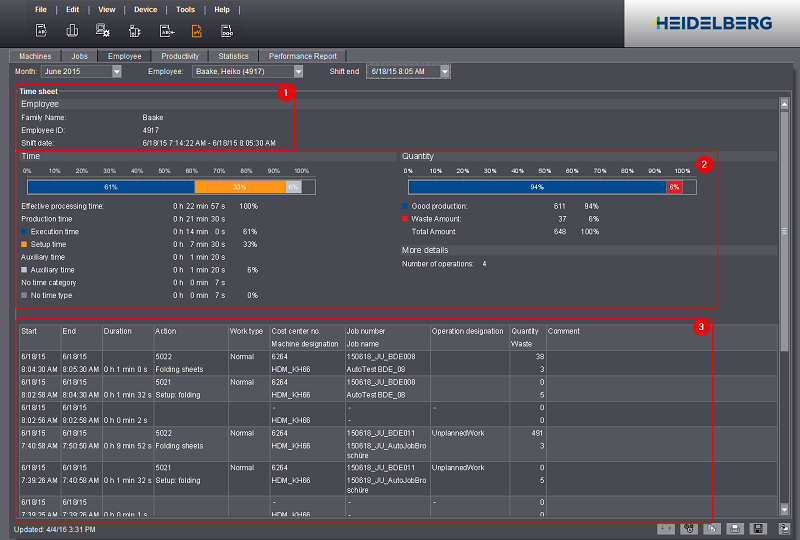
工作人员 (1)
在此显示的是已选工作人员和已选班次信息。
仅当仅在预设置中激活"显示详细信息"选项时,这些记录才可见(见调整每日记录显示)。所有时间和数量均涉及员工的选中班次。单个数值的详细信息参见"时间"区。
采集的时间列表 (3)
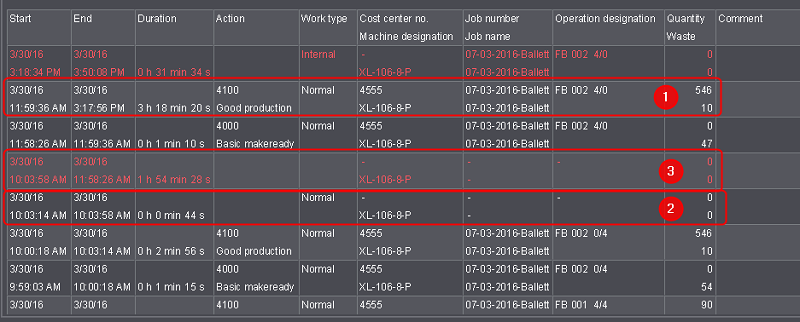
在每日记录的列表汇总显示班次内员工的最多1000个工序。将记录下列时间:
•(1) 工作人员在报告时间段里手动操作的所有时间,或者是基于其登录装置自动记录的所有时间。
•(2) 与任务相关及不相关的所有时间(例如,保养和维修)。
•(3) 装置上既没有显示报告,操作者也没有记录的时间段。例如,操作者登录了 Data Terminal,但是并没有执行操作的时间段。
该时间以红色在日期条的空白行中进行显示。有关从何时采集时间空隙的信息,参见更大或等于n时间的未指派时间的标记。
获取的数据不能进行电子修正。

提示:采集的时间(工序)取决于多种因素。例如,通过 Prinect Press Center 连接的印刷机自动发送时间用于以下工序。
·基本准备,
·废印刷品,
·废印刷品,
Heidelberg Versafire / Linoprint 数字印刷机相反立即进入合格品生产。仅预热阶段登记为设置时间。
采集的时间是否可以追溯?
不,采集的时间不可以追溯。
例如,在采集装置停机时间时就很重要。当装置停机时,装置操作者必须在停机后尽可能直接地采取相应的操作(BDE 报告)。在日期条中输入执行操作(BDE 报告)的时间作为装置停机的启动时间。
可为每日记录报告确定通用设置,例如未指定时间的一个红色标记。在分析点预设中执行此类设置。见分析点中的预设。
将时间更改为工业时间或标准时间,或更改工序的排序顺序
见分析点中的预设。
印刷
为某位工作人员生成的电子版每日记录可以通过以下按钮进行打印。

在印刷的日期条上,工作人员可以根据需要手动进行修改,并注明所需的材料。
生成的日期条可以通过以下按钮保存为 PDF 文件。只可以保存已激活的日期条。

在以 PDF 文件保存报告中对操作方法进行了详细描述。
您可以将日期条的数据复制到剪贴板中。您可以将这些数据粘贴到其他应用程序里。通过以下图标复制到剪贴板中。

在通过剪贴板导出报告数据中对操作方法进行了详细描述。