
本章简要介绍如何在Cockpit中手动添加新的印刷活件。标注“手动”是因为印刷活件也可以自动添加。
可以用下列方式自动创建印刷活件:
•通过将文档保存在一个相应配置的"热文件夹"内(参见"热文件夹"选项)。
•通过"拖拽"将文档保存在活件列表中一个现有且相应配置的数字印刷活件上。
提示:您也可以使用Prinect Portal添加新的印刷活件。更多信息请参阅Prinect Portal的在线帮助。

提示:下列特殊字符不允许出现在活件名称中:
|
" |
% |
’ |
* |
; |
< |
> |
? |
^ |
‘ |
{ |
| |
} |
~ |
/ |
\ |
1.在Prinect Cockpit中切换至"活件"区域,在活件列表中标记一条组条目,例如"PROJOBS"(1)并点击按钮"新活件"(2)。打开"创建新的活件"对话框。

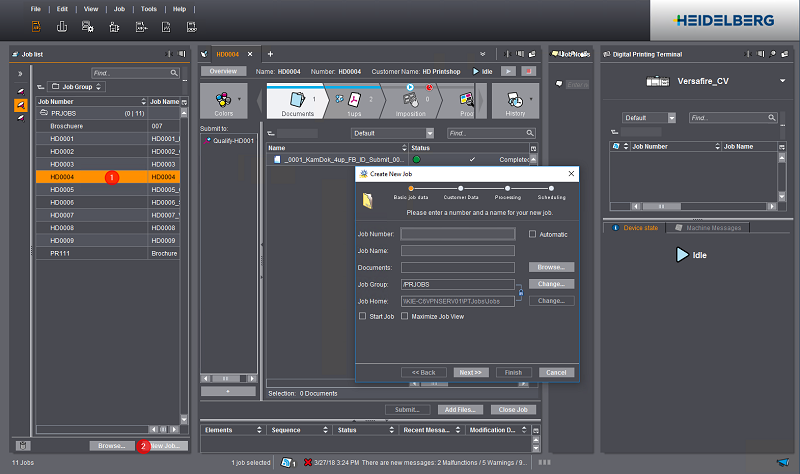
2.该对话框由4个视图组成,您可以额通过"下一个"或"返回"在这些视图之间切换。首先请填充视图"活件基础数据":
·指定一个活件编号。活件编号可以从客户活件的活件包中获得。Prinect System中的活件编号必须是唯一的,也就是说每个活件编号仅允许分配一次。
·下一步必须分配一个活件名称。活件名称也必须是唯一的。在切换至区域"活件名称"时自动将活件编号许可进入该区域。您可以将该活件编号作为活件名称的前缀使用或覆盖活件名称的前缀。请注意有关活件名称中不允许使用的特殊字符的上述提示!在示例中输入活件名称"HD01_HDCity"。
·在区域"文档"中可以将(有客户提供的)文档分配给活件。您可以后续在新添加的活件中执行该步骤。
·区域"活件组"和"活件文件夹"已经预设相互关联,也就是说如果您定义了一个新的活件组,将自动为该活件组生成一个名称相同的文件夹。如果您希望生成一个新的活件组,点击"更改"。"选择组"对话框打开。

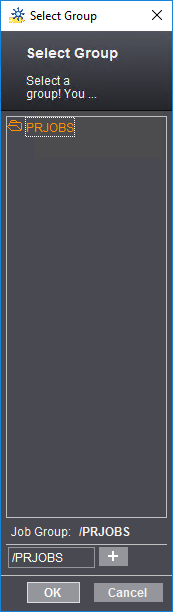
·为了生成一个子文件夹,点击带该文件夹名称的区域旁边的加号。将显示一个新的文本输入域。
·分配一个组名称,例如"MyPrintshop"。您可以再次点击加号,以便添加其他子文件夹。点击减号移除一个文件夹。点击"OK"确定这些设置。"选择组"对话框关闭。

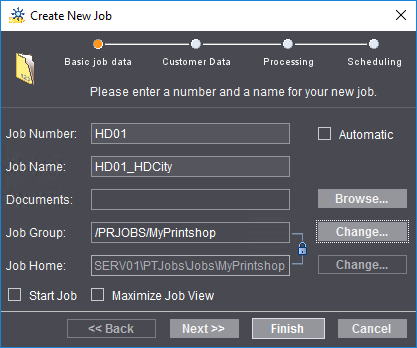
3.如果已激活 选项 "启动活件",那么活件在添加之后将立即启动。如果该选项未激活,则新任务首先获得"等待中"状态。
4.点击"下一步"打开视图"客户数据"。
5.在选择目录"客户名称"中选择一个已在客户管理中定义的客户的条目。相应地也许可区域"客户编号"和"别名"。基于之前定义的活件基础数据许可区域"客户活件编号"和"客户活件名称"。如果还有其他客户活件数据而且与已在Prinect System规定的活件数据不同,则可以覆盖这些条目。
6.点击"下一步"打开视图"处理"。在该视图中可以为活件添加已准备好的序列模版。

提示:您可以后续在活件中添加、移除或编辑模版(参见"处理"参数区域)。因此不必在该位置上添加模版。

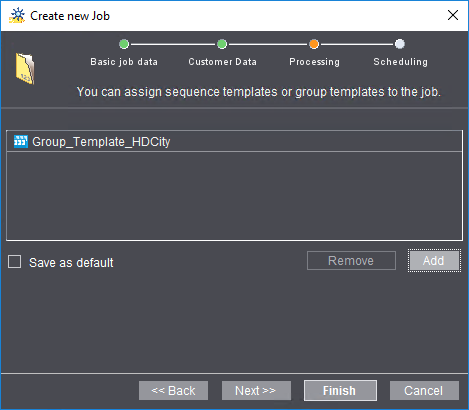
点击"添加"。"添加模版"对话框打开:

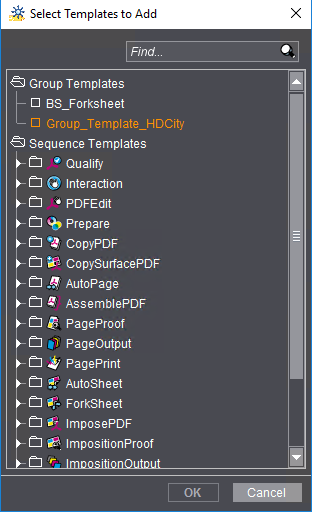
7.如果有,您也可以选择一个(或者多个)组模版替换单一序列模版(参见组模版)。点击"添加"。一个组模版通常包含该活件处理所需的所有序列模版。如果激活了选项 "保存为默认值",则自动为后续添加的活件加载所选的模版。仅当您始终想要为所有活件分配相同序列或组模版时,方才激活该选项。否则必须再次手动移除不需要的模版。

提示:选项"保存为默认值"分别作用于每个已在Cockpit上登录的用户,也就是说每个用户可以将自己的序列作为默认值保存。
8.如果选项 "Prinect Archiver Pro" 获得许可,则您可以为该活件选择 Archiver 服务器和一个 Archiver 文件夹模版。
9.点击"下一步"。视图"计划"打开。在该视图中可以执行下列设置:
·选择负责该活件的Cockpit用户,
·确定到期时间,
·确定活件类型(生产、产品、前一个活件、CAD、重复使用、活件模版)(参见活件类型)和
·分配一个优先级。保持预定义的设置不变。
·在区域"计划的页面"中输入一个单一且已印刷的样本的页面数量(范围)。
·在区域“已计划的数量”内输入已印刷的样本的数量。这些参数用于计划目的;它们对活件处理没有影响。

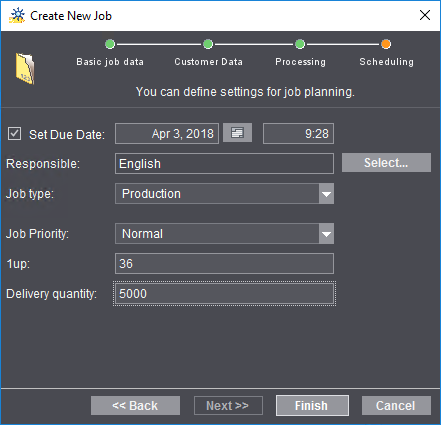
10.现在输入用于添加新活件的所有参数。单击"完成"。
显示新活件并在"活件"中打开。必要时,双击窗口"活件"的标题栏,从而将窗口放大到最大可能的宽度。首先显示曾经打开活件的视图。您可以随时切换该活件视图。