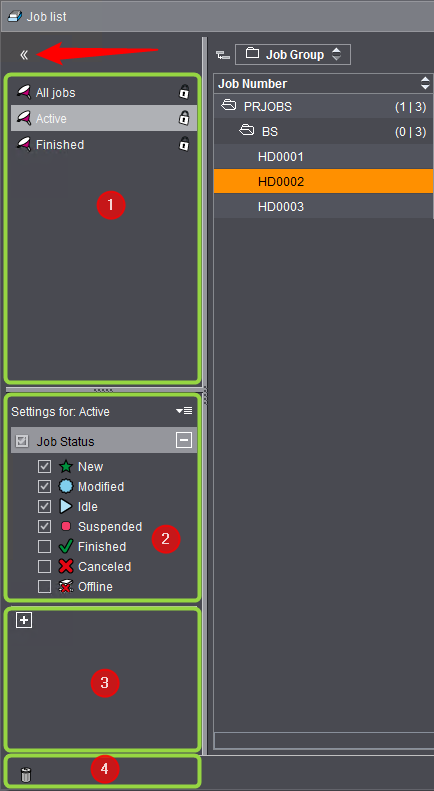
在活件列表的左边是过滤活件列表和在"回收站"保存活件及从回收站复原活件的操作元件。在最小化视图中仅显示部分图标,,即导航区域从上到下只显示一个双箭头、一些"漏斗符号"和一个"回收站符号"。通过点击双箭头可以打开导航区域并进行操作。
在"过滤和回收站"区域 (1)的 上部显示可用的过滤器。过滤器用漏斗符号表示。使用此过滤器可以按照特定的属性显示或"隐藏"任务列表中现有的活件。因此,在内容量很大的任务列表中,过滤器可以帮助快速获得需要特别注意的活件的概况。
预先定义了"所有活件"、"激活的"和"已完成"三个过滤器,并且不能对其进行修改。这会通过闭锁状态的挂锁符号显示。
如果点击过滤器,此过滤器随即变为"激活",任务列表也只显示满足过滤标准的活件。同时在"[过滤-名称]的设置"区域(2)内显示在已选中过滤器内激活的规则。

提示:如果过滤了任务列表,则不必在任务列表中显示任务以便可以通过搜索功能 (Ctrl + F) 打开。要查找任务,只需知道任务编号的一部分即可。
通过另存为过滤器名称可以更改过滤器规则,并且创建一个新的自定义过滤器。

提示:"已撤销"活件状态要求必要时必须调节此前定义的过滤器。
示例:更改过滤器"激活",并作为新过滤保存
如果您点击该过滤器条目,那么"激活设置"(2)、选项"任务状态"和相应的子选项将淡入。
您可以激活或关闭各个选项。
如果您更改了预设置的选项并且点击了另一个过滤器,就会显示提示说明:过滤器更改已接受。这时就会询问您,是否保存更改。如果你在对话框中回复了"是",就会出现一个对话框,必须在该对话框中为过滤器填写一个新名称。预装的过滤器"激活"不能再修改。
在位于该区域下方的区域 (3) 中,可以通过点击加号或通过调用菜单命令"添加过滤器规则"(来自"针对 [过滤器名称]"条目旁的弹出菜单)定义新的过滤器规则。这时,会打开"添加过滤器规则"对话框。
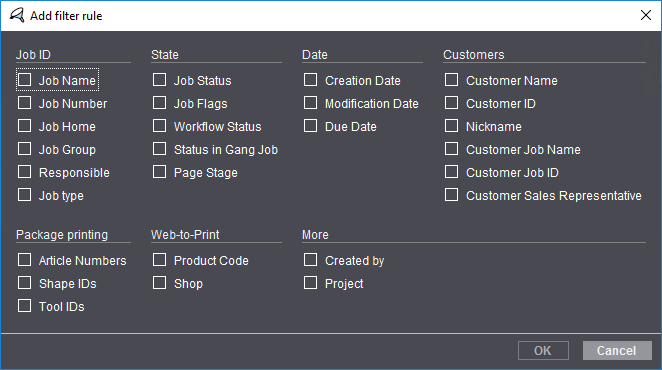
在这里可以选择对任务列表进行过滤的属性。下列规则可供选择:
|
规则区域 |
规则 |
|---|---|
|
活件ID |
活件名称 活件编号 活件文件夹 活件组 负责的 活件类型(参见 活件类型) |
|
状态 |
活件状态 活件标识 工作流程状态 组活件中的状态。见"组活件中的状态"过滤器。 页面处理阶段。见"页面处理阶段"过滤器。 |
|
日期 |
创建日期 修改日期 到期时间 |
|
客户 |
客户名称 客户编号 别名 客户活件名称 客户活件编号 联系人 |
|
包装印刷 |
部件编号 轮廓图编号 工具编号 |
|
Web-to-Print |
产品代码 商店 |
|
其他 |
创建者 项目 |
此过滤规则中提供了以下条件:
•未指定组合
•计划用于组合
•错误
•不同
•在组合文件夹中
•在组合活件中
•印版已曝光
•已印刷
•已裁切
•部分
例如可通过"未指定组合"选项过滤未被定义为组活件的所有活件。

提示:您可以将"组合活件编辑状态"列设置为活件列表中的归类标准。见调整列表显示。然后根据组活件状态对活件列表进行排序。
现在有新的过滤规则"页面处理阶段"。可借此根据不同的活件处理阶段进行过滤。此过滤规则中提供了以下条件:
•新建
•已上传
•已到达
•尺寸不合格
•合格尺寸
•预飞中的错误
•预飞成功
•已创建打样
•已发送打样
•客户未批准
•客户已批准
•生产未批准
•生产已批准
示例:"产品代码"
按"OK"确定后,对话框关闭,此属性作为规则显示。
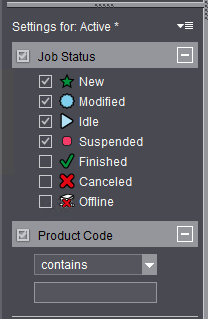
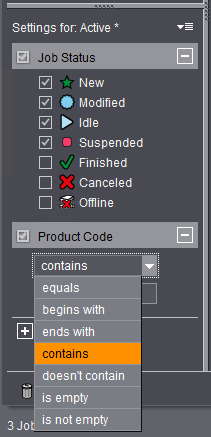
现在您可以在选择目录中选择一个条件,例如"相同"、"包含"、"不包含"、"空"等。
在"日期"规则区域中,例如对于"创建日期"规则,您可以选择其中一个日期条件,设置元素数量和选择时间单位。在输入区输入用于过滤的小时、天、周、月、年的数字。您也可以通过箭头键增大或减小输入值。通过激活"创建日期"条目前的选项框,立即将过滤器应用到任务列表上。相应地,取消激活选项框会重新消除此过滤器的影响。

提示:在对话框"添加过滤器规则"中可以同时激活多个规则或者随后重新调用此对话框添加其他过滤器规则。之后,所有所选的过滤器规则都是可用并激活的。所以可以创建复杂的过滤器,这时所有激活的过滤器规则同时影响任务列表。
使用"到期日"过滤器按"里程碑"到期日过滤。见工作流程步骤的到期日(里程碑)。这使您可以快速浏览当前具有里程碑的所有任务。
如果您已选择过滤条件"到期日",则可以先在选择目录中选择到期日(订单、单个工作流程步骤、任意),然后在另一个选择目录中选择用于选择要滤的到期日的时间条件:
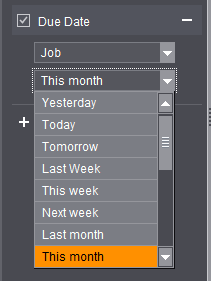
您可以在这里选择多种不同的时间条件,您可以使用这些条件筛选出具有不同里程碑状态的任务。
示例:您希望过滤掉客户名称中包含字符串 "Print" 或字符串 "Shop" 的所有任务。为此,请选择过滤条件"客户名称",然后单击"确定"确认"添加过滤规则"对话框。新标准"客户名称"显示在过滤器区域中。设置条件"包含"并输入值 "Print"。如果现在单击 "Print" 字段右侧的加号,则会显示另一个条件:
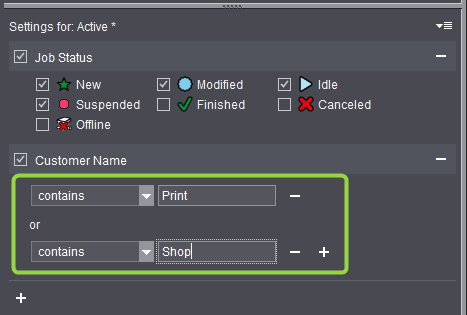
这两个条件与"或"连接相关联,即在过滤任务时必须满足至少一个过滤标准。在示例中,例如选择的是具有客户名称 "MyWEBShop" 和 "HD-Print" 的任务。

提示:在以前版本的 Prinect Manager 中,有几个条件始终与"和"连接相关联。因此,在上面的示例中,仅选择包含客户名称中的 "Print" 和 "Shop" 字符串的任务。客户名称 "MyWEBShop" 和 "HD-Print" 不满足该标准。
下图中框住的过滤条件将几个条件与"或"连接组合在一起:
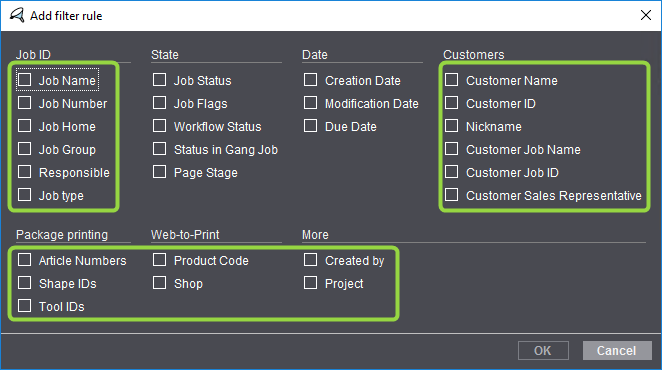
无框架标准要么不允许定义多个条件,要么条件与"和"连接相关联。对于"活件标识"标准,您可以例如定义以下条件:
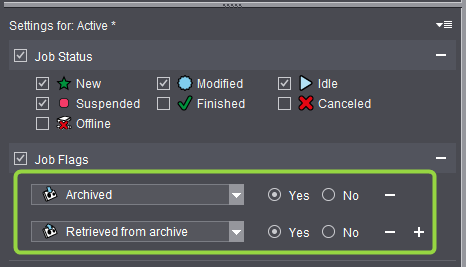
这两个条件与"和"连接相关联,即必须满足所有相关标准才能根据过滤规则选择任务。在该示例中,仅选择包含"已存档"活件标识的任务,而不是"已从存档中恢复"活件标识。
对于"创建日期"和"修改日期"过滤器,可以设置不同的时间段。这可实现非常不同的过滤。
也可以为"到期日"过滤器设置不同的时间段。
"昨天"、"今天"和"明天"过滤器选项可用于昨天、今天或明天全天,从 00:00 开始到 24:00 或 12:00 结束。这同样适用于每周、每月和每年的过滤器。但是,每周过滤器起着特殊的作用,因为各个周之间的区别取决于假设哪一天是一周的第一天。可以在管理区域的"所有用户"设置中设置一周的第一天。见日历周。
保存过滤器规则
如果要永久使用自定义的过滤器规则组合,可以通过弹出菜单命令"另存为"将其作为过滤器保存在新名称下。为新的过滤器分配一个漏斗符号,可以在不同颜色的符号中选择。之后,新创建的过滤器就会与预定义的过滤器一起出现在导航区域的上部。
自定义的过滤器可以随时修改并且可以根据需要保存在旧名称或新名称下。通过点击过滤器,任务列表的显示根据激活的过滤器中定义的标准做出相应的变化。
您也可以通过点击过滤器名称右边的减号框再次删除自定义的过滤器。

提示:如果要重新显示所有活件,可以点击预定义过滤器"所有活件"。
回收站功能会影响任务列表中的活件,在工作方式上与 Windows 或 Mac OS-X 回收站功能相似,即它可以实现"两级删除":通过将活件丢入回收站将其从任列表中删除。这样可以让任务列表更清晰。现在这些任务被放入"回收站列表"中,必要时还可以恢复这些任务。如果非常确定不再需要这些活件,则可以将其从回收站列表中永久删除。

提示:可通过"拖拽"将活件从活件列表中拖入回收站里。

前提条件:只能将已停止、已完成或已撤销的活件丢入回收站。可能会出现相关提示。可以用快捷菜单命令"标记为已完成"(及"标记为已撤销")将一个(或多个)所选择的活件的状态指定为"已完成"(及"已撤销")。
删除活件
将一个(或多个)活件丢入回收站的步骤如下:
1.在任务列表中选择活件,并调用快捷菜单命令"停止"或者在"活件"视图中点击按钮"停止活件"(参见启动/停止)。
2.请选中活件并按下Del键即调用快捷方式菜单命令"放入回收站"。出现一条警告信息,这时必须点击"继续"进行确认。这样就将选中的活件从任务列表中删除了。
从回收站中还原活件
将活件从回收站中还原出来的步骤如下:
1.点击该回收站图标。这时任务列表中仅显示回收站中的活件。
2.选择要还原的活件,然后点击按钮"还原"。就将活件从回收站列表中移除了。
3.若要退出回收站,请单击"关闭"。
从回收站中永久删除活件
将活件从回收站中永久删除的步骤如下:
1.点击该回收站图标。这时任务列表中仅显示回收站中的活件。
2.选择要永久删除的活件,然后点击按钮"删除"。这时将显示"删除活件"对话框。必要时,还可以在删除前通过取消选择相应的选项框来去除列表中的个别活件。点击"继续"确认对话框,对话框关闭,相应的活件从回收站列表中永久删除。
3.为了显示完整的任务列表,在导航区域内点击过滤器"所有活件"。如果点击其他过滤器,则会按相应的过滤规则显示任务列表(参见过滤器)。