提示:这个标签页不适用 Primefire 和 Labelfire 数字印刷机,因为相应设置已在输出条件中确定。
在此标签页内,可以进行数字印刷输出和后续处理的设置。
对于不同的装置类型,印刷和再处理设置设置也有所不同。
•作为"Digital Platesetter"运行的CTP装置的印刷和再处理设置。
•带有 Digital Print Connector 接口的数字印刷机的参数配置
如果使用一台基于墨水的海德堡数字印刷机(例如 Versafire 型),则可根据已连接印刷机的类型和配置提供不同用于参数化设置印刷输出和后续处理选项。
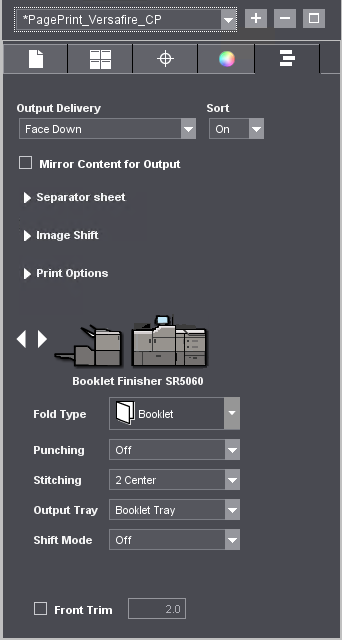
输出顺序
在这里可以选择如何保存打印的印张。下列选项可供选择:
•表面页朝上
•表面页朝上 - 反序
页面的顺序相反,即先打印最后页。
•表面页朝下
•表面页朝下 - 反序
页面的顺序相反,即先打印最后页。
正配帖
如果开启此功能,那么按样本对页面进行分类,即首先保存首个样本所有页面,然后是第二个样本的所有页面,以此类推。
如果关闭此功能,那么首先保存一个活件的所有首页面,然后是所有第二个页面,以此类推。
"镜像输出内容"选项

前提条件:该选项仅适用于Versafire 印刷机。
如果该选项已激活,则PDF页面的内容将映射
"分隔页"区域

前提条件:该选项仅适用于Versafire 印刷机。
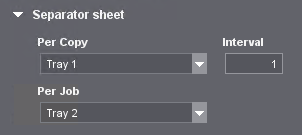
您可以在此处配置将分隔页插入至出库组中。
每个副本
可通过该选项对根据已印刷样本数量添加分隔页进行参数设置(参见"间隔")。在选择目录中选择保存分隔页的托盘。
在 "间隔"区域中可以额外指定一个分隔页插入间隔。默认设置为 1,即在每个印刷样本后插入一个分隔页。如果此处录入的值大于 1,例如是 4,则意味着每隔 4 个副本插入一个分隔页。
每个活件
可在此通过选择纸盒调整在每一印刷活件后插入一个分隔页。
"附页"区域

前提条件:此选项仅用于较新的海德堡Versafire EV/EP印刷机。
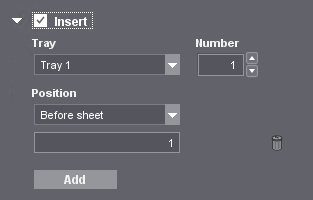
在这里,您可以设置插入附页方面的参数。您由此可以将先前打印的页面插入打印样本中,类似于插入分隔页。附页使用除分隔页以外的纸盘。
"附页"选项
可通过该选项激活添加附页。
托盘
在此选择需要从中插入附页的托盘。
数量
可在此设置从设定的纸盘插入的附页的数量。
位置
您可以在此选择列表中设置应将附页插入至哪一位置上。如果在"数量"字段中指定了多个附页,则会相应地插入许多附页。分两个阶段定义位置:
•选择列表:
·开头:各印刷活件的页面堆栈的开头。
·印张之前:在下面的输入字段中指定的印张的前面。
·印张之后:在下面的输入字段中指定的印张的后面。
·结尾:在各印刷活件的页面组结尾。
•页数
在此输入字段中,您可以指定位置数据涉及哪一印张或哪些印张。您可以指定单个印张或多个印张对于多个印张,您可以输入以逗号分隔的各印张编号,例如1,3,6,9,12。对于相关印张区域,您可以输入以连字符分隔的间隔,例如1-3,7-12。您还可以组合各单印张和印张区域,例如1-3,5,7,8-12,14。
限制:您不能输入空格、字母或前导零。此外,输入字段不能留空。
添加
您可以通过单击"添加"按钮配置从另一个纸盘插入其他附页。
删除附页参数区域
单击"回收站图标"以删除当前参数区域,从而删除当前的附页定义。
确定现有索引页的附页位置
如果除了附页之外还插入了索引页,则附页的位置的确定通常与内容页面相关。确定位置时不对索引页计数。
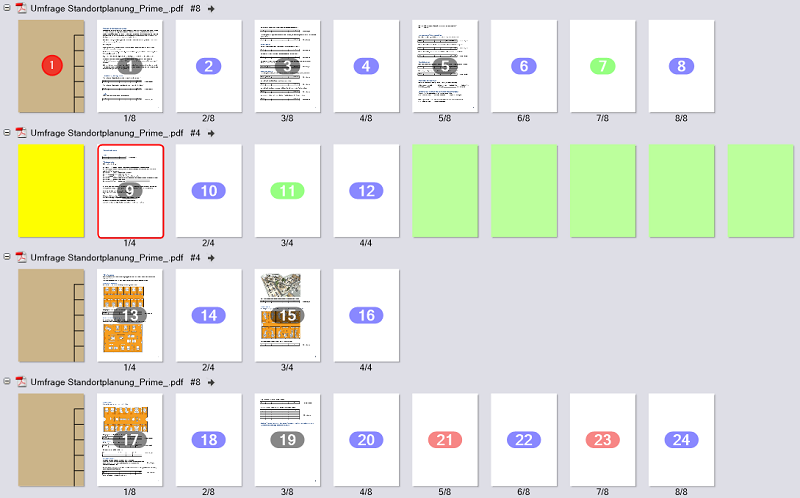
例如如果以"印张前"位置在印张9的前面插入了一个索引页,则只需要考虑位于其前面的内容页面的数量来确定附页位置。在所示的示例中,已在印张9的前面定位了一个索引页(1)和1个附页。在"页码"字段中,仅输入内容页面的位置,即数字9。
在预览中显示附页
您可以通过 Acrobat 插件"合并文件"在 PDF 文档中添加附页。如果在"数字印刷"工作流程步骤中处理此类文档,则会在预览中显示这些附页。由此可以检查附页位置是否正确。在活件的纸张格式中以浅棕色调显示附页,但不显示测距和打印页边距。
在"印刷和再处理设置"标签页中显示"计数器"、"进纸槽"信息,并在括号中显示预期质量(仅可在"合并文件"插件中编辑它)。
"索引页"区域

视频教程:要在Versafire印刷机上使用索引页,您可以观看以下视频:
索引页印刷。

前提条件:此选项仅用于较新的海德堡Versafire EV/EP印刷机。
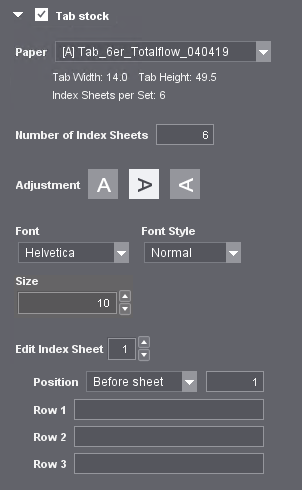
"索引页"选项
利用此选项,激活插入索引页。

前提条件:该选项仅适用于 Versafire K5 数码印刷机。
可以使用 PDF 工具箱的"文档组合"工具定义所用记录纸的质量。可以分析 PDF 中的纸张质量并在此用作预设置。
如果要激活"索引页"选项,则有如下方式:
•如果在文档组合中为刚才处理的文档定义了一个索引页纸张质量,则除了该选项外还会显示出一个蓝色信息图标,表明在 PDF 中定义了一个记录纸质。
•此外,如果在印刷机中可以使用一个合适的记录纸,则会在"纸张"选择列表中显示出相关纸张,而且选择列表不可操作。
•如果在 PDF 中定义了索引页纸张质量,但在印刷机上无合适的纸张,则可操作选择列表,而且您可以选择纸张。
"纸张"选择列表

前提条件:必须为Prinect Manager中的受控Versafire印刷机准备索引页,且可供其使用。在Versafire机器的控制面板上准备索引页。索引页必须在Prinect Manager的印刷材料管理(管理 > 印刷材料和承印物)中登记,并且必须与当前处理的印刷活件的印张格式相匹配。然后在"纸张"选择列表中提供索引页。
在此处选择准备好的索引页纸张。在选择列表下方,将显示所选索引页纸张的以下参数:
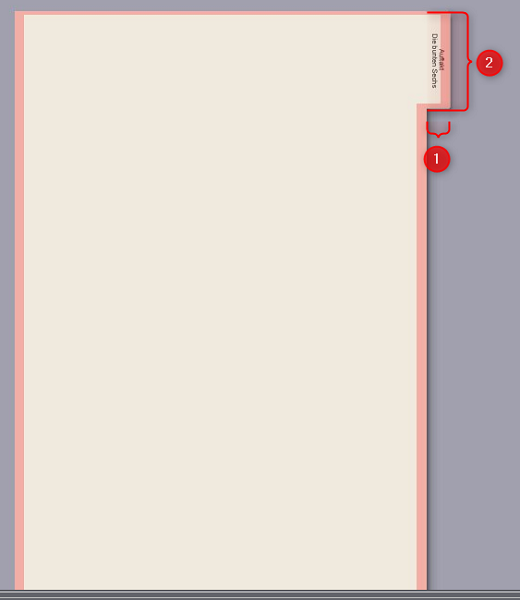
•Tab 高度:标签条的宽度 (1)。
•Tab 高度:标签条的高度 (2)。
•每套索引页:一套包含一定数量的索引页。标签条彼此连续地布置在索引页的边缘处,从而不会产生间隙。图片显示了5页组成的套件的第一个索引页,标签条在最上面。已使用所选纸张预定义了该套件的属性。
在这里,您可以确定当前活件中总共使用了多少个索引页。通常,在此处输入所选套件的索引页的倍数。如果该套件包含例如5个索引页,则通常这里设置的是5,10,15等数字。如果该数字不能被该套件的索引页数量整除,则缺少的索引页将使用未标记的索引页进行填充。输入例如数字8,而该套件包含5个索引页,则以标记方式输出前8个索引页(下面的设置),而最后2个输出的索引页无标记。预览显示所有10个索引页。在索引页下方显示索引页的数字、总数和所选纸张:

对齐
在此处定义标签条上文本行的对齐方式。总共可以定义最多3个文本行。输入文本后,将直接在预览中显示对齐情况。
字体
在此处指定标签条标签的字体。可以使用以下字体:
•Helvetica
•Courier
•Times Roman
Versafire K5 数码印刷机可以额外使用下列字体:
•日语
•中文
•韩语
字体样式
在此处指定标签条标签的字体样式。可以使用以下字体样式:
•标准
•粗体
•斜体
•粗斜体
尺寸
在此处指定标签条标签的字体大小。
编辑索引页
在这里,您可以选择应将下列设置用于哪一索引页。您可以选择索引页总数中包含的任何索引页。见索引页数量。和上述示例一样,如果该组包含5个索引页,并且您指定了8个索引页,则可以定义前8个索引页的属性。2个索引页以未标记的方式输出。
您可以按如下方式定义索引页的属性:
1.在"编辑索引页"字段中,选择要首先编辑的索引页。
2.定义"位置"和标签参数(1、2或3行)。
3.在"编辑索引页"字段中,选择下一个索引页并定义属性。
4.重复这些步骤,直到所有索引页都已参数化。
位置
您可以在此选择列表中设置应将索引页插入至哪一位置上。分两个阶段定义位置:
•选择列表:
·印张之前:在相关的输入字段中指定的印张的前面。
·印张之后:在相关的输入字段中指定的印张的后面。
•页数
在此输入字段中,您可以指定位置数据涉及内容文档的哪一印张。您可以例如通过在"编辑索引页"字段中设置索引页3并将"印张前"位置设置为页码12,将索引页3定位在文档印张12前面。
行
在这些文本框中,您可以输入标签条的标签文本。您可以选择仅标记一行、两行或三行文本。在预览中显示标签。文本格式和文本行的对齐方式在相应的选项中定义。

提示:如果索引页和附页配置复杂,则建议您使用Prinect PDF 工具箱的"文档组合"工具来设计内容页面、附页和索引页的布局。
使用Prinect PDF工具箱(版本20及更高版本)的"文档组合"工具,可以为PDF文件添加附页和索引页。如果使用Prinect Manager处理此类文档,则会根据"附页"和"索引页"区域中设置的规则自动识别和处理附页和索引页。
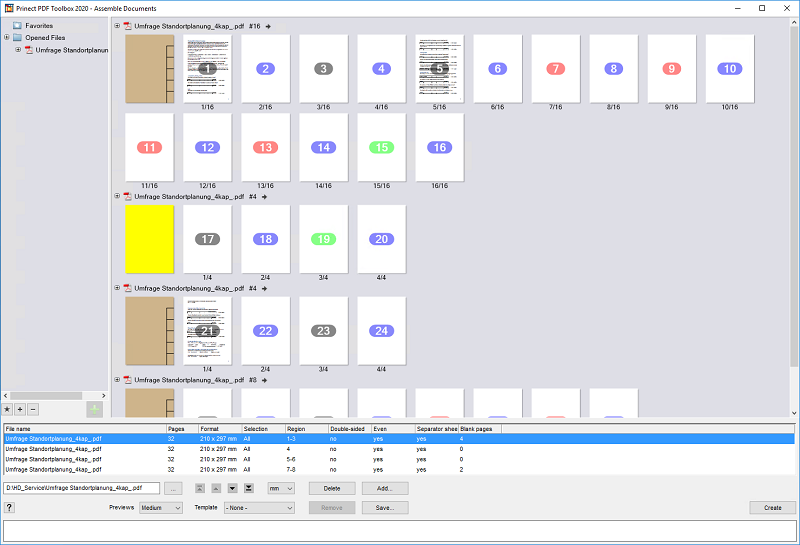
示例:图示的文档包含以下位置的附页和索引页:
•在文档开头的印张1前的索引页
•印张17前的附页
•印张21前的索引页
•印张25前的索引页
要处理此活件,需要使用PagePrint序列模版,在该序列模版中对附页或索引页的相应设置进行了参数化。对此在"管理 > 模版"区域中定义PagePrint序列模版并将其添加到活件中。
PDF工具箱文档组合工具中页面的属性
在文档组合工具中,您可以在页面预览下方的表格中为单个文档分配特定属性,这些属性对Prinect Manager中的编辑具有不同的影响。
如果文档在PDF工具箱中定义的属性为"双面 = 否",则在每个页面后面插入一个空白页,以此表示背面是空的。但在Prinect Manager中,这些空页是普通的内容页面。因此,在使用的PagePrint序列模版中,版式类型应设置为"双面"。见版式类型的选择。
对于PDF工具箱中的"双面 = 是"设置,不会插入空页,即在PagePrint序列模版中,可以选择"单面"版式类型和"双面"版式类型,具体取决于活件是单面打印是双面打印。
"分隔页"属性
如果此属性设置为"是",则表示它是分隔页或索引页的定义。
文字(分隔页)
这里,定义的是标签条的标签。如果在此处输入了文本,则相关页面将自动定义为索引页。此页面不是附页。由于只能在文档组合工具中输入一行,但在PagePrint设置中最多可输入3行,因此可以在每个计划行后插入分号。如果文档已加载到Prinect Manager中,则这些分号将被解释为行分隔符。
空页
在每个(非空)内容页面后面,您可以使用快捷菜单命令"其后空页"插入一个空页。如果"双面"属性设置为"否",则插入2个空页。见"双面"属性。
注释(空页)
如果在此列中输入注释,则内容页面将成为附页。然后"双面 = 否"属性不会使空页加倍。在Prinect Manager工作流程中不考虑注释本身。

提示:基本上:只有PDF中具有计数器的页面也将被作为Prinect Manager中的内容页面,并在文档页面列表中可见。标签页和附页单独处理。
示例视频:

视频教程:可观看以下视频作为使用 PDF 工具箱文档组合工具准备印刷的示例:
通过脱机活件准备打印操作说明。
"图像移动"区域
在此可以手动输入正面和背面的图像移动值。通过该设置可以确定输出的印张始终符合在印张版式中定义的尺寸。
"印刷选项"区域
加网
在这里可选择加网方法。所提供的选择可能性取决于印刷机上可用的加网。

前提条件:带"线条/字符优化"和"边缘优化"选项的该区域仅适用于 Versafire-EP 或 CP 印刷机,因为这些功能取决于 Versafire EP 或 CP 机器的特定硬件属性。
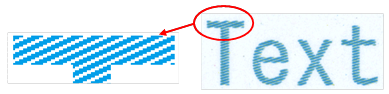
选项"线条/字符优化"
如果该选项已激活,则图标元素边框上的墨色减少提高了线条宽度,尤其是在文本复制时。
|
|
|
|
|
|
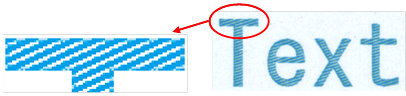
选项"边缘优化"
如果该选项已激活,则在已加网平面周围设立一个支持边缘,例如在彩色文本情况下。从而避免文本"磨破"。
|
|
|
|
|
|
使用大量墨水打印深色可能会导致不良的光泽效果。为了改善这一点,可以减少最大的着墨量。
可以在"印刷选项"下的"印刷和再处理设置"选项卡中激活"着墨量减少"功能。
着墨量减少将所有颜色的最大着墨量限制在约220%。
选项"使用最大色调密度"

前提条件:该选项仅适用于Versafire 印刷机。
该选择目录中可以选择选项"关闭"、"K"或者"CMYK"。如果选择了"K"或"CMYK",则颜色覆盖自85%起线性提高至最大色调活件的100%。这将在该区域内覆盖将色调活件通常限定在100%以下的校准。由于该设置仅在校准期间计算,因此无法显示在预览中。
定影模式
您可以切换 Versafire 印刷机的定影单元的温度;
•低温
•高温
由此可以调整不同的印刷材料(薄膜、纸张)。
"切割"区域
激活该选项时,可为 Compucut 裁切机创建切割数据。您可以在"Compucut 文件夹"字段中,在 Prinect 服务器的系统环境中选择存储 Compucut 数据的文件夹。转发印刷活件时,将在此文件夹中创建一个 JDF 文件,其中包含切割信息以及 JobID 和时间戳。
可在 Compucut 软件中用"印张/切割程序 > 印刷预览"选择这些文件。可以使用"切割程序生成器"定义切割顺序。可以通过"通信"传输这些信息到裁切机。
印后加工
在下部区域显示已设置的数字印刷机的图标—在机器旁边的最终处理装置。如果已配置多个最终处理设备,则可使用箭头键在最终处理设备之间切换。提供的最终处理选项取决于已设置的最终处理设备的配置。
可对下列最终处理选项进行参数化设置:
•"折页":折页单元的折页方法。
•"折叠顺序":向内或向外折叠。
•"打孔"
•"订针"
•"保存":现有储存支架的选择
如果印刷机连接了两个收纸器(仅 Versafire),则在配置机器时使其支持两个收纸器上的连续印刷工作。然后会显示出"纸盘"选择列表。您可在此在"收纸器纸盘"、"收纸器纸盘 2"和"自动"之间进行选择。如果选择"自动",则会先将输出引导至收纸器 1 纸盘,直至其满。接着会将输出无缝引导至收纸器 2 纸盘,直至其也满。如果在此期间收纸器 1 纸盘已空,则会再次输出至第一个收纸器的纸盘,如此循环往复。
•"封面":如果安装了小册子装订器,则可借助此选项将小册子与之前打印的封面合并。
•"偏移模式":已印刷印张的偏移储存。在这里,您可以选择Versafire印刷机的以下选项:
·关闭
·每个活件
每次完成印刷活件后,都偏移存放。
·每个套件和活件
每一样本后和每一活件后,都偏移存放。

提示:对于PDF/VT文档,偏移存放不影响单个数据记录。在这里,每个活件之后或每一样本之后及每个活件之后都偏移存放。
•"偏差间隔":如果激活了偏移模式,则可在"偏差间隔"区域中确定在偏移之前可以无偏移储存多少副本(分类输出)或集合(不分类输出)。如果在此录入的是例如数值 3,则会无偏移储存各 3 个副本,然后再偏移。在默认设置 1 中,会以偏移方式储存每个副本。
•必要时的其他选项...