
工作步骤"文档"
在此工作步骤中为活件添加 PDF 文档(通过拖放、双击或按钮"添加文件")。
提示:在此工作步骤总是打开一个新创建的活件。
您可以通过不同方式将文档添加到活件:
要将文档PDF文件添加到活件,请按照下列步骤操作:
1.单击"添加文件"按钮。如果活件尚未开始,则会显示相应的提示。确认对话框并开始活件。在"添加文件"对话框中最初显示Prinect服务器上"PTDocs"文件夹的内容。
2.切换到活件数据所在的文件夹 - 如有必要,可以在其他驱动器上。
3.选中所有活件文件,然后单击"OK"。
首先,将显示一个对话框,在该对话框中将询问您是要复制文件还是要创建链接。点击“复制”。
有关"添加文件"对话框的信息,请访问:"添加文件"窗口。
作为"添加"按钮的替代方法,您还可以使用Windows Explorer窗口(或Mac Finder窗口)中的"拖放"将PDF文档添加到"文档"工作步骤:
1.除了Prinect Cockpit之外,打开Windows Explorer并切换到存储活件文件的文件夹"。

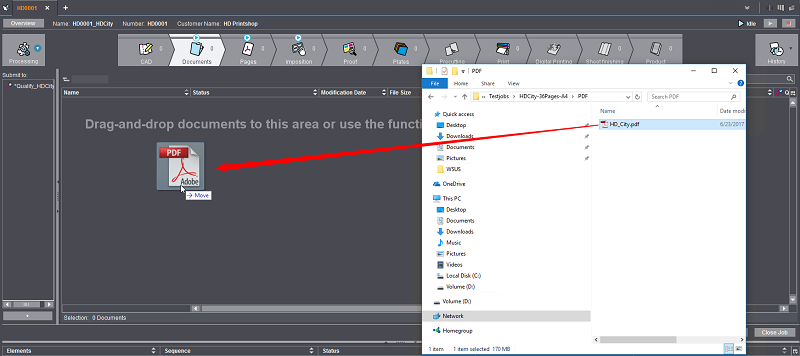
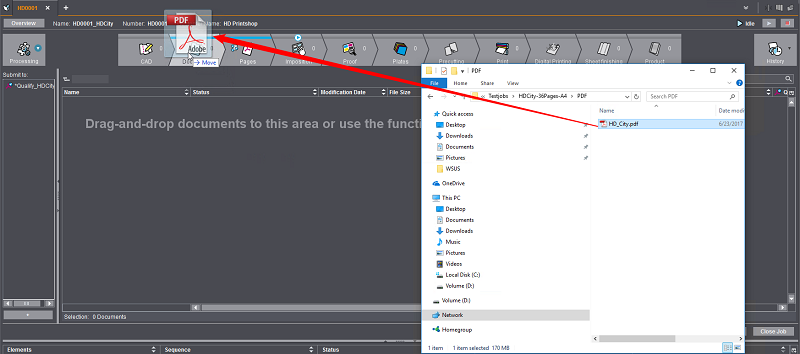
2.选择活件文件(可以进行多项选择),并按住鼠标左键拖动至打开活件的"文档"区域中或"文档"工作步骤图标上,然后释放鼠标按钮。即使相关的工作步骤当前未打开,通过拖放方式添加到工作步骤图标也会起作用。

如何进行列分组,请参见结构化视图。
有关搜索功能的更多信息,请参阅 搜索功能。
此处将显示可提交当前文档的序列。通过“拖放”将文档拖至相应的序列(另见下按钮条中的“提交”按钮)。
通过点击这个按钮"+","添加模板"窗口将被打开。在此可将其他序列模板添加至"提交"区域。
"提交至"快捷菜单
|
快捷菜单 |
功能 |
|---|---|
|
打开序列 |
打开待检查或待处理的已激活序列。 |
|
添加序列 |
打开"添加模板"窗口(另见 按钮"+")。 |
|
删除序列 |
将已激活的序列从"提交至"区域内删除。 |
|
模版再次分配 |
将打开"为...分配新模版"对话框。在这里,您可以选择要分配给活件的不同序列模版,而不是已分配的现有模版。提供的序列与当前工作步骤的类型相匹配。然后用新序列重新处理数据。 |
|
显示不可执行的序列 |
设为"勾选"并显示不可执行的序列(若存在)。再次调用功能可取消"勾选",并再次隐藏不可执行的序列(若存在)。 |