
可以在 Prinect Production 工作流程内的多个位置上定位一个自定义标志。在设备配置的中心位置进行标志配置。
可以在下列位置上安排一个标志:
•补充文件(纸台标签和印版标签)
可以在纸台标签和印版标签的右上角打印一个标志。可以为每个补充文件模版定义一个个性化标志。
•调度程序
可以在调度程序中在机器占用印刷上输出一个标志。
•分析点
可以在分析点中在报告上输出一个标志。所选标志出现在下列报告上:
•所有质量报告中
•所有生产报告中,除"P-N 示意图"和"T-N 示意图"外
•所有效率报告中
•Wallscreen
可以在 Wallscreen 上显示一个问候图片。这可以用作例如个性化的客户问候。
确定补充文件 / 调度程序 / 分析点 / Wallscreen 的标志
若要为上述其中一个区域确定一个标志,则按照如下方式进行:
1.在 Cockpit 中切换到"管理 > 设备配置 > 标志"菜单。
2.点击"导入"按钮。
"导入标志"对话框打开:

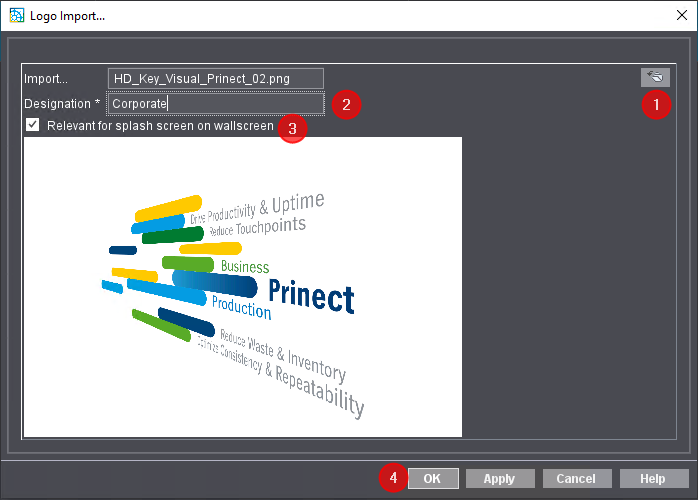
3.从文件系统中选出一个标志 (1)。
该标志必须为 PNG 格式。
4.输入一个名称 (2)。
系统根据名称识别出应将标志用于哪一区域。
•调度程序:
请输入"Scheduler"作为名称(注意大写!)
•分析点:
请输入"Corporate"作为名称(注意大写!)
•补充文件和 Wallscreen:
此处的名称不重要。
(5)请激活"对 Wallscreen 欢迎界面重要"选项,以便在 Wallscreen 上进行应用 (3)。
可以稍后在 Wallscreen 上选择标志。见在 Wallscreen 上选择标志。
6.点击"OK"(4)。
导入标志且可立即使用。
7.对于补充文件和 Wallscreen 而言,下列步骤也非常有必要:
为补充文件模版分配标志
为了能在补充文件上输出标志,必须将其分配给补充文件模板。见处理补充文件模版。
为了能在 Wallscreen 上将标志显示为问候图片,必须在 Wallscreen 选择它:
1.对此在 Wallscreen 上换入 "myWallscreen > myCustomer" (1)。
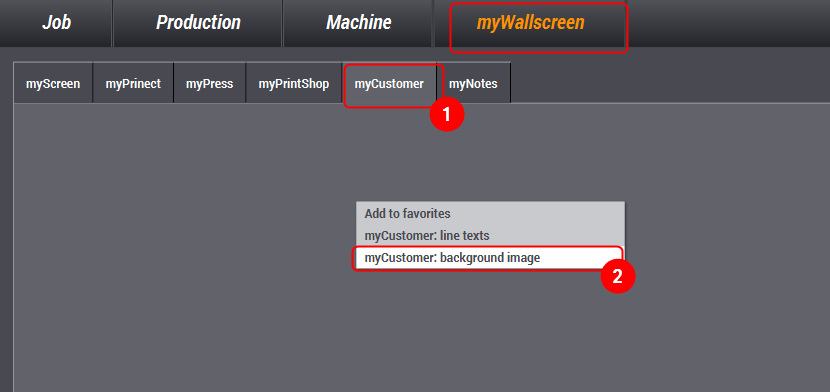
2.选择快捷菜单项 "myCustomer"。背景图" (2)。
打开对话框"背景图"。
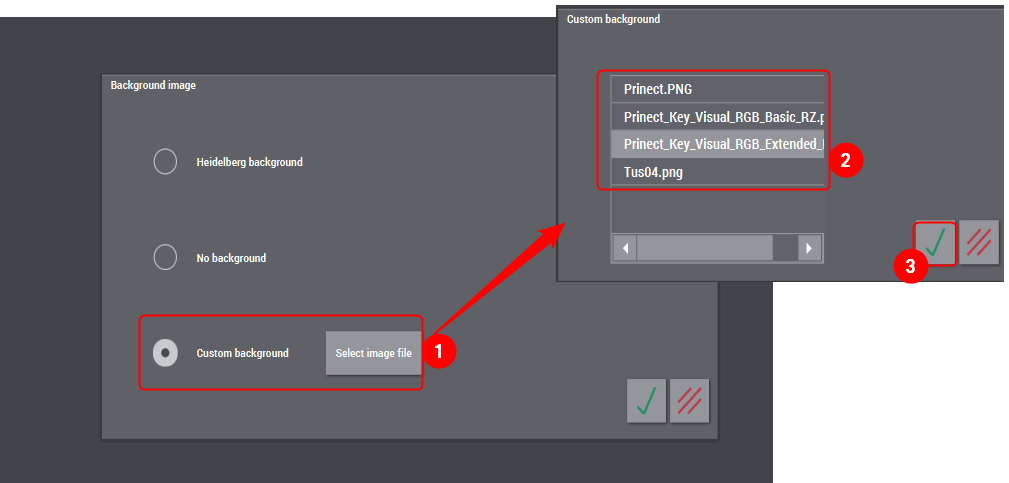
3.选择"自己的背景"选项。
4.单击"选择图像文件" (1)。
打开列表,列有在 Cockpit 中导入了的图像。
5.选择一个图像 (2)。
6.确认选择 (3)。
所选图像直接用作 Wallscreen 的问候界面。