
 前提条件:此处管理由 Prinect-Engine “DigitalService”控制的所有数字印刷机。Labelfire 340 和通过数字终端连接至 Prinect 工作流程的数字印刷机除外。这些机器在“管理 > 系统”区的“CDM”下设置。
在该管理区可快速概览连接的数字印刷机的状态。此处可设置新的数字印刷机,修改连接的机器的设置并从系统配置中删除现有数字印刷机。该操作界面替代之前在“系统 > CDM”区的数字印刷机连接。
 提示:关于连接数字印刷机的更多信息见:连接数字印刷机。
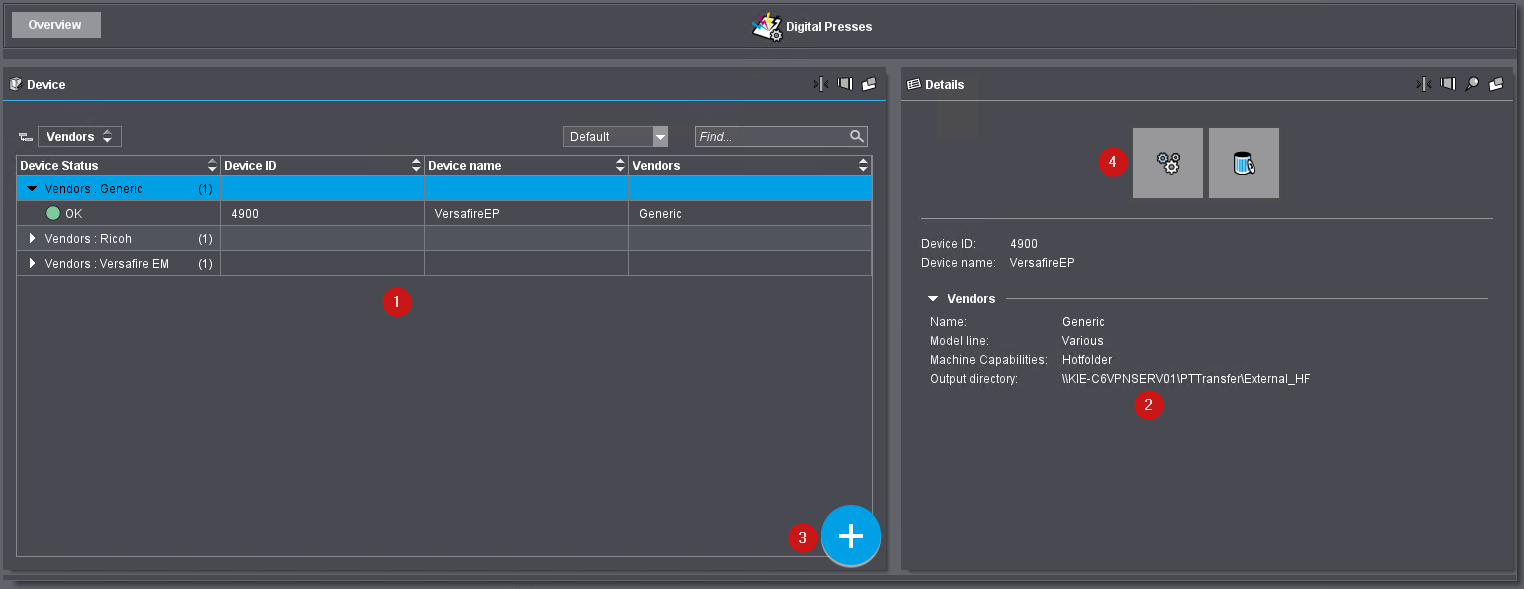
该操作界面包含以下元素:
•安装的数字印刷机列表(1)
•关于选择的机器的信息视图(2)
•用于添加新机器的按钮(3)
•用于打开“修改设备”对话框的“设置”按钮(4)
•用于从系统配置中删除选择的机器的“删除”按钮(5)
可按照下列方式将数字印刷机与 Prinect Production 工作流程相连:
1.点击“加号按钮”(3)。“创建装置”对话框打开:


2.输入机器的属性:
•装置名称
在此处输入装置名称,比如制造商的型号名称。机器以该装置名称在 Prinect Production 中显示。
•装置识别号
输入 4 位数的装置识别号。在 Prinect Production 或 Prinect Digital Print 中,装置识别号必须唯一。如输入的设备标识已在 Prinect 系统内存在,数字以红色显示。然后选择另一个编号号码。
•提供方
在选择列表中选择数字印刷机的制造商。
•产品系列
根据创建的数字印刷机型号将在选择列表中显示可用的系列。
•设备特性
根据指定的印刷机(包括所属系列),将在该选择列表中显示不同配置。尤其在印后特性方面可能不同。
•服务器名称
在此处输入用于在网络中访问印刷机的名称(如设置了域名系统(DNS)网络服务)或 IP 地址。通常为安装了印刷机控制软件的服务器名称。
•端口
端口是用于在连网时访问印刷机的 URL 地址的组成部分。可能需要在“Port Extension”字段中输入端口扩展。通常可以应用预设的端口设置。如通过该设置无法进行连接,请联系系统管理员。通常可在印刷机控制软件的操作界面中查看端口设置。
•URL
URL 自动填入,在该字段中无法更改。URL 由指定的服务器名称和端口地址组成:http://[服务器名称]:[端口]。
•连接测试
点击“连接测试”按钮可测试是否可通过指定的 URL 连接印刷机。然后将在该字段显示连接测试结果。
3.连接测试成功后,点击“OK”确认对话框。应用设置,数字印刷机创建成功。
在创建的印刷机列表中点击各装置前面的小三角形后将显示不同属性:
•设备状态
•装置识别号
•装置名称
•提供方
同时,右边的“详情”区还会显示设置机器时说明的关于选择的机器的信息。
如想修改数字印刷机的属性,在左边的“装置”窗口区选择涉及机器,然后点击“设置”按钮(4)。“调整装置”窗口打开:
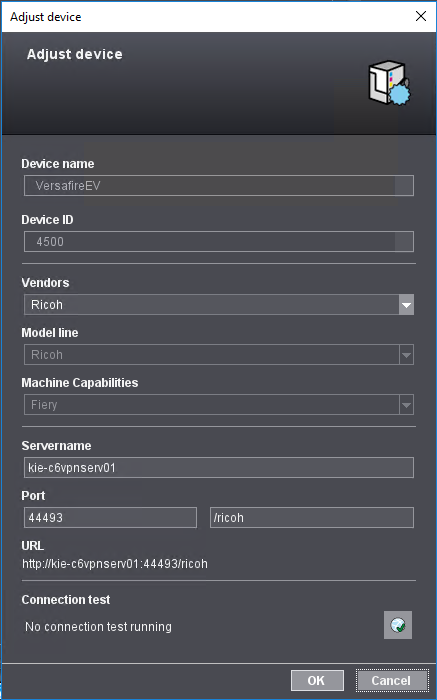
该窗口中的设置对应“创建装置”对话框中的设置。
如要从系统配置中删除数字印刷机,在装置列表中选择对应的条目,然后点击“删除”按钮(5)。
一个带确认询问的对话框打开。如按“OK”确认对话框,选择的机器将从系统配置中删除。