
“管理 > E-Mail”下可设置与客户之间电子邮件往来(即您作为打印员与您的客户,打印委托人之间的邮件往来)的所有模版。
所有电子邮件模版位于该文件夹内:
“PTConfig\SysConfig\Resources\MessagesTextFiles”

所有这些电子邮件模版都作为默认设置使用。所有电子邮件模版都可根据需求修改,即覆盖这些默认设置。修改前,建议将整个“ResourcesMessagesTextFiles”文件夹复制到文件系统内的另一个位置,以备份默认设置。
如要修改电子邮件模版,必须用合适的编辑器(比如记事本++)修改 HTML 文件。
 提示:用文本编辑器,比如记事本++仅可在 HTML 源代码中修改模版。如要在 WYSIWYG 预览中修改模版,也可使用专业的 Web 编辑器,比如 Adobe Dreamweaver 或 Freeware HTML 编辑器,比如 NVU 编辑器。
提示:共享文件夹“PTConfig”可能被写保护。若要编辑基础模版,需要在 Windows 系统中具有相应的管理员权限,或者必须取消写保护。另见安全性。
所有电子邮件的结构相同。每封电子邮件的基础为所谓的基础模版。默认基础模版为“CI-Frame_SeaMonkey.html”。可修改默认基础模版。也可以默认基础模版为基础创建各种自己的基础模版并以不同名称保存。必须在“配置 > 选择基础模版”下选择应使用哪些现有基础模版。本例中输入的默认基础模版为“CI-Frame_SeaMonkey.html”。
每封电子邮件中会将选择的基础模版与另一个电子邮件模版组合起来,下文中我们称这另一个电子邮件模版为插入电子邮件模版。该插入电子邮件模版作为内容模块插入基础模版。上图中包含一系列这样的插入电子邮件模版,比如模版“NewJobMail.html”或“PreflightCustomerMail.html”。对于不同的电子邮件类型,会将基础模版和与电子邮件类型匹配的插入电子邮件模版相结合。比如如果创建了一个新活件,内部工作人员会收到一封结合了基础模版和“NewJobMail.html”的通知邮件。如果上传时创建了一个 Preflight,工作人员会收到一封结合了基础模版和“PreflightCustomerMail.html”的通知邮件。
通过这种方式,所有电子邮件都包含一个统一的部分 - 基础模版,以及一个电子邮件类型特定部分 - 插入电子邮件模版。
发送给打印委托人相关的电子邮件类型和模版见:用于发送给打印委托人的电子邮件类型和插入电子邮件模版列表。
基础模版上方包含印刷厂的地址和 Logo。中间为插入电子邮件模版的内容模块占位符。下方为占位内容,可替换为自定义内容。
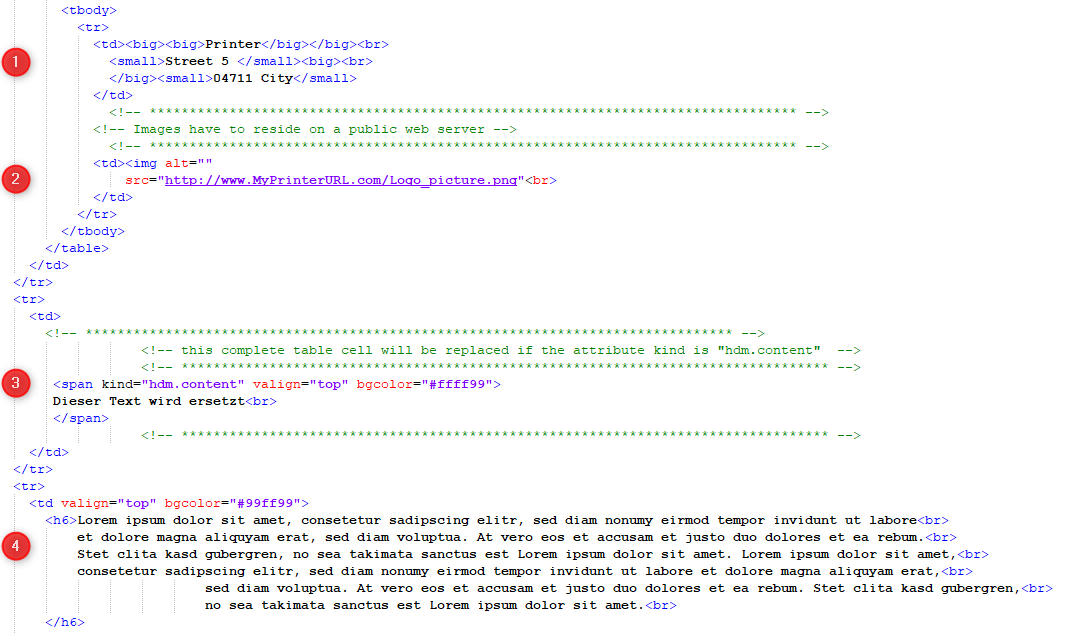
HTML 码的关键部分见下图。
•(1) 黑色部分为印刷厂地址占位内容:
Printer
Street 5
04711 City
用印刷厂地址覆盖该内容。
•(2) 下方一点为 Logo 占位链接:
“http://www.MyPrinterURL.com/Logo_picture.png”
可在此处输入一个印刷厂 Logo 的访问链接。外部用户必须可访问该链接。然后会在邮件右上角显示 Logo。前提是电子邮件客户端具有 HTML 功能。
•(3) 中间为插入电子邮件模版的内容模块占位符“hdm.content”。
•(4) 下方内容区可输入自定义内容。用自定义内容替代该内容或删除该内容。
下图中的电子邮件结合了基础模版和插入电子邮件模版“NewJobMail.html”。
匹配 HTML 码(上图),内容模块(1)、(2)和(4)属于基础模版。
内容模块(3)属于插入电子邮件模版“NewJobMail.html”,见以下章节。
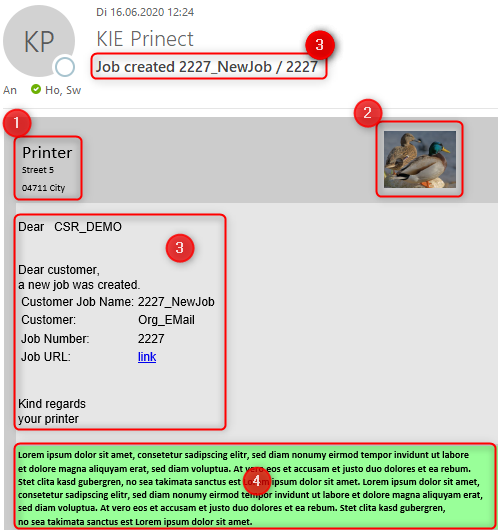
如果创建了一个新活件,内部工作人员会收到一封结合了基础模版和“NewJobMail.html”的通知邮件。
现在,我们以“NewJobMail.html”插入电子邮件模版为例介绍如何使用内容模块变量。
所有可通过变量使用的内容模块位于以下位置:
“E-Mail > 内容模块”>语言标签页。
此处可在“占位符”列中看到可在电子邮件模版中使用的所有占位符。发送邮件时,会用“内容”列中的关联内容替代占位符。“de”、“en”、“es”等标签页包含内容的语言版本。对于所有占位符,比如“approval.accepted.no”,有列出的所有语言版本的译文。
发送邮件时使用的语言版本为用户在“管理 > 用户”> “用户”区 > “用户属性 > 语言”中设置的语言。如用户登录 Prinect Portal 时选择了另一种语言,则该语言覆盖用户属性。电子邮件内容使用登录时选择的语言。
上图中的电子邮件结合了基础模版和插入电子邮件模版“NewJobMail.html”。内容模块(3)属于插入电子邮件模版“NewJobMail.html”。
“NewJobMail.html”中使用下面两个表中的占位符。第一张表中的占位符内容可在“E-Mail > 内容模块”下自行定义。第二张表中的占位符内容自动确定并插入。
这些内容可在“E-Mail > 内容模块”中自行定义 | |
|---|---|
“占位符” | "文本" |
newjob.subject | 活件已创建 |
common.label.dear | 尊敬的 |
newjob.head | 尊敬的客户, 为您创建了一个新活件。 |
common.label.customer.jobname | 客户活件名称 |
common.label.customer.name | 客户 |
common.label.job.number | 活件编号 |
common.label.href | 活件链接 |
newjob.tail | 致以诚挚的问候 您的 |
这些占位符内容自动确定并插入 | |
|---|---|
“占位符” | 自动确定的占位符内容 |
HdmPrCustomerJobName | 活件名称 |
HdmCustomerName | 客户名称 |
HdmCustomerOrderID | 活件编号 |
HdmPrJobWebUrl | “link”;活件处理链接 |
邮件模版为可以修改的 HTML 文件。我们已经在前面的章节中对此进行了详细介绍。见所有电子邮件模版的基本结构、基础模版“CI-Frame_SeaMonkey.html”、插入电子邮件模版,以“NewJobMail.html”为例。
电子邮件类型为电子邮件的类别,其名称不可修改。系统自动决定发送的电子邮件类型。比如活件创建时总是使用“SendNewJobMail”类型。
每种邮件类型都对应一种或多种特定的电子邮件模版。类型和模版预设置的对应关系见下列位置:用于发送给打印委托人的电子邮件类型和插入电子邮件模版列表。该对应关系可修改。可根据需求修改需要的邮件模版,然后指派给正确的电子邮件类型,以此设计电子邮件。
模版的修改我们已经介绍过了。本章节中我们对将匹配的电子邮件模版指派给电子邮件类型进行介绍。我们将向您介绍如何为不同客户创建电子邮件类型/模版集,供发送电子邮件时自动使用。
通常在给一个客户指派了一个或多个机构时使用该工作流程。此时应可看出邮件来自机构。另见代理。
这意味着必须修改默认基础模版“CI-Frame_SeaMonkey.html”,因为其中包含地址、公司 Logo 等。
建议如下操作:
1.切换到包含预设电子邮件模版的目录:
“PTConfig\SysConfig\Resources\MessagesTextFiles”
2.在此处为需要的机构创建一个目录,可将想为该机构创建的所有电子邮件模版集中在该目录内。
目录名称可以是比如“DEMO_Customer”,保存路径为:
“PTConfig\SysConfig\Resources\MessagesTextFiles\DEMO_Customer”
3.将想要修改用于该机构的电子邮件模版复制到该目录中并重命名。
其中必须包含基础模版“CI-Frame_SeaMonkey.html”。您可能还想要修改比如创建活件时通知邮件中使用的插入电子邮件模版“NewJobMail.html”。
则两个模版的名称可以是比如“DEMO_CI-Frame_SeaMonkey.html”和“DEMO_NewJobMail.html”,保存路径为:
“PTConfig\SysConfig\Resources\MessagesTextFiles\DEMO_Customer”。
4.根据需要修改准备用于该机构的电子邮件模版。操作方法在下列位置有详细说明:基础模版“CI-Frame_SeaMonkey.html”和插入电子邮件模版,以“NewJobMail.html”为例。
5.现在转到标签页“E-Mail > 电子邮件模版”。
6.在“客户”旁边的选择列表中选择要为其修改电子邮件类型的客户或机构。
7.点击"新建"。对话框“选择电子邮件模版”打开。
8.“模版类型”旁边出现一个包含所有现有电子邮件类型的列表。与我们相关的是给印刷委托人发送电子邮件时需要用到的邮件类型。这些邮件类型见下列位置:用于发送给打印委托人的电子邮件类型和插入电子邮件模版列表。
如要修改基础模版,在“模版类型”旁边的选择列表中选择“BASETEMPLATE”邮件类型。
9.然后点击“文件”旁边的“选择”并在浏览窗口中找到为机构创建的目录,本例中为
“PTConfig\SysConfig\Resources\MessagesTextFiles\DEMO_Customer”。
注意必须设置“消息文本文件(.html)”或“所有文件”“文件类型”,这样才能选择 HTML 文件。
10.选择为机构修改的基础模版,本例中为
“DEMO_CI-Frame_SeaMonkey.html”,然后保存选择。
11.现在我们需要指派另一个电子邮件模版,本例中为“DEMO_NewJobMail.html”。
12.再次点击“新建”。
13.在“模版类型”选择列表中选择修改的插入电子邮件模版使用的邮件类型。类型和模版对应关系见下列位置:用于发送给打印委托人的电子邮件类型和插入电子邮件模版列表。
本例中关联的电子邮件类型名称为“SendNewJobMail”。
14.点击“文件”旁边的“选择”并在浏览窗口中找到为机构创建的目录,本例中为
“PTConfig\SysConfig\Resources\MessagesTextFiles\DEMO_Customer”。
15.选择为机构修改的插入电子邮件模版,本例中为
“DEMO_NewJobMail.html”,然后保存选择。
16.在“电子邮件模版”标签页中可看到客户专有对应关系。
如要删除一个对应关系,选中后点击“删除”。
17.如要以修改的电子邮件类型测试邮件发送,点击“测试邮件”按钮。在“测试电子邮件模版”对话框中选择用于修改的电子邮件模版的电子邮件类型(本例中为“SendNewJobMail”),输入接收邮箱,点击“发送”。检查发送的电子邮件是否符合您的预设置。
如符合设置,对客户“DEMO_Customer”使用邮件类型“BASETEMPLATE”时总是使用修改的电子邮件模版“DEMO_CI-Frame_SeaMonkey.html”。这对发给该客户的每封邮件生效。此外,对客户“DEMO_Customer”使用邮件类型“NewJobMail”时总是使用修改的电子邮件模版“DEMO_NewJobMail.html”。
现在,可按照上述方法为其他客户或机构创建邮件模版并分配给邮件类型。这样即可给比如电子邮件类型“BASETEMPLATE”分配不同机构的多个基础模版。尽管使用的是同一个邮件类型,系统在发送邮件时自动识别对应客户应使用的电子邮件模版。
提示:有两项重要客户特定设置不通过上述方法完成。涉及的是等待许可时的通知邮件。邮件模版“ProofMessage-Automatic_International.html”(通知)和“Reminder_Automatic_International_New.html”(提醒)在相应打样序列中选择。比如在 PageProof 序列中在“管理 > 模版”> 打开的 PageProof 序列 > “消息发送 > 通知内容”中设置。
此处列出了可能发送给打印委托人的电子邮件类型。预设置给这些电子邮件类型分配了下列插入电子邮件模版:
•“SendNewJobMail”:通知收件人(打印委托人)为其创建了一个新活件。使用的插入电子邮件模版:
•“NewJobMail.html”
•“SendAccountCreatedMail”:通知收件人为其创建了一个新账户。使用的插入电子邮件模版:
•“AccountCreateMail.html”
•“SendPasswordMail”:收件人获得新账户密码。使用的插入电子邮件模版:
•“PasswordMail.html”
•“SendPreflightCustomerMail”:通知收件人其上传后创建了一个 Preflight。使用的插入电子邮件模版:
•“ustomerMail.html”
•“SendInvitationMail”:邀请收件人协同作业。使用的插入电子邮件模版:
•“InviteMail.html”
提示:邮件模版“ProofMessage-Automatic_International.html”(通知)和“Reminder_Automatic_International_New.html”(提醒)在相应打样序列中选择。比如在 PageProof 序列中在“管理 > 模版”> 打开的 PageProof 序列 > “消息发送 > 通知内容”中设置。