
对于 Prinect 色彩管理,颜色空间转换时需要 ICC 特性文件。Prinect 系统必须"识别"到颜色转换引擎 ICC 特性文件,之后才能使用这些文件。为此您可以在"ICC 特性文件"区域中执行下列操作:
•导入 ICC 特性文件
•重命名 ICC 特性文件以及
•删除 ICC 特性文件
另外您还可以将这些 ICC 特性文件整理到文件夹中。
"重命名"按钮
这里您可以重命名所有的文件夹和自己的特性文件。但特性文件不能被重命名。
"新建文件夹"按钮
点击"新建文件夹",在当前所选文件夹下会创建新的文件夹。
"删除"按钮
这里您可以删除选定的"ICC 特性文件"的子文件夹。只能删除由您定义的文件夹和导入的特性文件。预定义的文件夹和预定义的特性文件是不能删除的。
 提示:只有在未处理印刷活件时可以删除特性文件。
"导入"按钮
您可以通过"导入"将 ICC 特性文件复制到 Prinect 服务器上的相应目录。Prinect Production 系统由此便可以使用 ICC 特性文件。
当您点击"导入",显示导入选择对话框(见ICC 特性文件的导入对话框)。
"导出"按钮
通过"导出"您可以将特性文件或包含特性文件的文件夹导入到别的文件夹中。
1.选择您要导出的文件夹或特性文件。
2.点击"导出"。
3.在导出对话框中选定搜索环境。在这里确定,是否在"Prinect 环境"中划勾。在"计算机"选择目录中选定所需的 Prinect Production 服务器。
4.在"来源"旁边浏览您要导出的文件夹。
5.点击"保存"。
在"Prinect 环境"中查找特性文件为标准设置,也就是说相应的选项被激活。在该设置中,特性文件仅在文件夹"\\PTConfig\SysConfig\Resources\ICC-Profiles"中查找 Prinect 服务器。该文件夹在网络环境中共享,我们建议在该文件夹中保存自己的 ICC 特性文件,然后从此处导入特性文件。
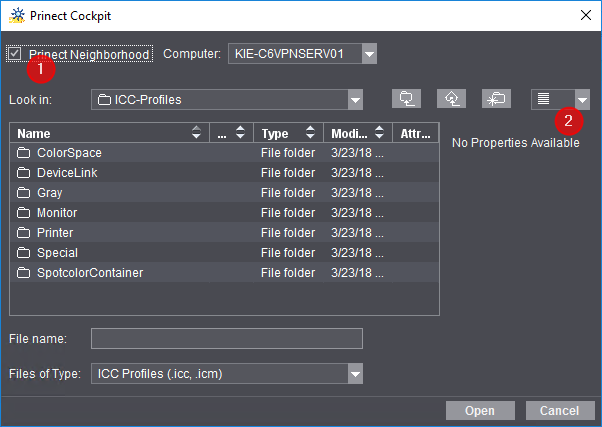
如果您想从网络环境中的其他地方导入特性文件,必须取消"Prinect 环境"选项 (1)。然后将特性文件保存到 Prinect 服务器的本地驱动器上或者网络环境中可到达的文件夹中。
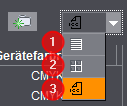
在"列显示"选择列表 (2) 中您可以在不同的特性文件显示之间进行切换:
|
(2) 不显示细节 (3) 显示特性文件的参数。 |
"设置"按钮
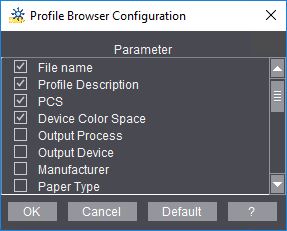
如果您点击了按钮"设置",可以选择显示哪些特性文件信息。
导入新的特性文件
1.请点击"ICC 特性文件"窗口中的"导入"。特性文件选择对话框打开。
2.根据导入的特性文件的保存地点,激活或者取消选项"Prinect 环境"。
如果您在 Prinect 环境之外查找特性文件,可以在选择列表"计算机"中选择特性文件所在的计算机,并切换至相应的文件夹。
如果您在 Prinect 环境中进行查找,将显示文件夹 "(Prinect-Server-Name)\PTConfig\SysConfig\Resources\ICC-Profiles" 的内容。
3.选择保存特性文件的文件夹。
4.然后选择需要的特性文件文件,点击"选择"按钮。此处可以进行多次选择。
提示:通过复制或者移动特性文件可以将特性文件(".icc"、".pf" 或者 ".icm")直接导入 Windows 文件系统中。特性文件文件夹位于 Prinect 服务器的以下路径中:
"(Prinect Server-Name)\PTConfig\SysConfig\Resources\ICC-Profiles"
在该文件夹中存在不同的反映不同特性文件类型的子文件夹。在子文件夹中可以存在其他子文件夹。
ICC 特性文件的保存地点显示在"管理 > 设置 > 系统"区域,必要时可以进行修改(见系统)。