
在下列选项卡中您可以获得每个工序的详细信息:
•工序评估
•工序记录
•工序进程
•质量
您必须从活件列表中选择一个活件,这样才能生成活件/工序列表信息。
在"工序评估"标签页中可看到所选工序的详细信息。视工序类型而定(印刷、数字印刷、折页、裁切等),会形成不同的信息。例如下图的工序评估显示的是一个印刷工序。
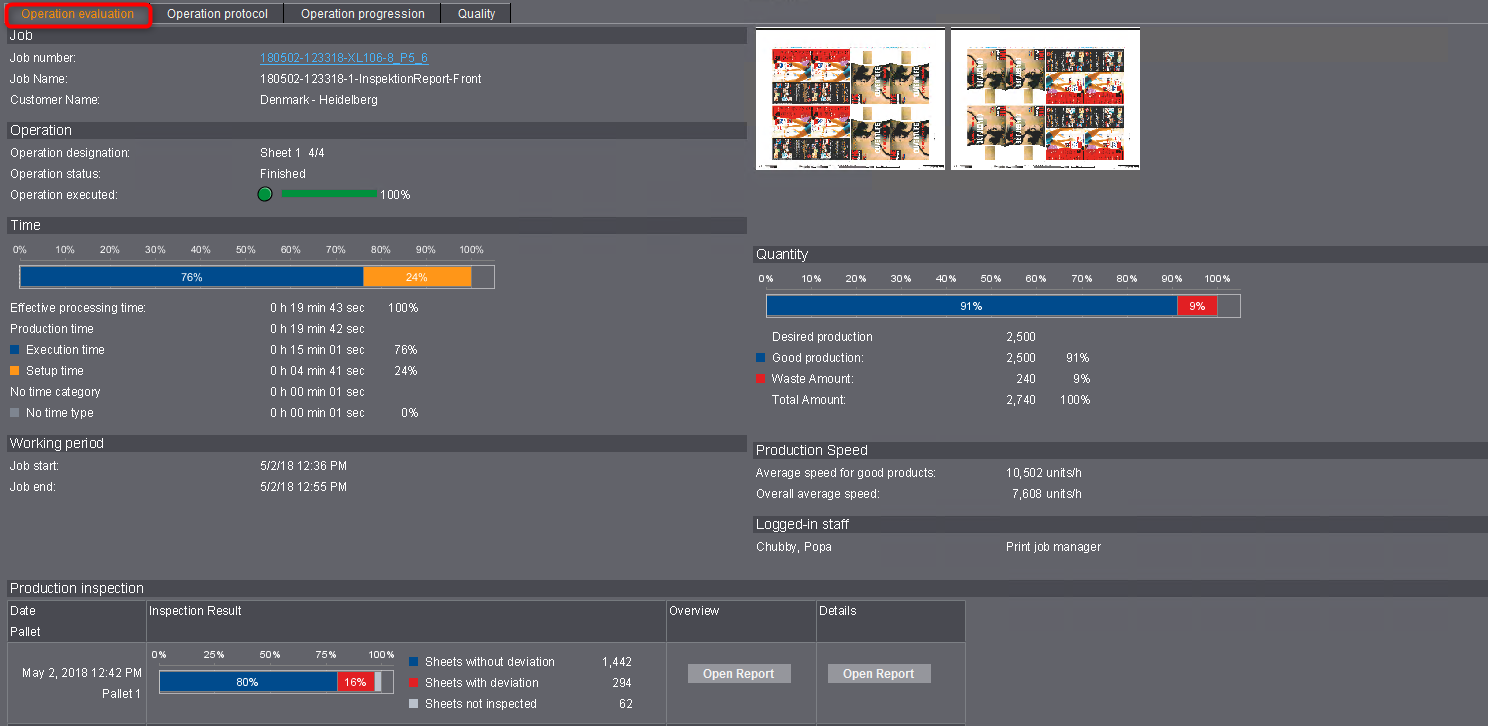
在工序分析中显示的是下列信息:
"活件"区域
在此为您显示所属的活件。通过活件编号超链接的快捷方式菜单可以切换到不同的活件视图。
"工序"区域
在此获得有关选中的工序的详细信息。
印张预览
在此显示的是印张预览。
在条形图中以百分比数值显示生产时间。每个生产时间(百分比值)总是对应一个有效处理时间。
有效处理时间:在机器上加载工序的所有时间之和。
条形图下方再次显示生产时间的绝对数值和百分比值。
时间的前言和总结取决于设备配置中时间类别和时间类型的配置。见时间类别。
"数量"区
条形图中显示已生产合格印张占额定合格印张的百分比数值。条形图中还以数值和百分比值的形式显示额定总数量和实际已生产合格数量或废品数量。
•合格品数量
在合格印张计数器接通期间印刷的印张数
•废页量
在合格印张计数器关闭期间印刷的印张数(例如在调整机器时)。
•Versafire 机器对应的数量
印刷样本数(例如小册子、1up 等)。
"生产速度"区域
•合格品生产平均速度
印刷了合格印张的所有时间的合格品数量/总和(合格印张计数器接通且机器已实际印刷)。
印刷了合格印张的时间不能在分析点中直接查看。
•平均速度总计
合格印刷品 / 以小时 (h) 为单位的报告时段
报告时段是在报告上方选择了的时段(例如"今天"、"昨天"、"本月"等)。不得混淆报告时间与"工作时间"。后者不考虑机器停机期间的时间。
Labelfire 生产速度
以米/分钟为单位的平均速度
"已登记的工作人员"区域
这里列出所有参与当前工序的工作人员。
Impression(ColorImpression 和 BlackImpression)
在"印刷产品"下是采用数字印刷技术印刷的页数。一个 "Impression" 相当于一个单面印刷页。分为 ColorImpressions 和 BlackImpressions:ColorImpression 是所有那些至少含有一个颜色的 Impression。BlackImpression 是仅含有黑色的 Impression。
换版次数
显示所有带自动版次更换的Prinect Press Center装置的换版次数。一旦版次夹紧就计算一次班次更换。

配备有 Prinect Inspection Control 2 的印刷机可以使用续印检视。
 前提条件:必须在系统设置中打开"激活读入检查数据"选项。在"管理 > 系统> [Prinect Server] > 分析点服务 > 检视报告 > 属性"区域进行设置。见"分析点服务"区域。
在续印检视时,Prinect Inspection Control 可以连续对比已印刷的印张和已在机器内创建的"数字参考印张"。这用于检查每张印张,以便在生产期间避免印刷错误。
只要机器上完成一个任务、发生一次任务切换或机器操作员手动输出一份报告时,就会向分析点传输报告。
列 | 描述 |
|---|---|
日期 托盘 | •测量的日期和时间 •托盘编号 |
检查结果 | 在条形图中显示续印检视的百分比评估。将在合格印张计数器启动后的所有印张考虑在内。 •未检查的印张 •一致的印张 •有偏差的印张 |
概览 | 通过按钮"打开报告"可获得带续印检视总结的PDF报告。见续印检视概览报告。 如果已删除了报告,则按钮显示为禁用状态。见报告显示为未激活。 |
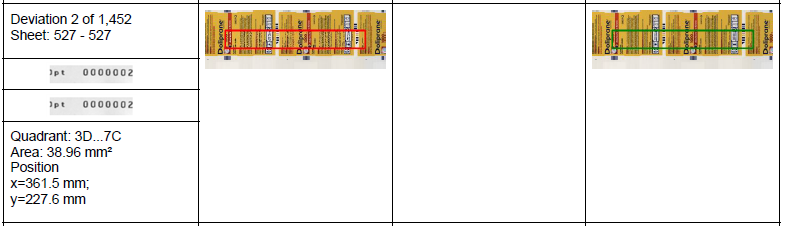
详细资料 | 通过按钮"打开报告"可获得关于续印检视中所有误差的PDF报告。前三页与概览报告内容一致(参见 续印检视概览报告)。“后续页”详细列出了含图片和标记的所有偏差。 •可能会出现报告有空缺的情况。见"细节"报告中的缺陷。 •如果已删除了报告,则按钮显示为禁用状态。见报告显示为未激活。 |

如果检查报告显示为未激活,则表示数据库溢出。在数据库溢出的情况下,该系统自动删除旧报告,从而无法在分析点中继续调用这些报告。您可以在系统设置内检查数据库是否溢出。为此,切换至区域"管理 > 系统 > [Prinect Server] > 分析点服务 > 检查报告"。
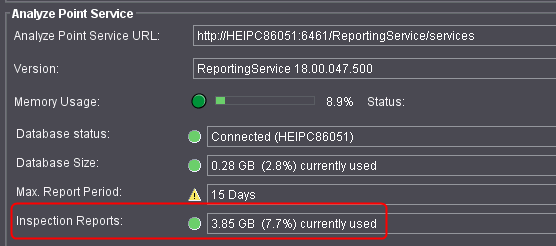
当数据库溢出时,状态显示为黄色。为了能够长时间保存旧报告,您需要一个更大的数据库。为此请与 Prinect 服务中心联系。
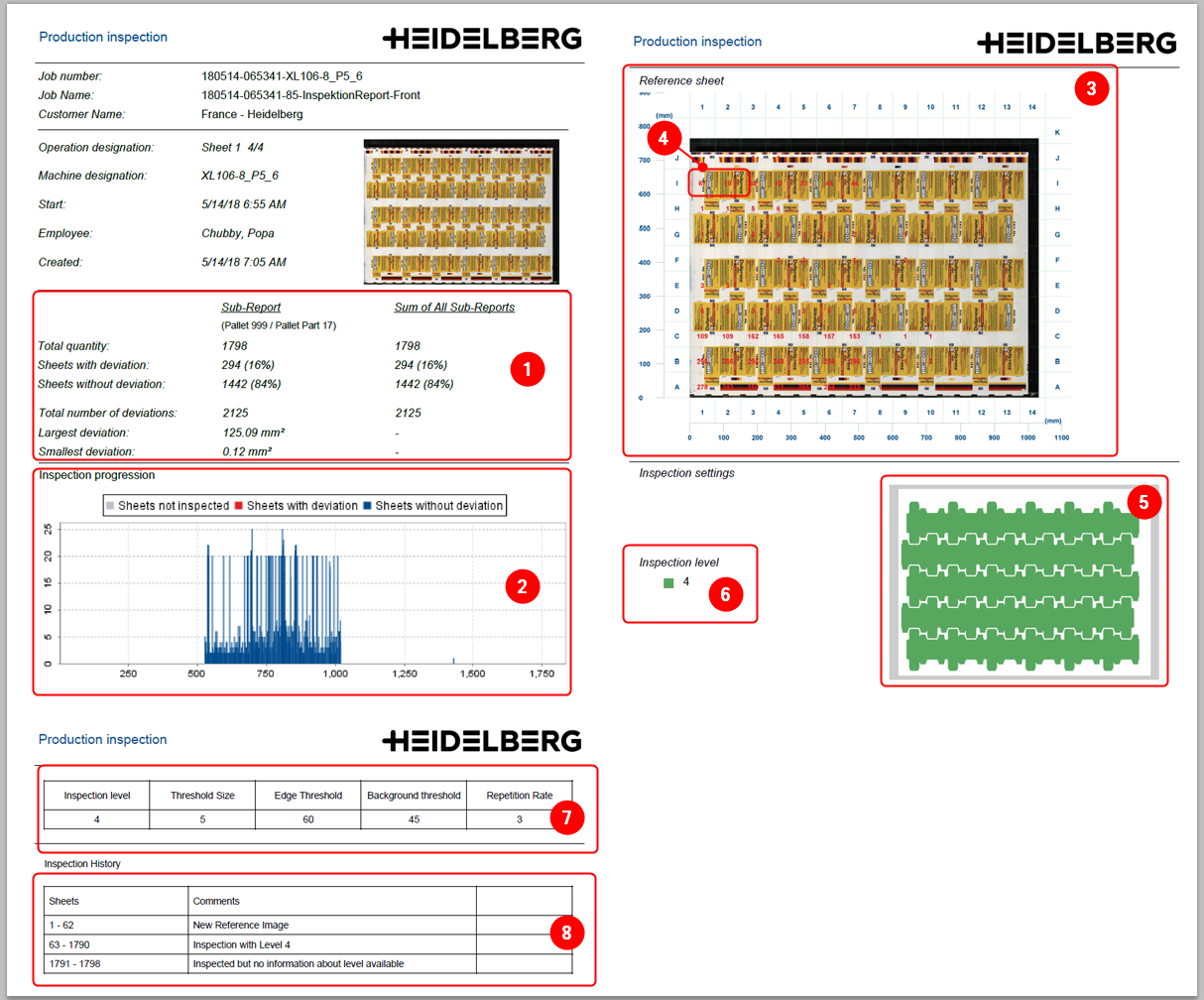
(1)被检查的印张的总结。
(2)检视进程(柱状图)
该图显示了每个"有偏差的印张"(X 轴 = 印张编号,y 轴= 错误数)检测到的错误数。每一印张最多显示 100 个错误,因为最多传输 100 个错误。
(3)分为几个象限(A1、B1、C1等)的数字参考印张的图像。
(4)象限中的红色数字表示该区域有多少印张有偏差。每个偏差均体现在细节报告中。
(5)检查过的区域。
(6)所用的检查等级。
数字越小,检查就越严格。等级分为1至5。
(7)检测系统上的测量设置。
(8)印张注释。
在所用配有基于喷墨的 "CodeStar" 的印刷机时,印张标记的编号出现在右侧栏中。这指的是检查间隔中第一个印张的编号。在该印张张标记的帮助下,可以清楚地识别出具有错误或偏差的印张。
续印检视明细报告
在明细报告中可以精确追踪每一误差。前三页与概览报告内容一致(参见 续印检视概览报告)。后续页详细列出了含图片和标记的所有偏差。
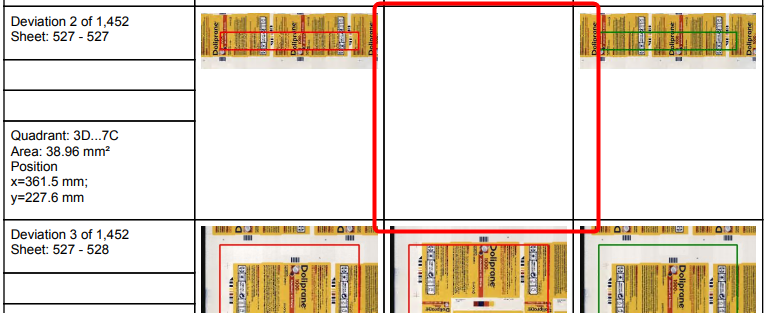
有可能偏差列表中缺少图片。其原因是报告的文件大小受到限制。在有非常多偏差的情况下,该检查系统无法将所有图片写入报告。
通过基于喷墨的 CodeStart 印张名称标记印张
对于在进纸机上配备基于喷墨的名称为"CodeStar"的印张的印刷机,所有印张都连续标记或编号。因此,安全打印可实现完整的材料跟踪。该印张标记由检测系统的摄像头捕获。在报告中出现检查间隔印张标记的第一个和最后一个编号。

在使用 Prinect Inspection Toolbox 时可以使用该报告。
前提条件:必须在系统设置中激活"激活读入检查数据"选项。该设置在"管理 > 系统> [Prinect Server] > 分析点服务 > 检视报告 > 属性"中执行(参见管理 - 系统)。
在进行 PDF 检查时,Prinect Inspection Toolbox 对比一个扫描(由 Prinect Inspection Control 或者 Prinect Image Control 进行)与一个来自印前的一整张 PDF/TIFF 文件。PDF 检查用于批准印刷并确保印刷活件在内容方面与客户活件一致。
只要操作人员在 Inspection Toolbox 上评估印张为许可或不许可,则传输该报告至分析点。
•"检查结果"列
该列显示了经检查系统操作人员得到的印张评估。它是指不依赖于检查系统偏差的手动评估。如果印张未被批准(红叉),则在"注释"列中保存一份机器操作人员提示。
•"协议"列
通过按钮"打开报告"可获得初次检查的 PDF 检查。其中包含检查系统确认的所有偏差。该报告结构类似于续印检视的报告。见"续印检视"区域。
•报告显示为未激活
见报告显示为未激活。
•注释
此处为检查系统操作人员的主要注释。这些注释主要与未被批准的印张相关。
在组合使用 Prinect Inspection Toolbox 与 Prinect Image Control 时可使用该报告。
前提条件:必须在系统设置中激活"激活读入检查数据"选项。在"管理 > 系统> [Prinect Server] > 分析点服务 > 检视报告 > 属性"中进行设置。见管理 - 系统。
在印张检查时,Prinect Inspection Toolbox 会对比来自 Prinect Image Control 的两次扫描。对此会将 Prinect Image Control 的第一次扫描保存为参考。所有后续扫描都会与该参考进行对比。印张检查用于识别出印刷图的永久损坏,例如损坏的印版或橡胶布。
报告的结构与 PDF 检查相同。见PDF 检查。
这里您可以获得以表格形式显示的工序的详细信息。也就是说,工序过程中(自动由机器)中生成的报告按时间顺序升序显示。
区域 | 描述 |
|---|---|
"活件"区域 | 关于任务的信息: •活件编号 •活件名称 •客户名称 |
"工序"区域 | 关于工序的信息: •工序名称 •工序状态 •已进行的工序 之前已实现的合格品数量与计划的合格品数量的百分比 工序记录表:参见 日志内容(表格)。 |
印张预览 | 所选工序印张预览。 |
栏名称 | 描述 |
|---|---|
开始 | 工序开始的日期和时间。 |
结束 | 工序结束的日期和时间。 |
持续时间 | 工序持续时间。可用工业时间或正常时间指定时间数据。见分析点中的预设。 |
工作流程 | 和设备配置中定义的一样,工序的编号和名称。 |
预订标志 | 机器上粘贴的登入标记。 |
成本单位编号和印刷机名称 | 成本中心和设备名称。 |
合格品耗纸总长 (m) 和废页耗纸总长 (m) | Labelfire 数字印刷机所用量。 |
机器工长 | 负责的机器工长和登录的助手的姓名。 机器工长标有星号*。 |
数量和废品 | 在该工序中产品数量和废页量信息。 |
注释 | 输入工序时的注释。 |
见分析点中的预设。
见分析点中的预设。
可在此获得图形形式的流程信息:
印刷速度/速度
显示印刷速度的时间变化。对于数字印刷机和数据终端装置而言不存在速度显示。
印刷品/产量计数器

该图表显示了合格印刷品、废印刷品和产量计数器的时间变化曲线。产量计数器除了显示合格印刷品外还显示处理好的印张。如果一个带有正面印刷和反面印刷的印张在两个工序中印刷(左右自翻),则合格印刷品几乎是生产计数器数量的两倍。
此走势图还会显示某个时间点的相关详细信息。见选择特定时间点。
示意图中颜色所代表的含义

进程的背景将以不同的颜色显示。颜色取决于特定时间窗口中的装置状态。
•橙色 = 设置 (1)
•蓝色 = 运行中 (2)
•白色 = 洗涤 (3)
•浅蓝 = 空转 (4)
所有其他的装置状态显示为"红色"。
中断条
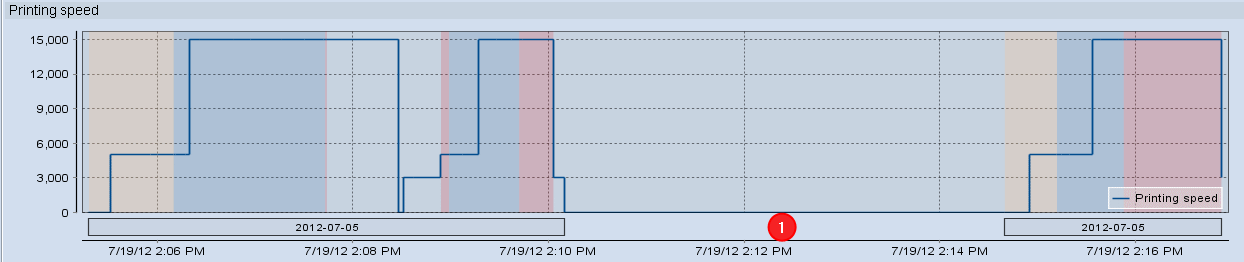
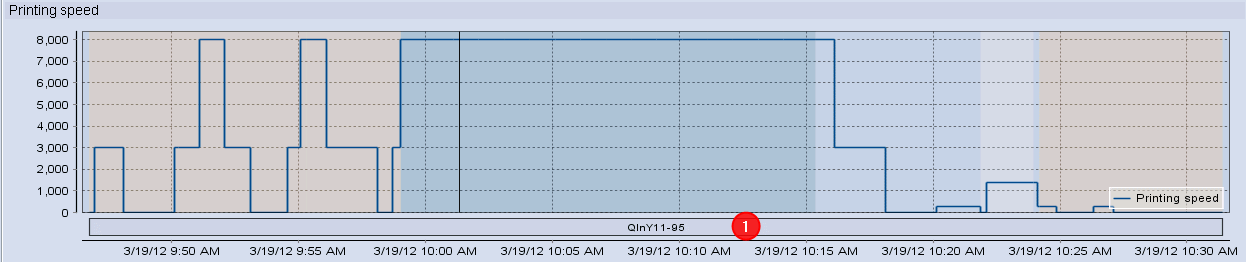
在进程中下显示带任务编号的梯形条。当工作程序被停止时,梯形条也将被停止 (1)。关闭装置后条形图仍是连续的(下图 (1))。在停止/关闭装置这两种情形下,计数器读书垂直归 "0"。
装置关闭
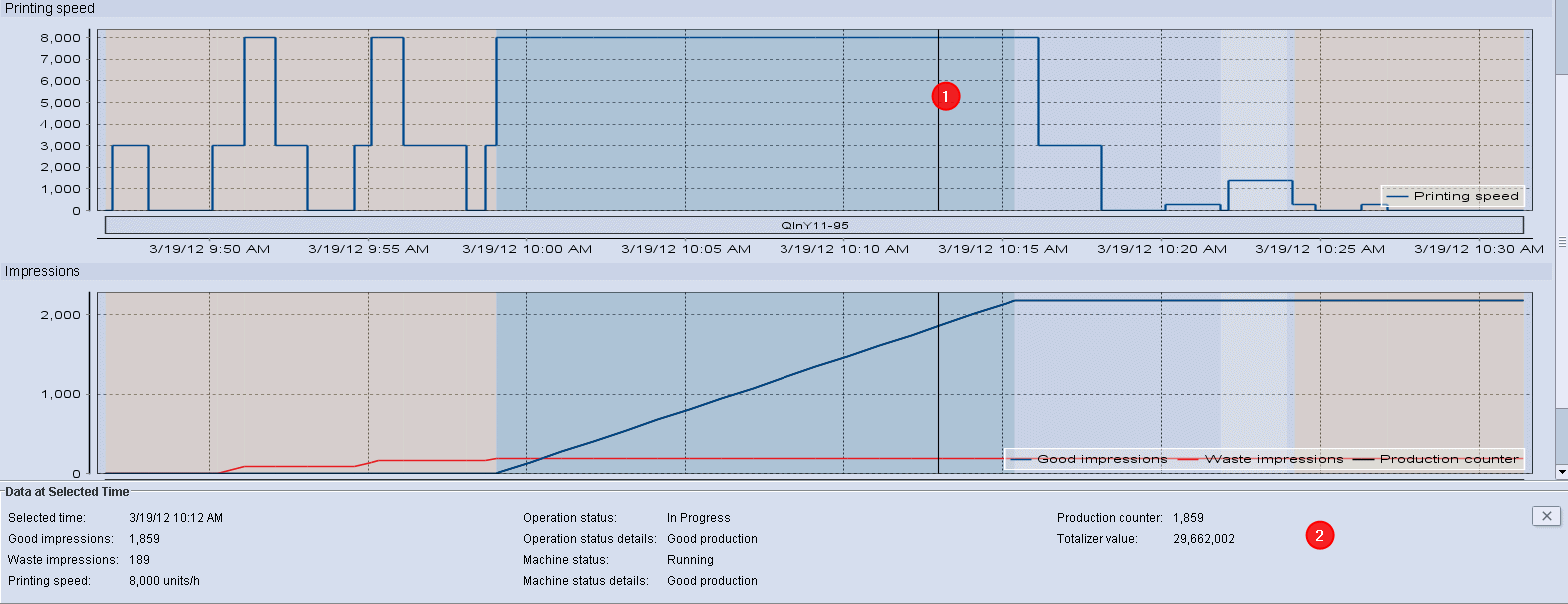
您可以用鼠标点击曲线进程上任意一点。在所有进程中,该点位置出现一条垂直线 (1)。显示已选取的点的详细信息(例如,已生产的合格印刷品、废品和速度)(2)。
如果要取消选择某个点,必须点击“X”按钮。此时,详细信息又被隐藏掉。
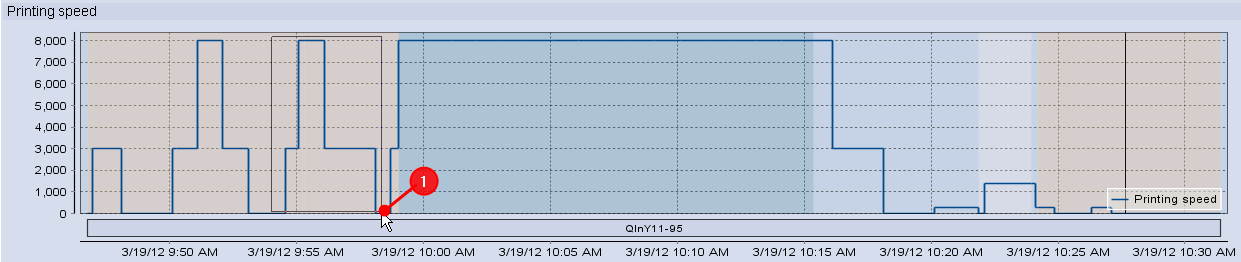
确定"放大"范围
如果您想仔细观察某一区域,可以在这一区域中进行放大。对于每个曲线都可以单独设置"缩放"。
1.用鼠标点击左上角所需的起始区域并按住鼠标左键。
2.现在您可以"拖动"出现的矩形到右下角的结束区域,然后松开鼠标左键 (1)。选择的范围放大显示。

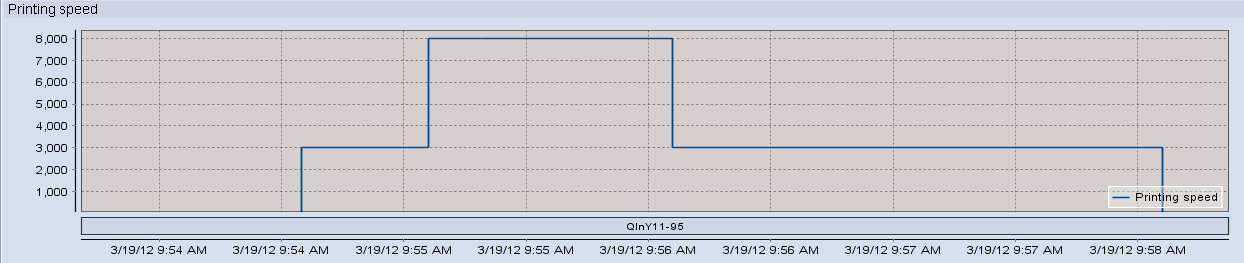
您可以针对所有走势曲线分别进行"缩小"操作。
必须用鼠标点击曲线并按住鼠标,然后向左上方移动鼠标可以进行缩小。然后松开鼠标左键。