
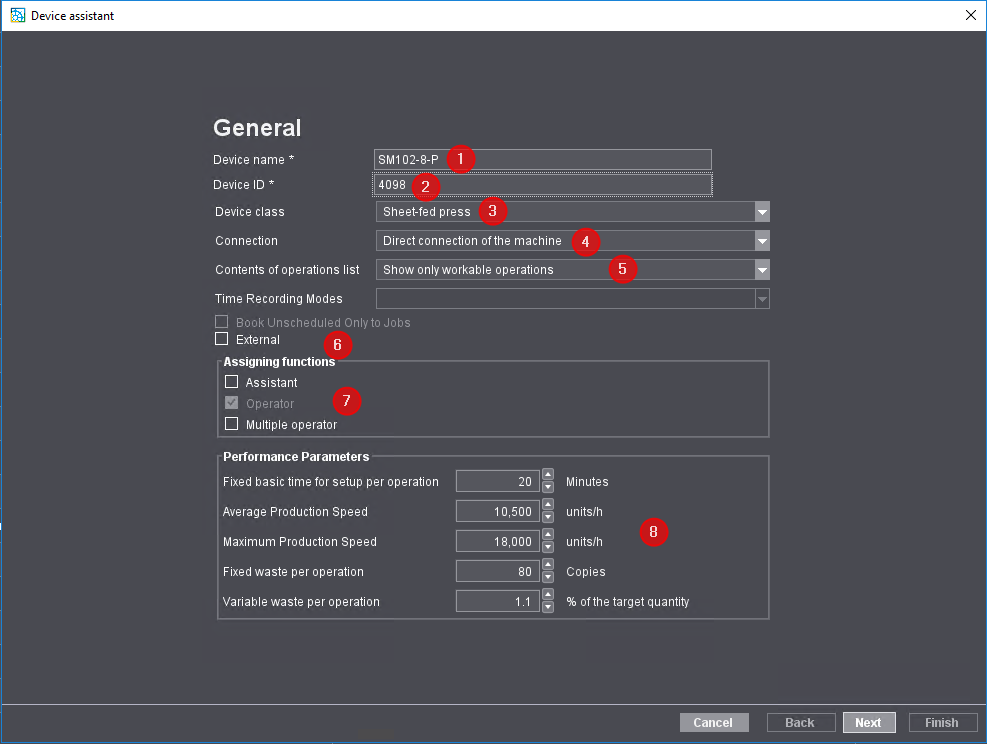
5.在"装置名称"中输入您想要连接的装置名称(1)。
必须明确 Prinect 工作流程中的工位或装置名称。最多允许使用 30 个符号。这个名称用来帮助用户在整个 Prinect 工作流程(例如在调动程序和分析点中)中识别装置。
6.输入装置标识(DeviceID)(2)。
•装置识别号只能含有 [a-z]、[A-Z]、[0-9]。
•如果装置名称已经存在,会出现一个提示,您必须输入另一个装置识别号。
•装置识别号帮助您在 Prinect 工作流程中明确识别装置。装置识别号必须与 MIS 进行协调。
7.在"装置等级"选择列表中选择列表条目"单张纸印刷机"(3)。
8.在"连接"选择列表中选择"直接连接装置"列表条目(4)。
9.在"操作工序列表内容"选择列表中选择需要的条目(5)。
在本例中选择的是"显示可以操作的和计划的工序"条目。该选择的作用的说明见操作工序列表内容 (5)。
10.取消选项"外部"(6)。
11.接着定义角色(7)。也就是说,您定义谁能够登录装置上的所有部分。"操作者"角色默认为激活并且不能变为不激活。
当机器上除了操作者,还有帮助人员参与工作时,激活"助手"角色。
如果一名工作人员在一台装置上工作,同时还至少在另外一台装置上工作,则激活角色"多任务操作者"。对于印刷机而言,通常情况并非如此。多任务操作者主要用于后续处理装置。
该角色的详细说明见 角色的分配 (9)。
12.在"功率值"栏内(8)不必进行任何改动。根据选择的装置等级,在此填入主数据存储器中的默认值。此处填入的默认值仅用作新添工序上计算生产时间的模版。然后在调度程序安排工序时会将计算出生产时间纳入考虑范围。在带有信息管理系统 (MIS) 的 Prinect 工作流程中,由 MIS 提供生产时间。
此外"功率值"对于计划助手有重要意义。如果不存在 MIS 信息,根据该数值可以计算出工序的长度。计划助手的详细内容见计划助手。
最大生产速度:
此处写入的速度在计算速度索引时用在分析点中。见速度指数。
13.点击"下一步"。

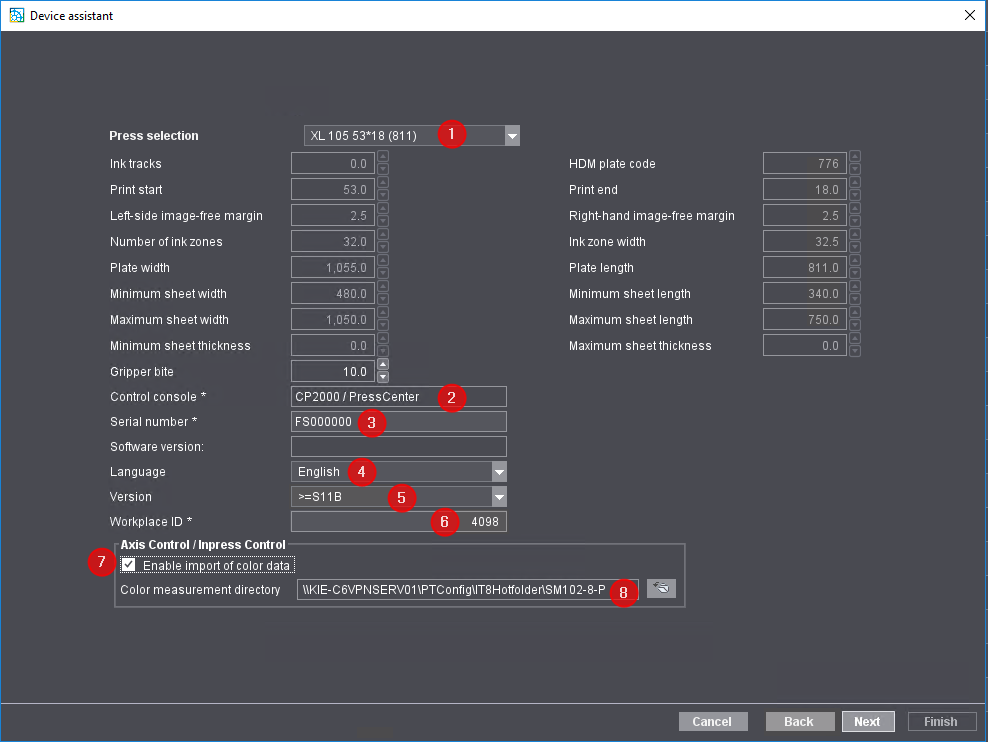
14.选择您想要连接的印刷机(1)。
15.选择“操作台”区内的“CP2000/Press Center”条目(2)。
16.在"机器编号"中输入机器实际编号(3)。
以下功能需要机器编号:
•用于将颜色特征线从印刷机自动导入到 Prinect Production 中。
•由此分析点可以对颜色测量数据进行分析。
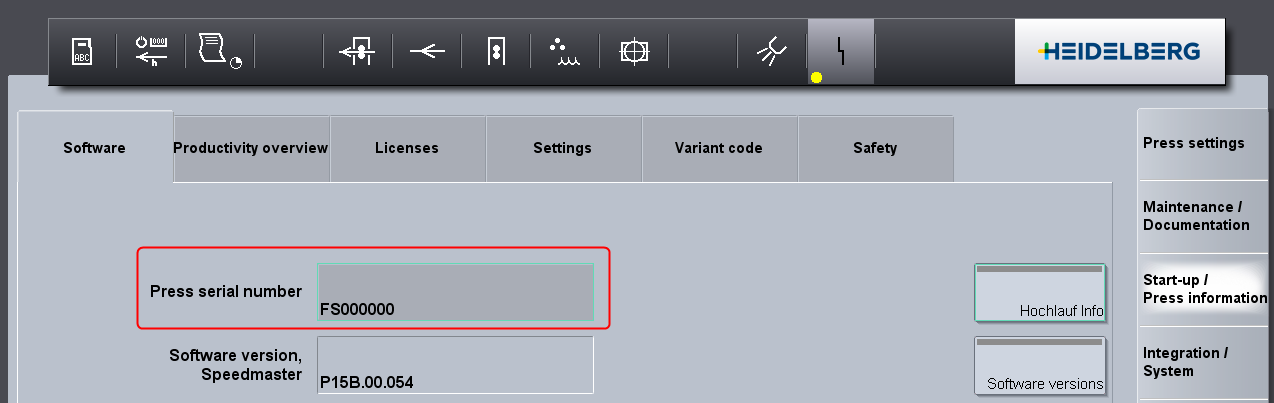
您必须首先在印刷机的控制站上读取机器编号(例如在"服务 > 调试/机器信息 > 软件 > 机器编号"区域)。
17.在"语言"中,选择也在印刷机(Prinect Press Center)上已设置的语言(4)。
语言的选择对于输出 XML 文件的自动生成有重要意义。该 XML 文件包含所有分配给印刷机的操作(BDE 报告)以及个人数据,并稍后将其导入 Prinect Press Center。该操作(BDE 报告)以您在此处设置的语言显示在 Prinect Press Center 上。
18.在"版本"中输入您印刷机上安装的 Prinect Press Center 版本(5)。
19.在"工作位置编号"下输入一组数字(工作位置编号)(6)。
这是您 Prinect 工作流程中唯一的工位参数。该编号最多 6 个字符,并且只能由数字构成。
稍后在数据存储器配置的 Press Center 页面还需输入该"工位-ID"。
20.激活"Axis Control/Inpress Control/Inspection Control"区内的激活读取颜色测试数据选项(7); 仅限 S10A 以上版本。
只有当您连接一个 Prinect Axis Control 或 Prinect Inpress Control 到印刷机上时,才必须激活这个选项。
21.之后,输入颜色测试数据目录(8)。
对于每个带有 Prinect Axis Control 或 Prinect Inpress Control 的印刷机必须定义一个专有的颜色测试数据目录。然后在这个颜色测试数据目录中储存 Prinect Axis Control 或 Prinect Inpress Control 生成的颜色测试数据(IT8 文件)。总是默认定义为目录“[Prinect Production-Servername]\PTTransfer\PPF-Output\[设备名称]”。
您还必须在 Prinect Press Center 控制台上配置颜色测试数据输出。
22.点击“下一步”。
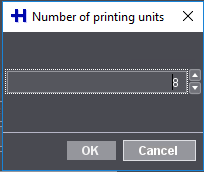
下一步,您必须定义印刷机组的数量。
在此将您的印刷机再次配置为模型。这一步是必要的,因为在接收活件时根据这个配置计算,活件需要多少个印刷道。例如,如果您有一台不带反转装置的 8 色印刷机,需要印刷 4/4 的活件,您就需要两个印刷工序。带有反转装置时,只需要一个印刷工序。
23.使用箭头按键设置机器上已有的印刷单元的数量。
24.点击"OK"。
然后通过点击相应的圈(圈中出现一个黑点)来定义印刷机组的类型(1)。
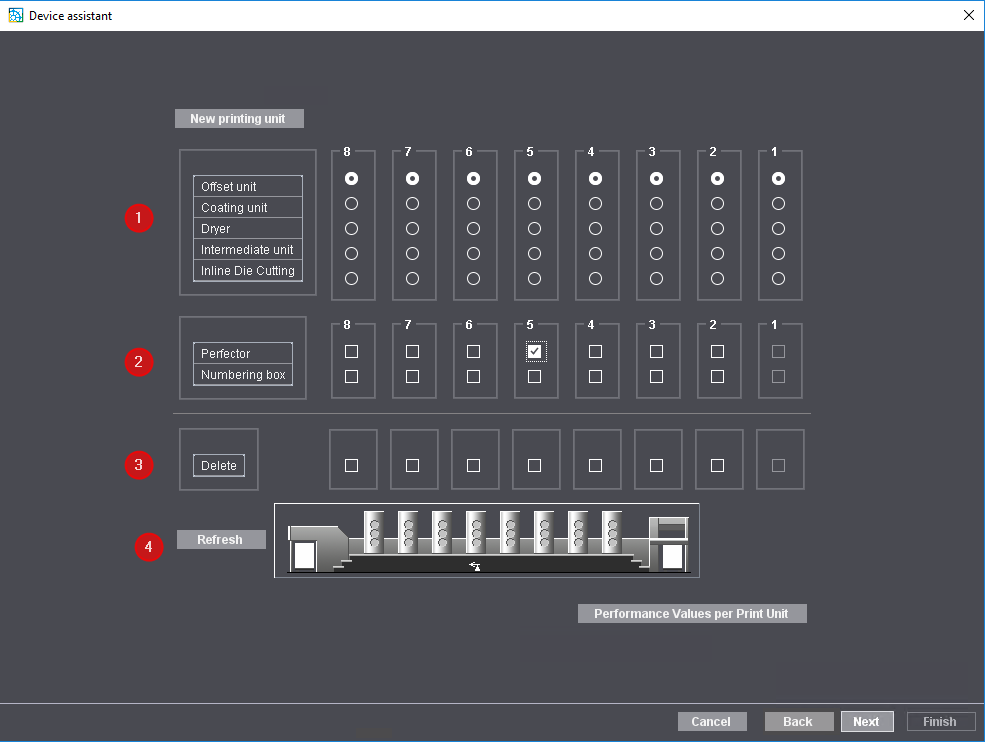
25.请定义该印刷单元是否有翻转装置或编号装置(2)。对此激活相应的选项。
在该示例中为 5 中的翻转装置。存在印刷单元(激活了选项),但是无编号单元(未激活选项)。
26.若要删除印刷单元,需在"删除"区内(3)选出相应的印刷机组(激活了选项)。
27.然后点击"更新"按钮(4)。删除之前选中的印刷机组。
28.点击“下一步”。