
将 XML 文件导入 Prinect Press Center 中
在该情况下,在配置和激活数据存储器"Workplace Interface"后自动导入 BDE 配置。
必须注意以下要点:
•所连接的印刷机的数据存储器"Workplace Interface"必须成功进行配置并处于激活状态(在"激活的数据存储器"栏)。
•导入过程可能会持续几秒钟。
•在通过"系统 > 服务 > 集成/系统 > Prinect 配置 > 配置 BDE"配置数据存储器后请检查是否导入成功。

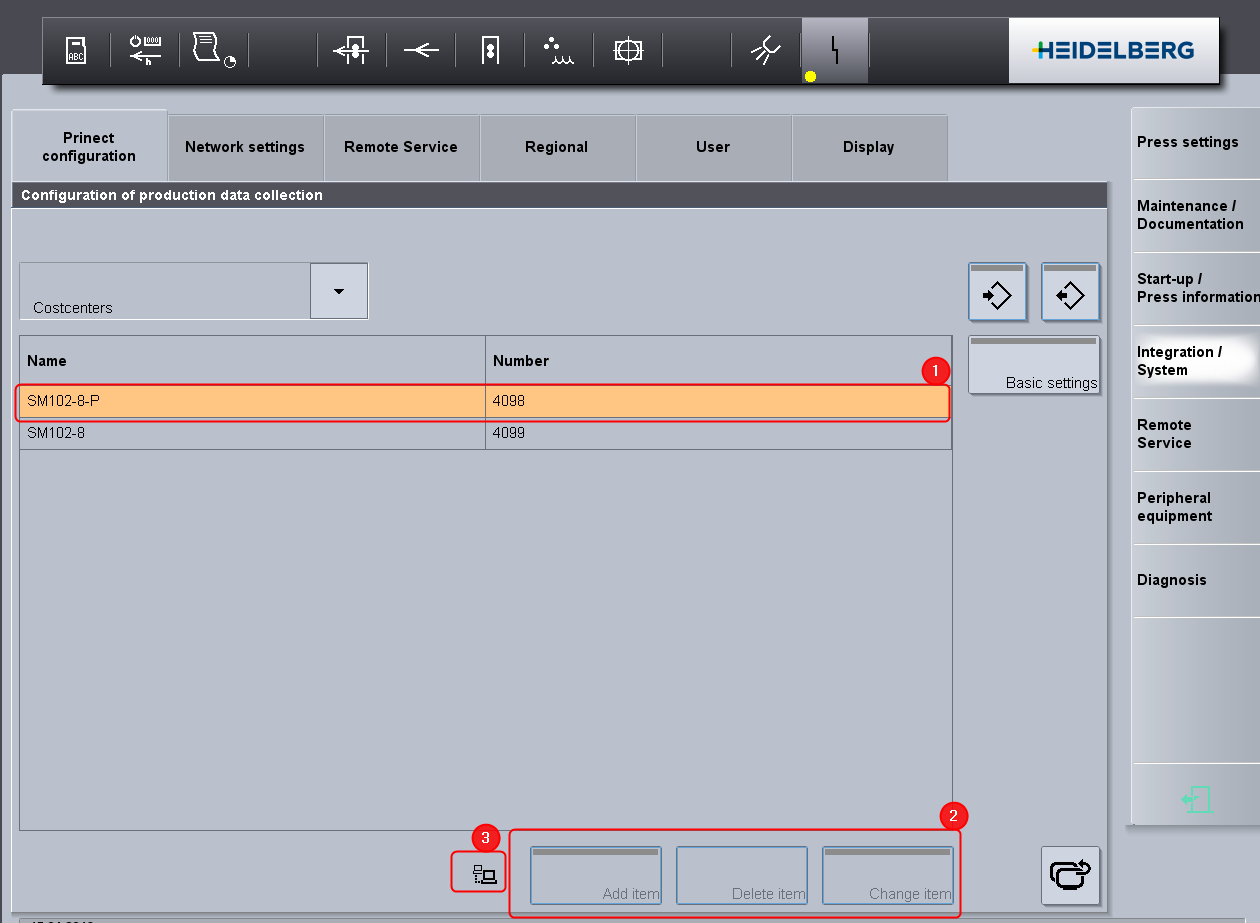
•成本中心的名称和编号必须和 Prinect Production 中的配置一样(1)。
•手动输入的按钮在自动导入时关闭(2)。
•网络图标指示成功进行自动导入(3)。
在有疑问时,您可以进行手动导入。见手动导入 BDE 配置。
•在进行自动导入时,所有本地添加的成本中心和操作(BDE 报告)被删除,并被 Prinect Production 中的内容所覆盖。
如果自动导入未激活,请联系我们的 Prinect 售后服务部门:support.prinectpress@heidelberg.com
必须导入已生成的 XML 文件 "importInCP2000.xml"。
1.请登录您之前已经为之生成 XML 文件的相应 Prinect Press Center 装置。
2.切换至菜单"服务 > 集成系统 > 配置 BDE"并按下下列按钮。

在以下图示中出现"导入配置"窗口。
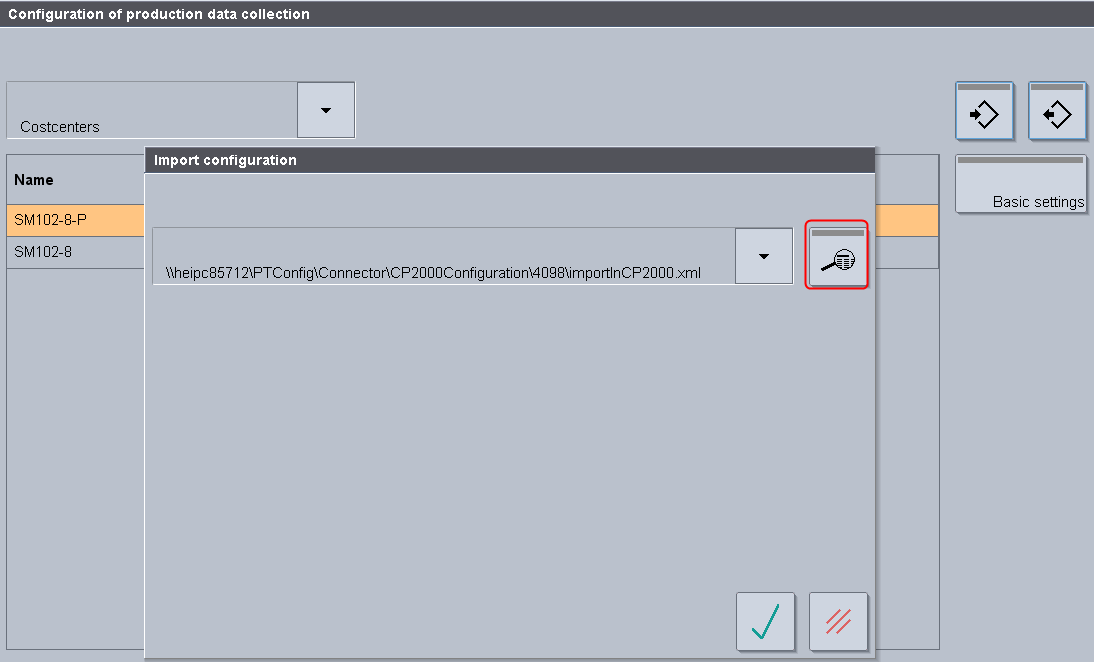
3.点击放大镜图标,以便输入 XML 文件的路径。
要导入的 XML 文件名总为 "importInCP2000.xml"。
在此例中:\\KIE-ESXPN1005\PTConfig\Connector\4202\importInCP2000.xml.
4.点击绿色勾,确认输入。

5.再次通过绿色勾确认目录路径。
在形成网络连接过程中,短时间出现导入图标。
配置窗口关闭,读取 XML 文件。