
将 XML 文件导入到 Prinect CP2000 Center 中
已生成的 XML 文件的导入取决于 Prinect CP2000 Center 软件版本。因此我们在此介绍两种情况:
•情况 A:Prinect CP2000 Center 自版本 V41 开始具有导入功能。
必须导入已生成的 XML 文件 "importInCP2000.xml"。
•情况 B:Prinect CP2000 Center 在版本低于 V41 时无导入功能。
必须将已生成的 "pdaconfig.xml" 和 "staff.xml" 手动复制到目录中。
情况 A:
1.请登录您之前已经为其创建 XML 文件的相应 Prinect CP2000 Center。
2.切换至菜单"服务 >Prinect 配置 > BDE 配置 > 传输"
您将会在 Prinect CP2000 Center 的操作指南中找到详细说明。
3.点击"配置数据存储器"按钮。

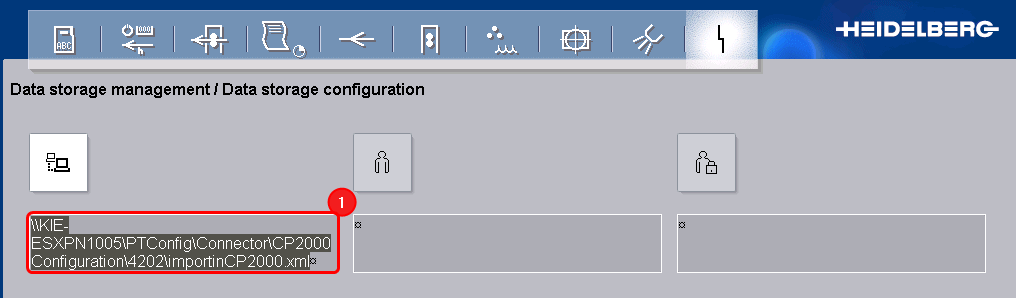
4.请您在"URL"输入框内输入传输目录和 XML 文件的名称(1)。
要导入的 XML 文件名总为 "importInCP2000.xml"。
5.如有必要,请输入用户名和进入数据存储器的密码。
您将会在 Prinect CP2000 Center 软件的操作指南中找到详细说明。
6.确定此输入。
窗口关闭,出现菜单"配置操作数据采集/传输"。
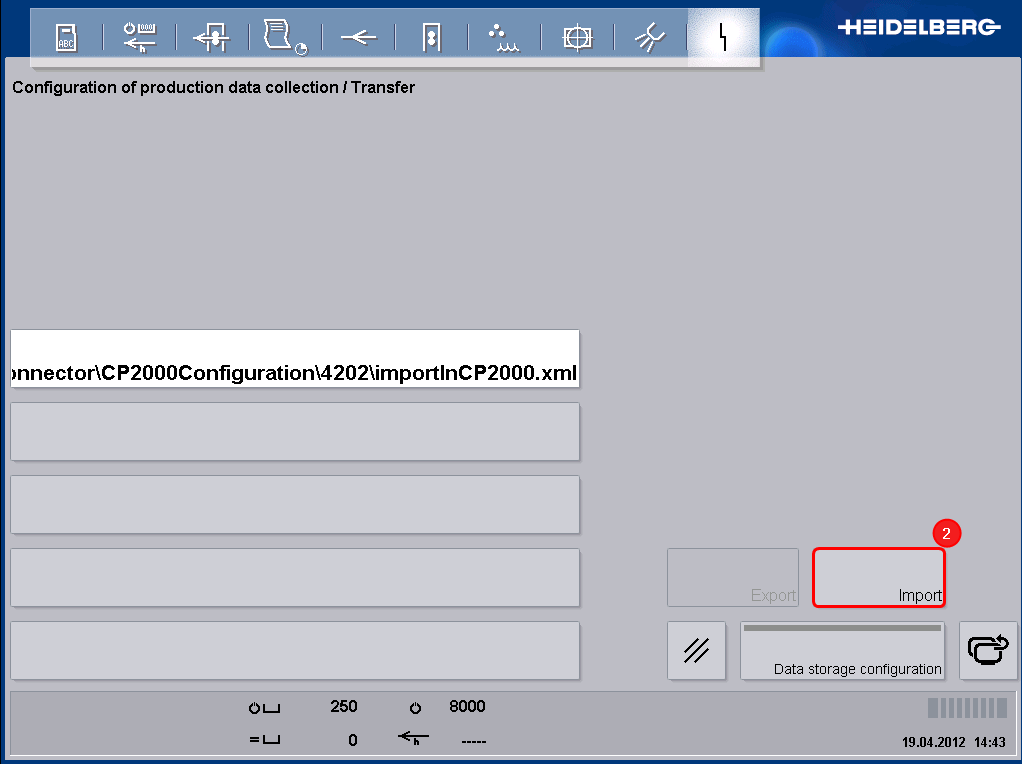
•接受传输目录,从而激活按钮"导入"(2)。
7.请您点击"导入"按钮(2)。
将开始导入,此过程持续几秒钟。未出现已成功导入的提示报告。如果导入失败,则显示黄色的服务图标。
情况 B:
因为在此种情况下不存在导入功能,所以已经生成的"importInCP2000.XML"文件不能使用。在 CP2000 配置的自动导出过程中,系统将会另外生成两个文件,这两个文件也存储在 IPC(Prinect CP2000 计算机)中。这里所指的两个文件是:
•pdaconfig.xml
•staff.xml
它们同时存储在已生成的装置目录里。例如 "\\KIE-ESXPN1055\PTConfig\Connector\4202”。
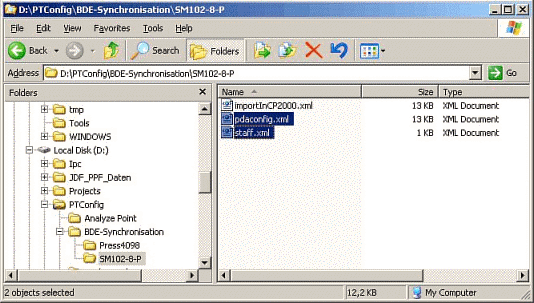
必须将这两个文件手动复制到 IPC(Prinect CP2000 计算机)的目录 "C:\CP2000Ap\bin" 中。与此同时,旧文件将会被覆盖。
接着启动新的 Prinect CP2000 Center。