
搜索功能的输入区位于选择目录"列方案"右侧。在这里可以输入活件名称的任何部分(字母、数字、允许的特殊符号)。之后,任务列表中只显示名字中包含所输入字符的活件。字符的输入会立刻影响任务列表的显示。通过删除搜索栏中输入的字符(通过点击"X"删除所有输入),重新显示任务列表以前的内容。
可以浏览以下栏目:
•活件名称
•活件编号
•活件组
•客户名称
•别名
•客户编号
•客户活件编号
•客户活件名称。
您只能使用此搜索功能找到当前显示在任务列表中的任务。将找不到使用过滤器功能隐藏的任务。如果要搜索由于过滤而未显示的任务或处于回收站中的任务,则可以使用 扩展搜索。
此外,在"任务"视图中也有一个搜索功能可供使用。见"任务"视图中的搜索功能。
通过快捷菜单命令"搜索" 或按键组合"Ctrl + F"可打开一个"搜索"对话框,并可搜索特定活件。
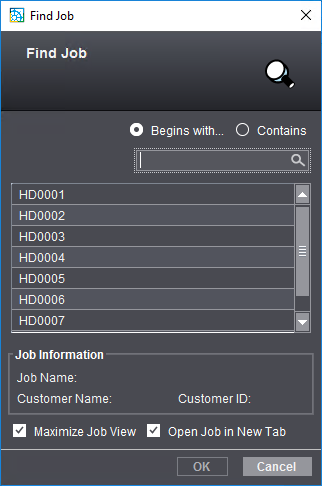
在搜索功能中始终使用活检编号用于识别活件。在"活件编号"域中输入该活件编号的已知组成部分。可确定该活件编号是否以输入的组成部分开始或包含该组成部分。
1.一般建议先激活"包含"选项。
2.在"活件编号"域中输入可能是活件编号一部分的字符。
3.在"活件编号"输入区下方的列表中立即显示出找到的活件的活件编号。
4.通过输入其他字符、切换至"以...开始"(当活件编号的开头已知时)时,同样可以限制选项。
在"活件信息"区域中显示首个被找到的活件的信息。
5.在"活件信息"区域中显示列表中选中的某个条目的信息,例如客户名称和客户编号。
也可以使用搜索功能打开活件列表中当前未显示的特定活件 — 例如因为活件已从列表中过滤掉了或者因为它位于回收站中。
 提示:搜索功能也收集回收站内的任务的信息。如果过滤了任务列表,则甚至不必在任务列表中显示任务以便可以找到。这样,也可能会找到不符合当前过滤条件的任务。要查找任务,只需知道任务编号的一部分即可。
"活件视图最大化"选项
如果激活该选项,则打开已选中的活件时,"活件"视图将显示为最大宽度。
"在新表格中打开活件"选项
如果激活该选项,则会在一个新的选项卡中打开找到的活件。