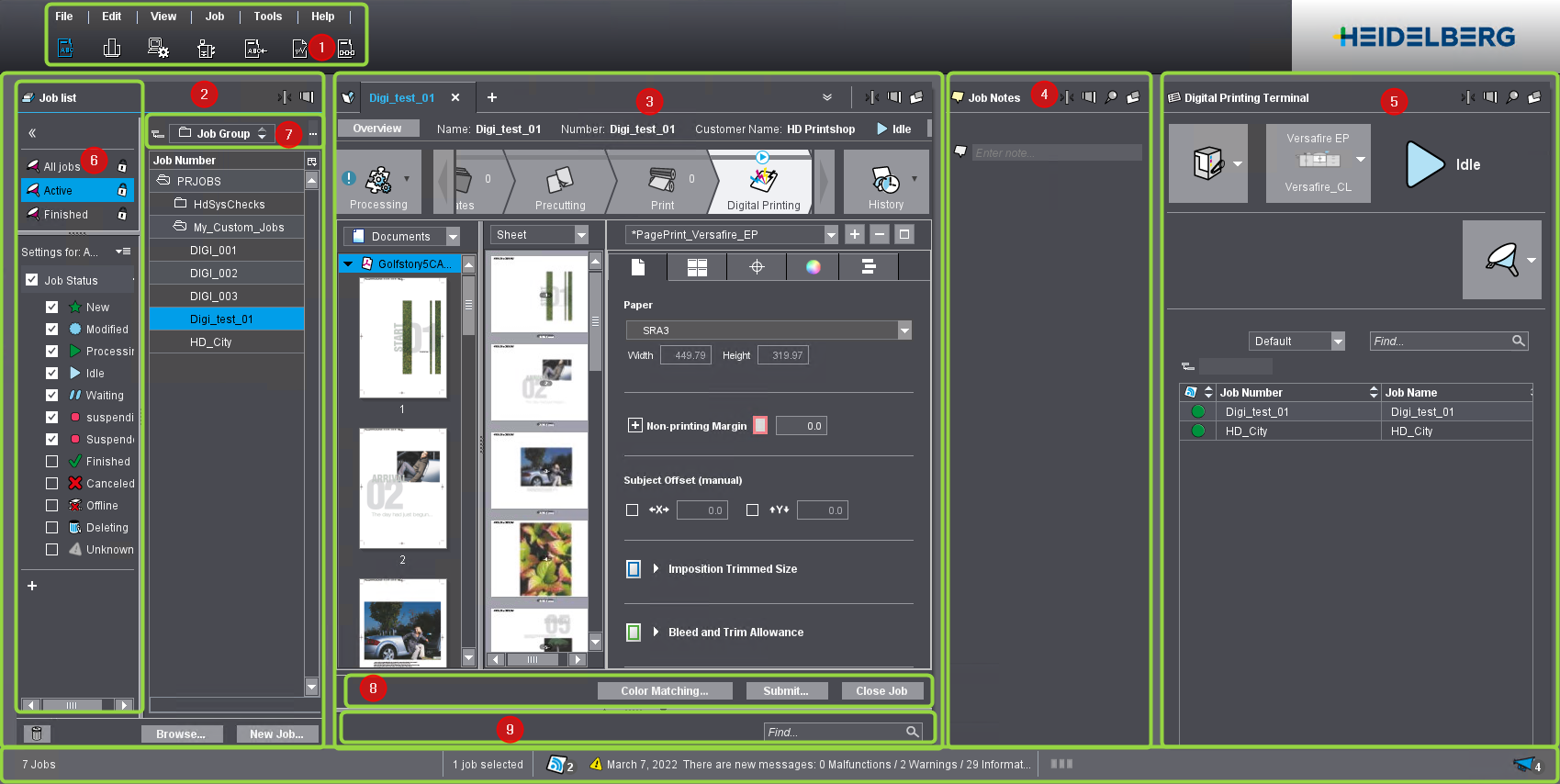
"活件"区域包含下列元素:
•元素主菜单和切换按钮区域 (1)
•任务列表 (2)
•活件视图 (3)
•"活件记录"视图 (4)
•视图“数字印刷终端”视图 (5)
•功能筛选和回收站 (6)
•列表编辑功能 (7)
•控制按钮 (8)
这里将显示当前已打开的活件的状态信息。
•动态脚注 (10)
"活件目录"、"活件"、"活件记录"和"数字印刷终端"窗口的调节可能性
可通过不同方式将这些窗口分配至一个或多个显示器。
标题栏中的按钮
窗口包含标题栏中用于调节窗口宽度的下列按钮:
| 窗口宽度最小化: 如果点击这个按钮,则相应窗口收缩成一个窄条。内容不可见。 |
| 窗口宽度最大化: 如果点击这个按钮,则相应窗口最大化为最大宽度。同时,其他窗口自动最小化。 |
| 还原窗口大小: 如果一个窗口显示为"窗口宽度最大化",则借助该按钮可将窗口还原为之前大小。 |
| "活件列表"窗口的图标 如果窗口处于"窗口宽度最小化"的状态,则可单击该图标或该收缩窗口的另一处还原为之前大小。 |
| "活件"窗口的图标 如果窗口处于"窗口宽度最小化"的状态,则可单击该图标或该收缩窗口的另一处还原为之前大小。 |
| "活件记录"窗口的图标 如果窗口处于"窗口宽度最小化"的状态,则可单击该图标或该收缩窗口的另一处还原为之前大小。 |
| "数字印刷终端"窗口的图标: 如果窗口处于"窗口宽度最小化"的状态,则可单击该图标或该收缩窗口的另一处还原为之前大小。 |
| 窗口分离(仅适用于"活件"、"活件记录"和"数字印刷终端"窗口): 点击该按钮可见相关窗口从Cock皮特中"分离",即显示在与Cockpit不相关的窗口中。 借助该功能可将窗口显示在一个独立的显示器中。 再次点击该按钮将窗口再次添加到Cockpit中。 |
| 固定窗口(仅适用于"活件记录"和"数字印刷终端"窗口): 该按钮可作为"开关"。如果该按钮激活,则当其他某个窗口最大化时,相关窗口的宽度保持不变。 如果该按钮禁用,则当其他某个窗口最大化时,相关窗口最小化。 |


双击窗口的标题栏
如果双击窗口的标题栏,则未最小化或最大化的窗口被调节为最大宽度。
再次双击标题栏,窗口还原为原始宽度。
个性化设置窗口宽度
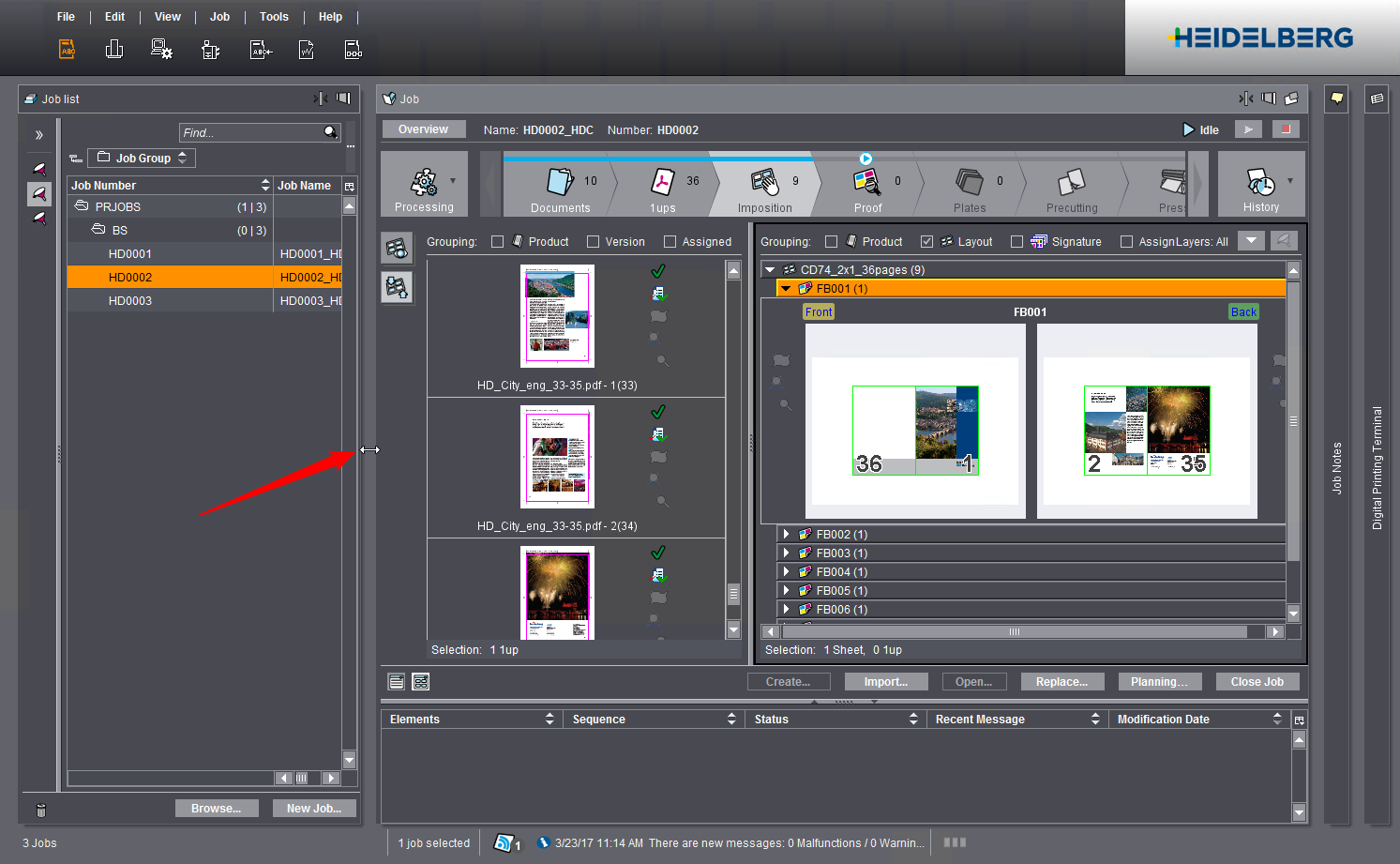
如果没有窗口处于"宽度最大化"状态下且相关窗口未最小化,则可以将鼠标指针定位到两个相邻窗口的分离线上直到鼠标指针变为双箭头形状,从而对窗口宽度进行个性化设置。点击并按住鼠标左键,将分离线移动到期望的位置上。