
添加入库量和从库存移除数量
您可以在计划助手中定义:应将已生产的部分数量入库,以便将它们用于后续活件。例如可以借此为之后的印刷内容预生产小册子封皮。
流程
1.在活件 A 中预生产所需数量并入库。
2.在活件 B 中从库存中移除预生产的数量。
如果活件 B 是 A 的一个重复活件,则会自动识别出入库量,且可以取出。如果活件 B 不是 A 的重复活件,则可以取出任意量。因为这里没有任何反馈,必须先在预设中允许该功能("管理 > 预设 > 所有用户 > 计划助手")。
示例流程:预生产小册子的封皮并在重复活件中从库中取出
步骤1:在活件 A 中生产封皮并入库
1.打开活件 A。
2.用"计划"按钮在"印刷"工作步骤中打开计划助手。
3.切换到"印张处理"计划步骤。
因为在此裁切印张,所以已完成印刷的印张在此准备好入库。

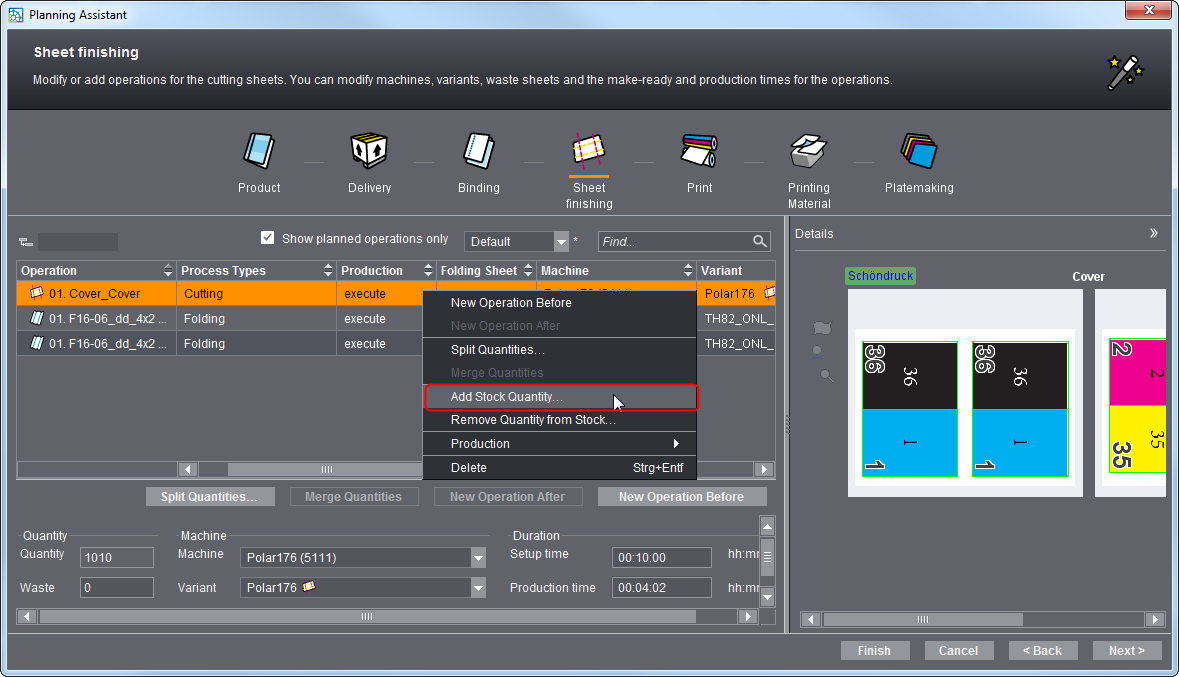
4.选择封皮工序,并调用快捷菜单指令"添加入库量"。
"存储的数量"对话框将打开。
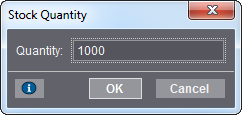
5.输入期望的入库量(例如 1000)。
6.点击"OK"。
自动创建一个新的存储工序。
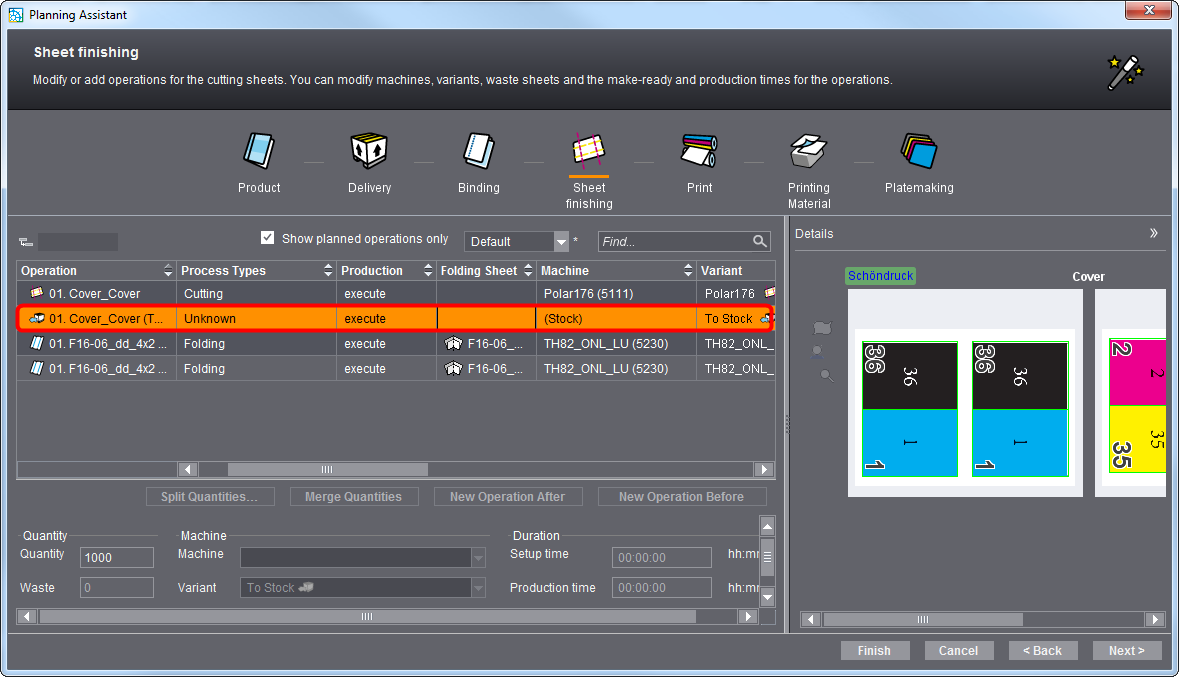
该工序也显示在"处理"过程链下面,作为"Stock_ToStock"。
以此结束存储的工作步骤。
步骤2:在活件 B 中从库存中移除数量
在活件 B 中取出活件 A 中入库的量。
1.对此创建一个新活件 B。
为了自动识别出入库量,活件 B 必须是 A 的重复活件。见如何创建一个重复活件并导入相关活件的数据?。如果不是这样的情况,则可以输入任意量。
2.在打开的活件中用"计划"按钮在"印刷"工作步骤中打开计划助手。
3.切换到"印刷"计划步骤。
4.选择想从库里提取数量的工序。
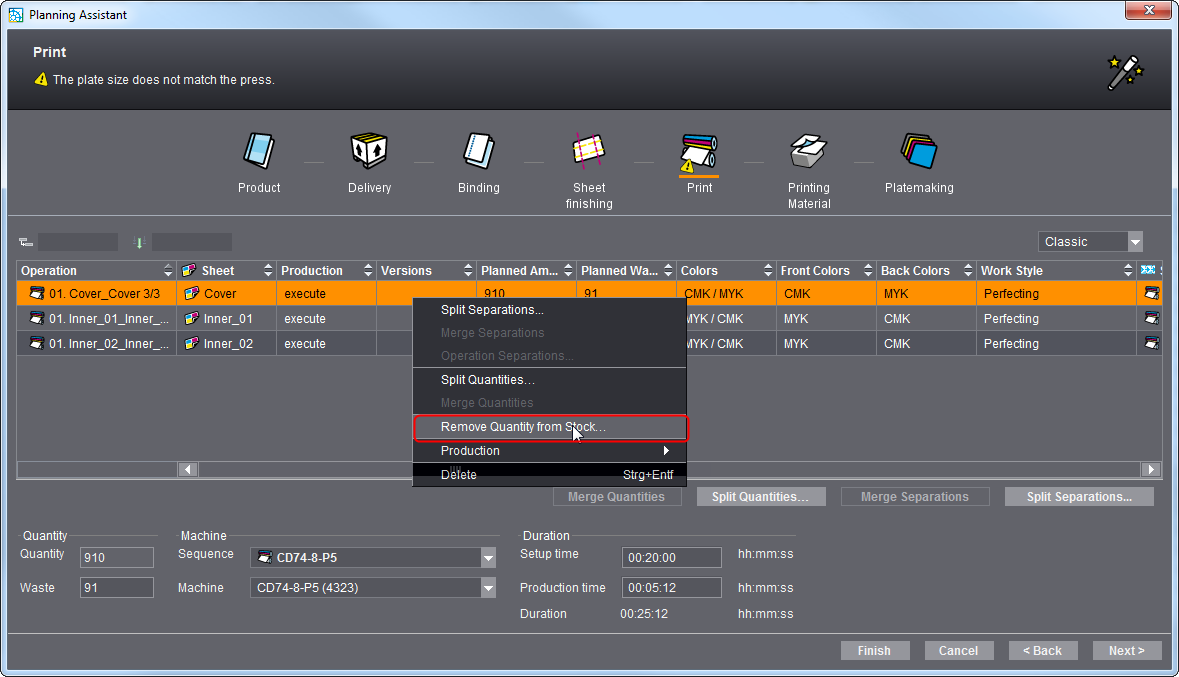
5.调用"从库存移除数量"快捷菜单指令。
打开"从库里添加数量"对话框。
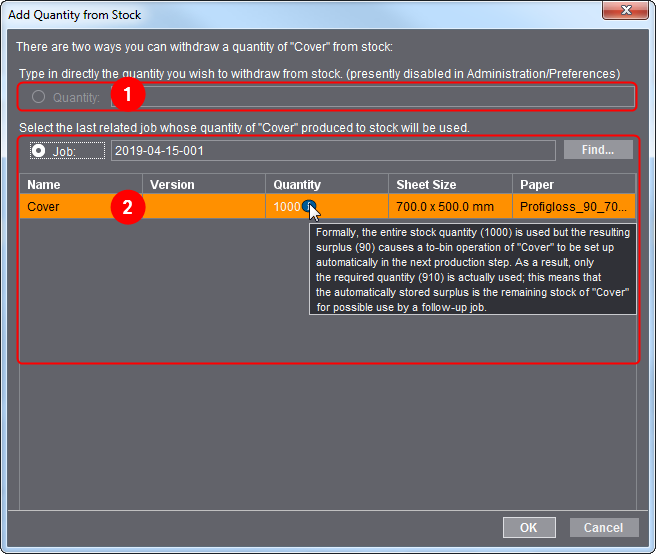
6.选出量或输入一个任意量。
可通过"量" (1) 从库中取出任意量。可通过"活件" (2) 从一个活件中取出入库量。
我们在这个示例中取出上一活件的量。
7.点击"OK"。
自动为提取存储创建一个新的工序。该工序也显示在过程链"处理"下面,作为"Stock_FromStock"。
另外,在示例中为存储剩余数量附加创建了一个新工序。
提取存储结束。