
某些印前系统会写入一些信息,例如活件名称和印张名称到 PPF 文件名中,且有时候只将不完整的信息写入到 PPF 文件的内部属性中。如果缺少诸如活件名称之类的信息,则相关的 PPF 活件暂停并获得“黄色”状态。然后可以点击 PPF 列表中的条目,并在打开的预览窗口中手动录入缺少的属性。
但在许多情况下可以自动替换缺少的属性,然后常见的情况是:由印前系统将属性录入 PPF 文件名中 — 通过分隔符彼此分开。相应的印前系统控制 PPF 文件的命名类型。必要时可以相应地配置印前系统。
为了能从 PPF 文件名中自动筛选缺少的信息,您可以定义所谓的“定性规则”。
由所属的导入进程分析在热文件夹中出现的 PPF 文件名,使用在进程中设定的定性规则。如果正确识别出名称成分,则会在 PPF 导入过程中将文件名属性添加至 PPF 属性。然后在 PPF 列表中按列显示属性。
•分隔符或字符串长度定义的文件名节选或通过
•任意其他属性定义的术语。
创建一个“模板”时仅先定义分隔符和/或字符串长度。如将模板应用于文件名,则加入文件名组成部分。
为了简化定性规则的创建,您可以载入一个有代表性的 PPF 文件至配置对话框中作为定性规则配置示例。然后可以立即查看相应定性规则的影响。您可通过定性规则定义所有 PPF 属性的对应关系,既包括 PPF 文件中定义的属性,也包括由文件名推导出的属性。因此应当在定性规则中配置所有所需属性的导入工作。您也可以通过定性规则为其他处理调整 PPF 文件名。
您可以为属性定义类型不同的 PPF 文件创建合适的定性规则。因此,我们建议如下列示例中所示,始终为定性规则配置载入一个示范性的 PPF 文件。
创建补充文件名称中的属性定性规则
1.为了能创建新定性规则,请先点击"定性规则"标签页左侧区域中的加号。

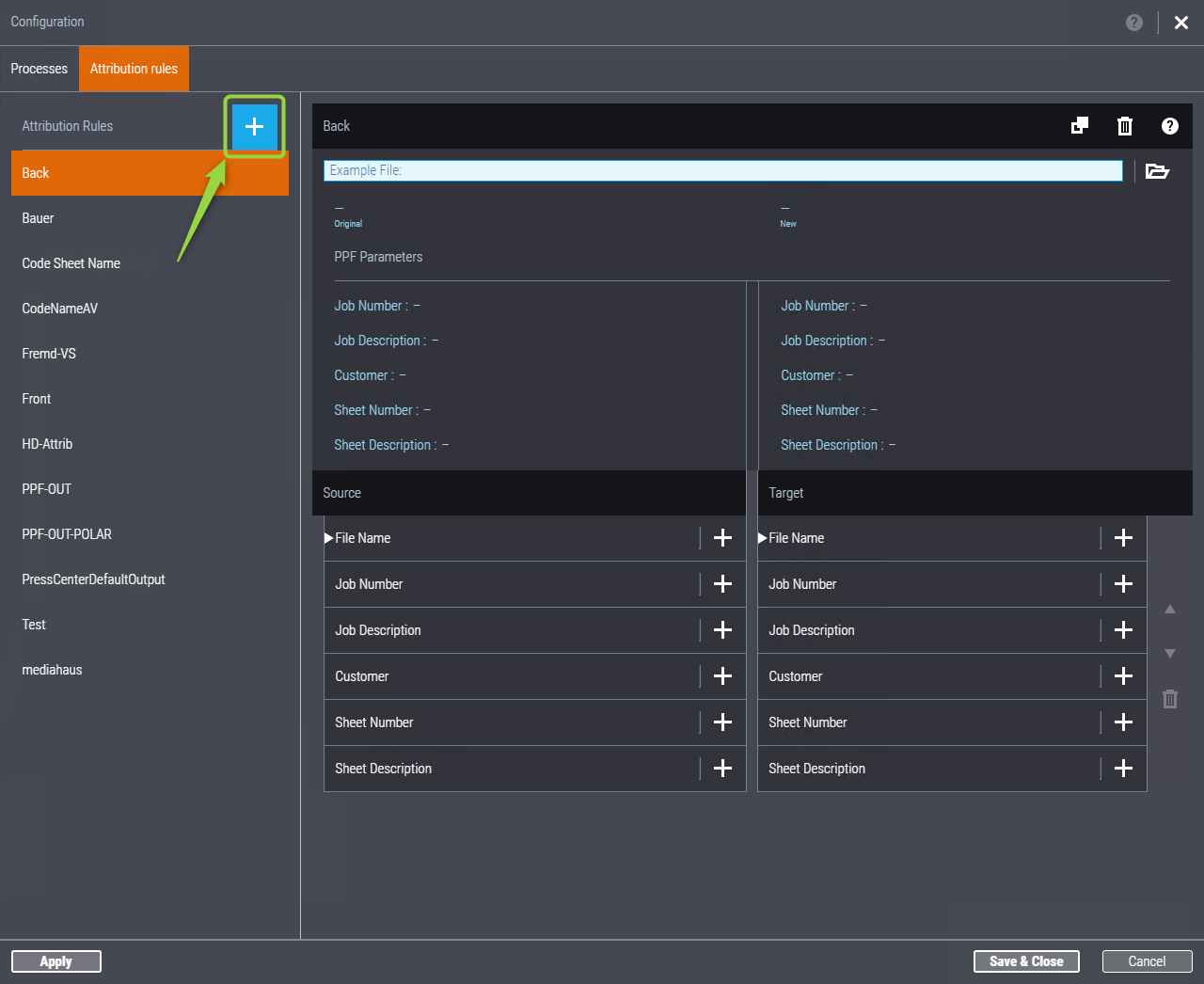
2.打开"新的定性规则"对话框。
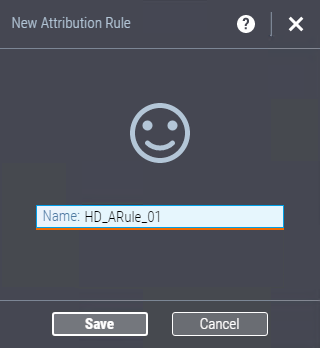
3.为新的定性规则输入一个名称并用"保存"进行确认。尚不能为另一个定性规则指定定性规则的名称。
4.点击“示例”区域旁边的文件夹图标,载入一个 PPF 文件作为文件名属性模板识别示例。
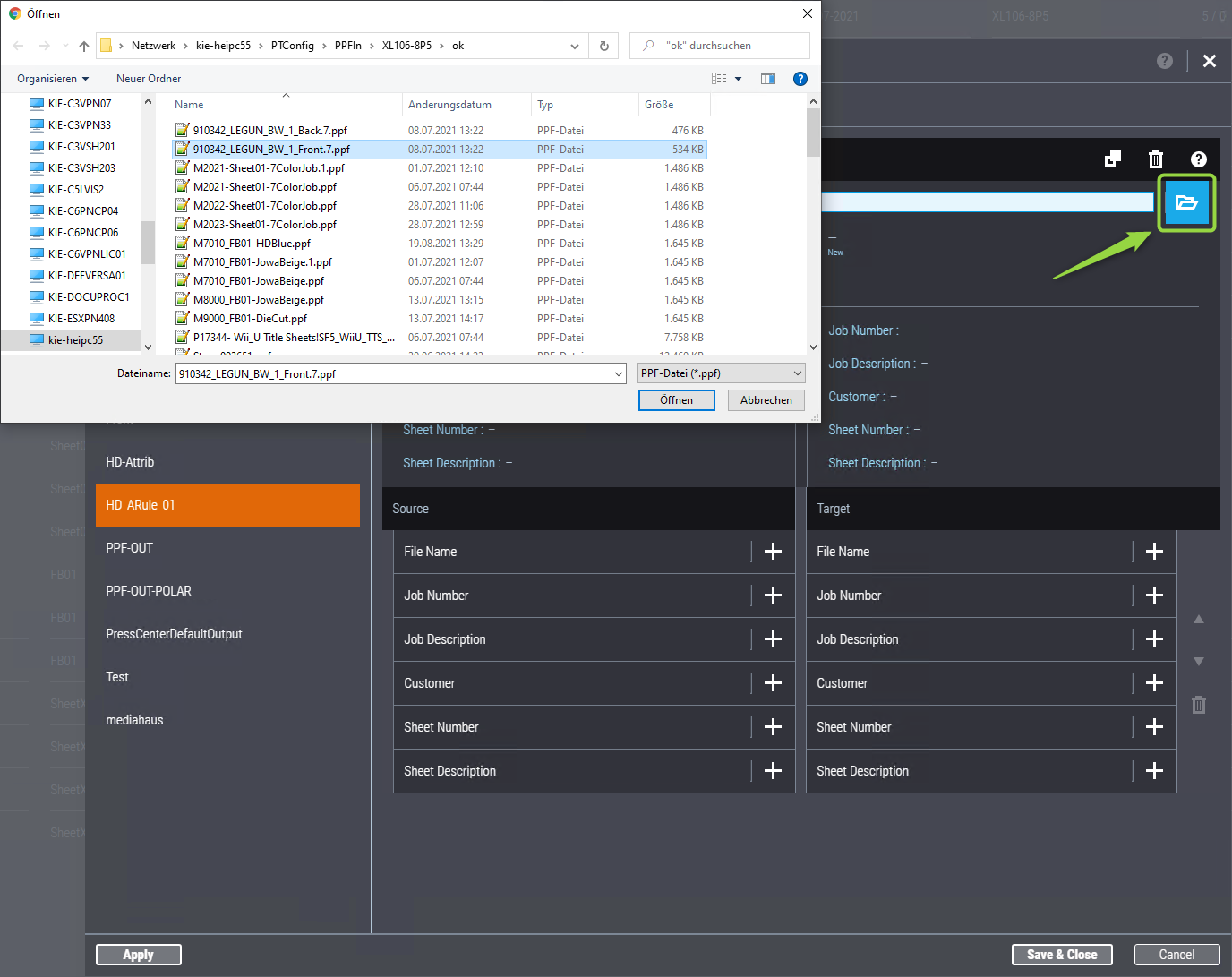
打开路径 \\[Prinect Servername]\PTConfig\PPFIn 中的文件夹。必要时可以换入另一个 PPF 导入热文件夹中。选择一个在文件名中含有所有所需属性的范例文件。在示例中属性通过一个下划线彼此隔开。
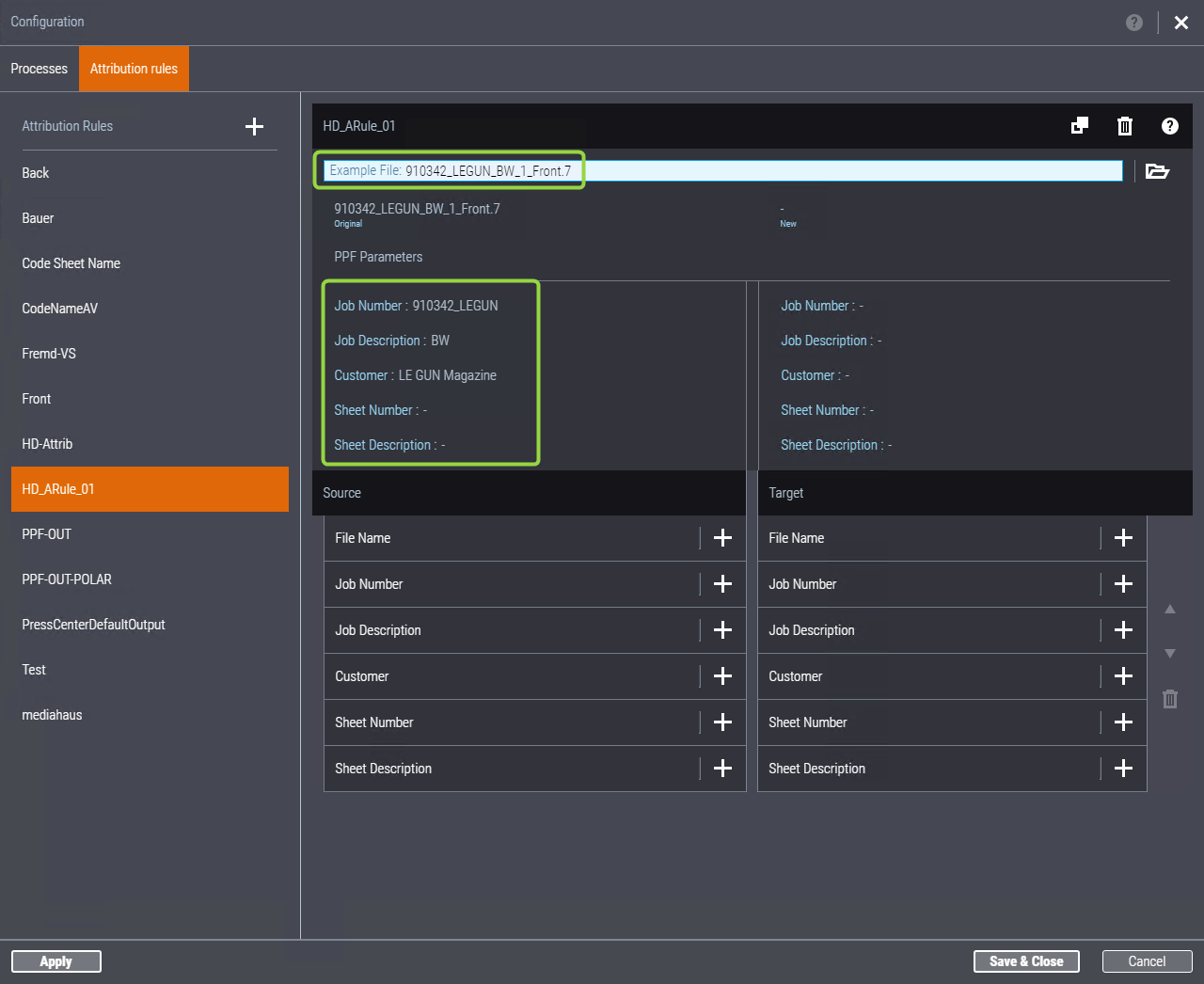
在“PPF 参数”的左侧区域中显示未使用定性规则时来自打开的 PPF 文件的属性(参数)。右边也先显示这些属性。之后将在此显示应用了新创建的定性规则后分配给导入的活件的属性。由此可以在创建定性规则时逐步识别出新的定性规则如何发挥作用。
5.您可在"源"标题下针对属性定义一个或多个"模板",然后通过鼠标拖放将其拖至"目标"标题下的所需属性上,以此定义定性规则。见“模板”定义。
在"源"下提供有 PPF 文件中含有的属性和"文件名"属性。对于想要从文件名中确定的每一属性,必须针对"文件名"属性定义一个模板。通常可以从范例文件的文件名中识别出在文件名中含有哪些属性。
在所示示例中,文件名为:
221117_HDCustomer_150643882_056152.1
(此处没有显示 ".ppf" 后缀)。
可以从此文件名中推导出下列属性:
221117 | 活件编号。 |
HDCustomer | 客户 |
1 | 版本名称 |
这些属性通过下划线分隔。为了从文件名称中得出这 3 个参数,需要 3 个将下划线定义为分隔符的模板:
6.点击“源”标题下面“文件名”属性旁边的加号,因为应应用文件名中的新属性。"创建模板"对话框将打开。
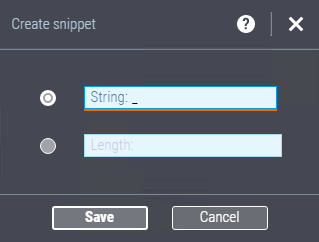
7.因为在范例中,文件名中的各部分通过下划线分开,所以请在"字符串"字段中输入一个下划线。保持"长度"字段不变。请通过"保存"进行确认。对话框关闭。
8.如果在定义模板时打开了一个范例文件,则会显示下列对话框:
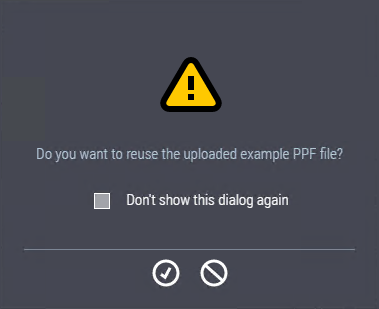
通常您应该主动确认该对话框("OK 勾子")。您也可以激活"不再显示该信息"选项。然后不再显示对话框,且范例文件保持打开状态。
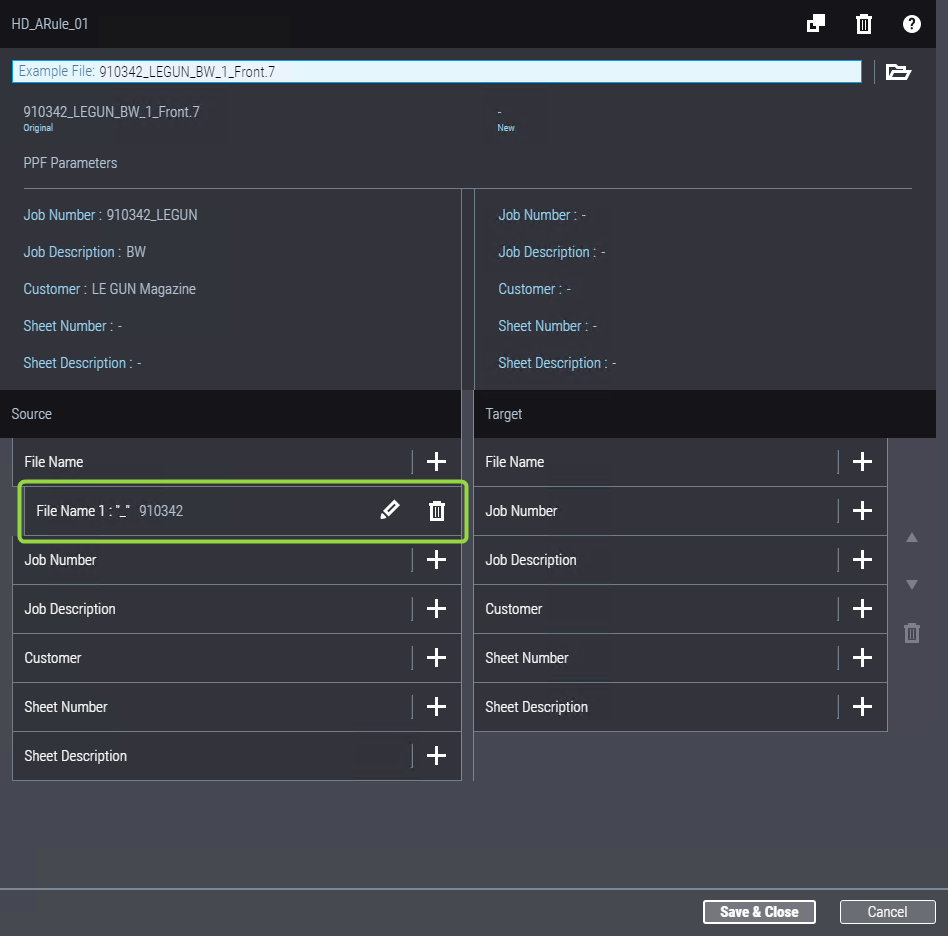
该模板负责从文件名中提取第一个“活件名称”属性。在“文件名”属性下方缩进显示。
 提示:您可以删除每个模板 — 在"目标"区域中也可以 — 方法是:点击回收站图标并确认接下来的安全询问。
9.重复步骤 6 至 8 为“文件名”属性创建其他模板,本例中为“客户”和“版本名称”属性的两个模板。
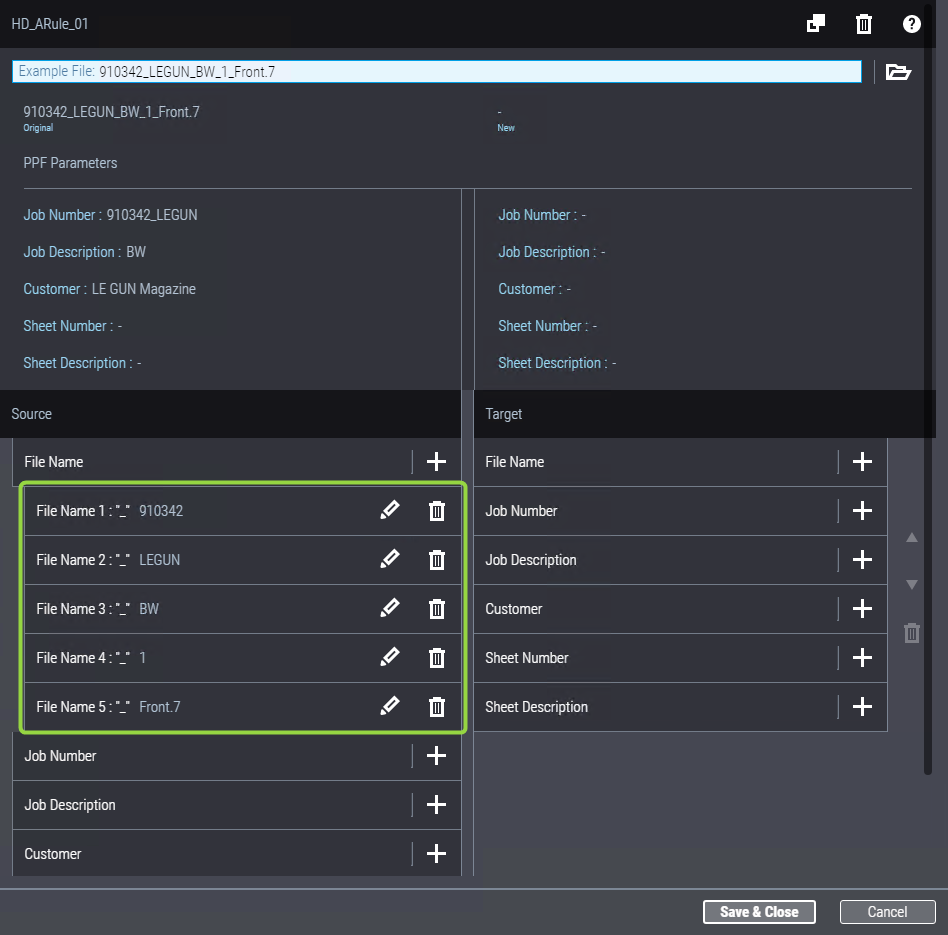
现在从文件名称创建属性所需要的模板就创建好了。现在必须为目标属性分配模板。如果范例文件不再处于打开状态,则重新载入,以便能评估属性分配结果。
10.点击“文件名”条目下的第一个模板,并用鼠标拖放将其拖至“活件名称”目标属性上。注意:在拖动时,鼠标指针具有一个小的加号图标。必要时可以在按住左键的同时在一个印张中缓慢地拖动鼠标至目标上。
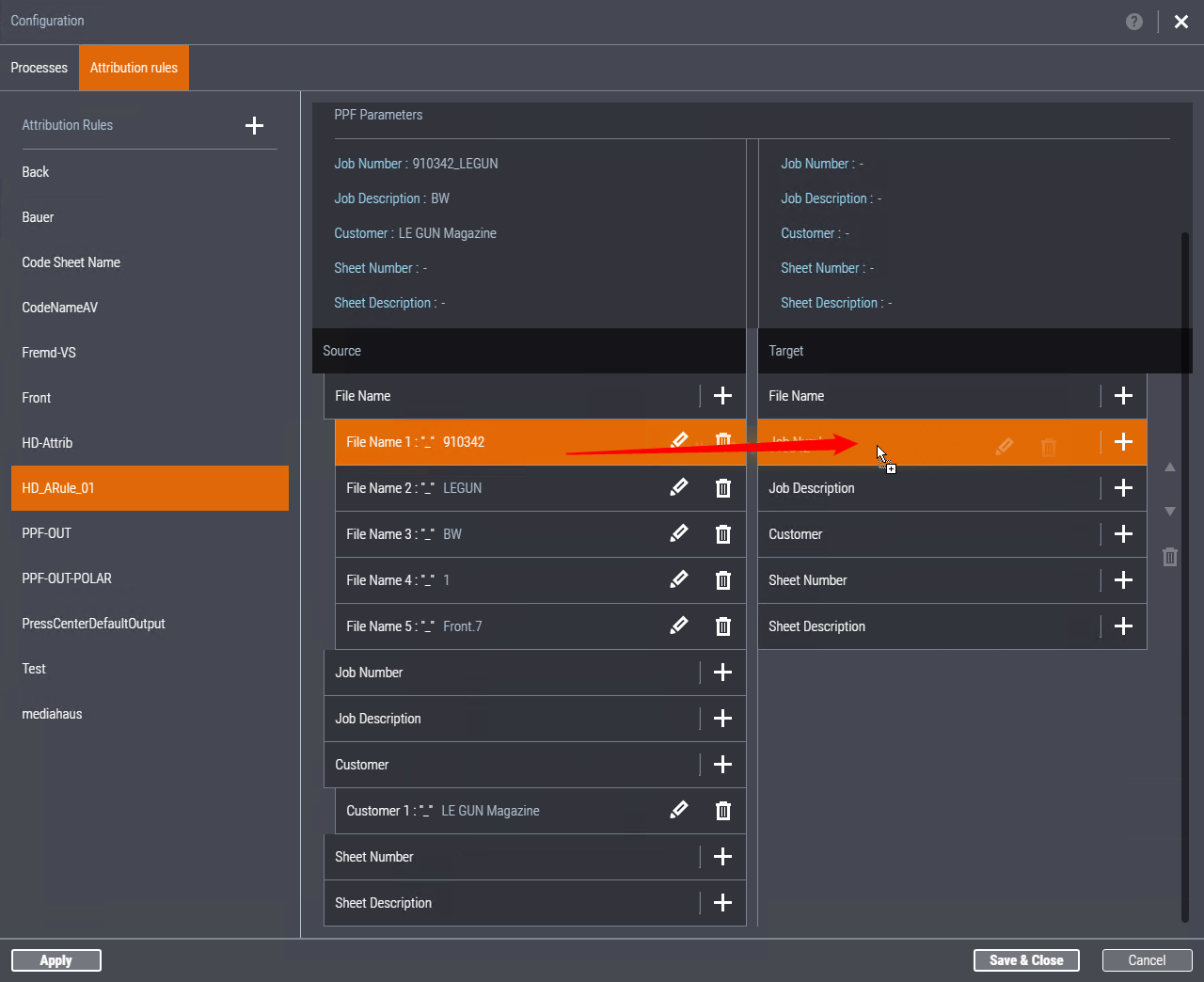
由此便为"活件编号"目标属性分配了从文件名中推导出的第一个属性。
11.现在将第二个文件名模版(HDCustomer)拖至“客户”目标属性上并将第三个文件名模板(1)拖至“版本名称”目标属性上。
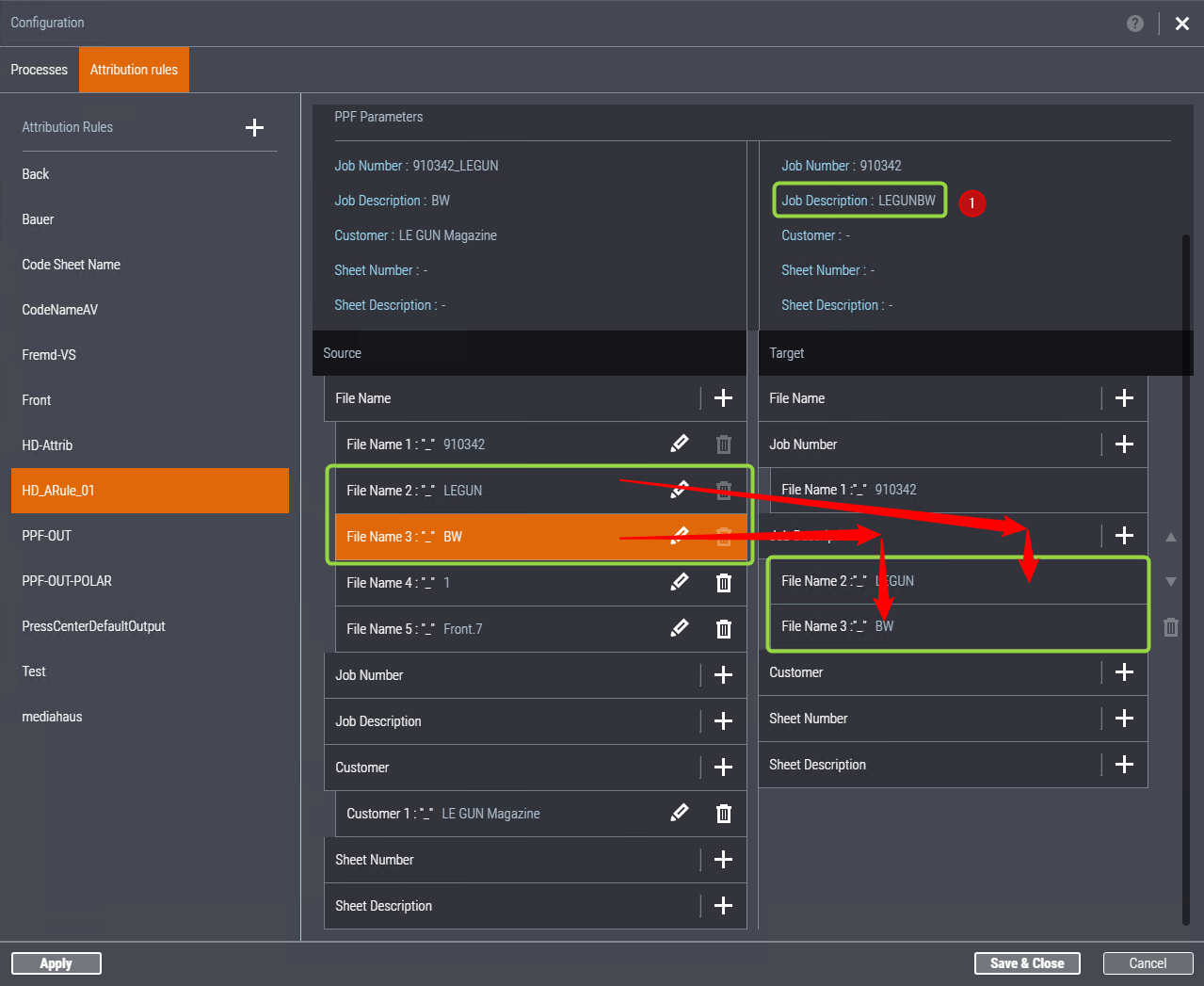
新目标属性“活件编号”不同于 PPF 属性中原有的活件编号。这样可将印前系统不匹配的活件编号传到 Prinect 工作流程中心的活件编号。
现在便应用了所需的所有属性,它们显示在目标参数下面。您还可以删除分隔符和/或不让各单独的属性出现在文件名中,以此额外调整 PPF 文件名,以便例如转发至 Press Center。调整后的文件名显示在"新建"下 PPF 参数上 (2)。首先未录入新的文件名,即继续使用现有文件名。
提示:通过定性规则,不仅可从文件名中创建目标属性,需要时也可将源 PPF 文件的属性分配给 目标 PPF 文件的其他属性。操作与分配文件名中属性的方法相同。如已有目标属性,会被新分配的属性替代。
通过定性规则修改 PPF 文件名
1.为了能从属性分配中创建一个新的文件名,请将所需参数用鼠标拖动的方式拖至"文件名"目标区中。作为范例,新的文件名仅应包含“活件编号”、“客户名称”和“版本名称”等参数。先从源参数区域将“文件名 1”模板拖至“文件名:”目标参数区域。
2.同样的拖动“文件名 2”和“文件名 3”模板。注意将相应的模板拖至"文件名"标题上,而非一个现有模板上。现在的结果如下:
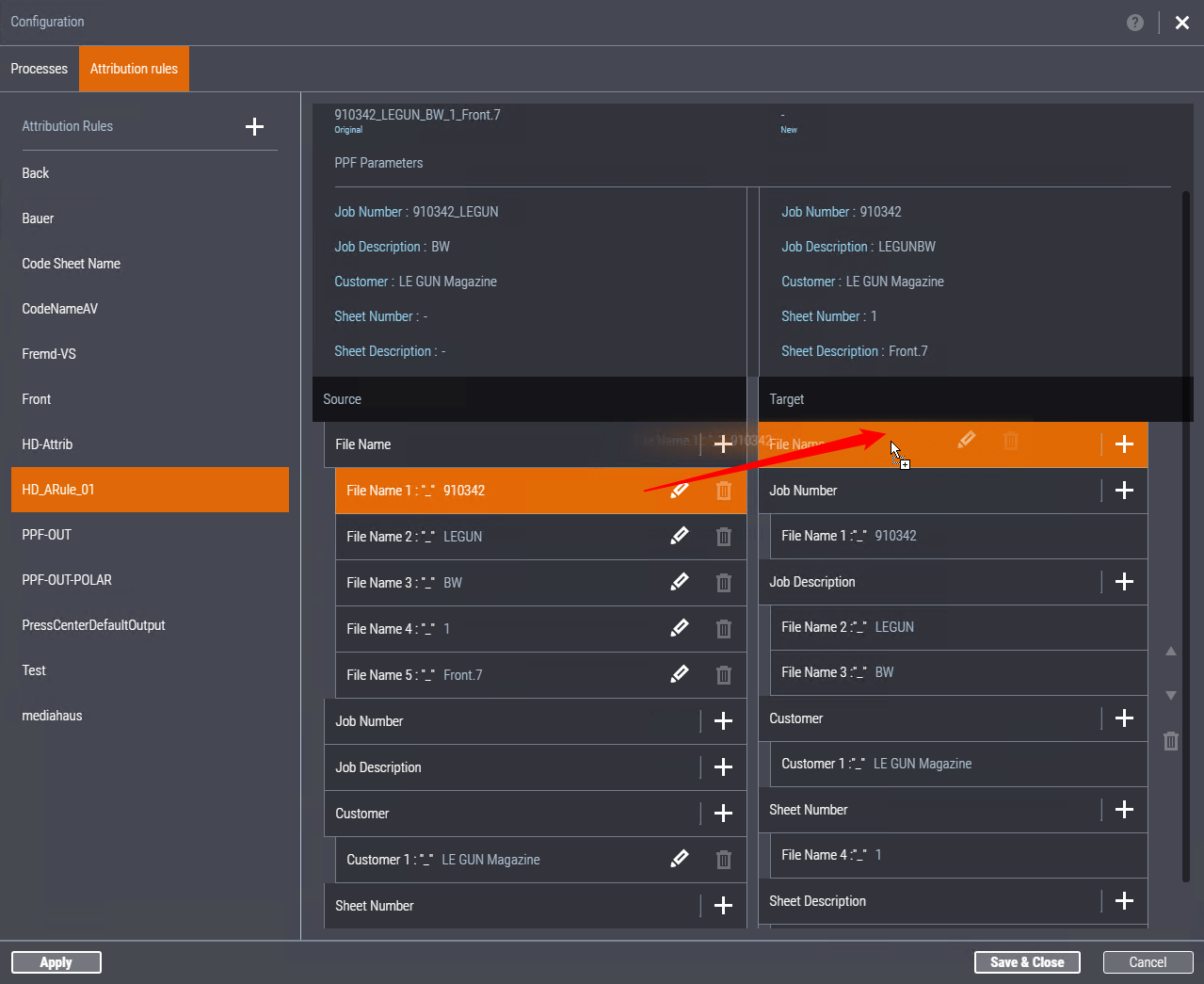
3.如果模板已传输到“文件名”目标区域中,则会在“新建”字段中显示新的文件名。现在便完成了定性规则定义。点击“保存并关闭”。将关闭配置编辑器。
提示:不仅可将“文件名”源属性的模板分配给“文件名”目标属性,也可以同样的方式将其他源属性分配给“文件名”目标属性。这样,新文件名也会包含这些属性。