
在带 MIS(Prinect Business) 的 Prinect Production 中创建重复活件
重复活件由MIS (Prinect Business) 生成并导入 Prinect Production。生产相关任务并保存印刷预置参数。JDF-PPF 工作流程的配置使得在 Prinect Production 中自动启动任务。
•自动应用印刷预置参数
•手动应用印刷预置参数
•在 Prinect Production 中必须对自动应用印刷预置参数的 JDF 导入进行配置。
在这里我们仅对自动应用印刷预置参数的配置进行详细说明。JDF 导入配置的详细说明见含 MIS 和外部印前系统的混合 PPF / JDF 工作流程。
•在 Prinect Business 中必须创建一个重复活件,并生成一个 JDF 信息。之后重复任务被自动导入 Prinect Production。
1.在 Prinect Production 上换入"管理 > JDF导入"区域中并在此换入"上一活件"标签页中:

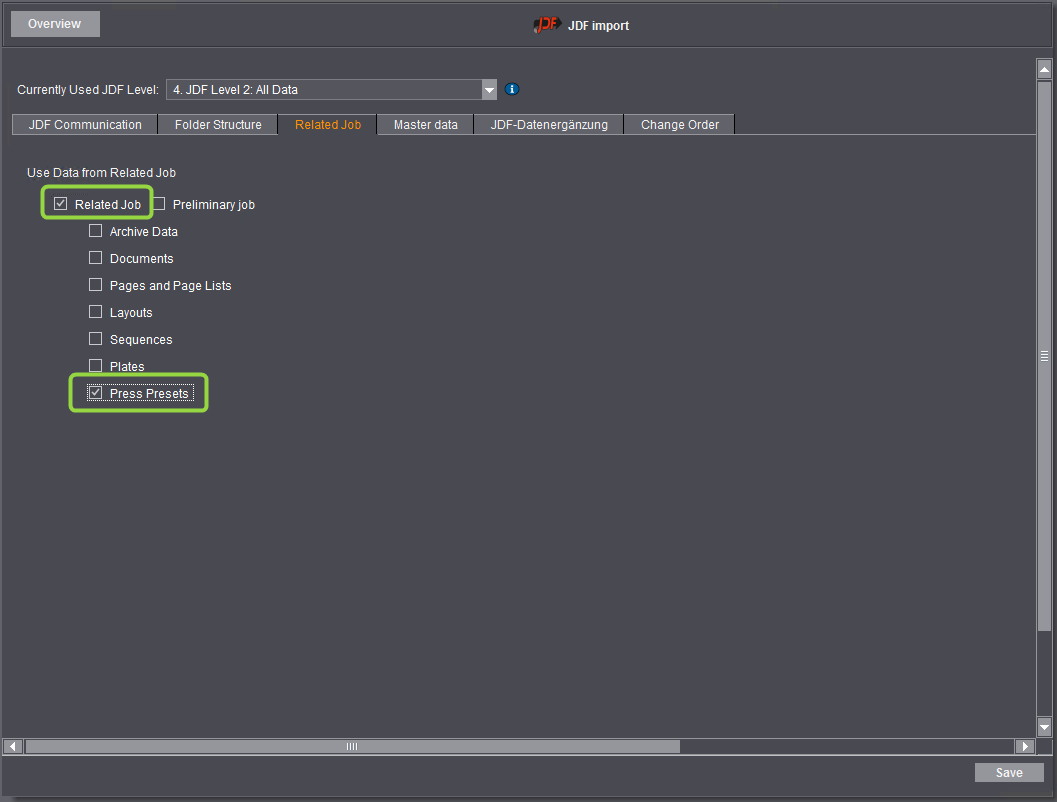
2.激活"相关的任务"选项。
只有在选择该选项的情况下,才能自动应用印刷预置参数。
3.请您激活"印刷预置参数"选项。
4.点击"保存"。
通过单击"一览"关闭"JDF 导入"区域。这时您必须在 Prinect Business 中生成重复活件。为此必须将过去活件复制到一个新活件中。
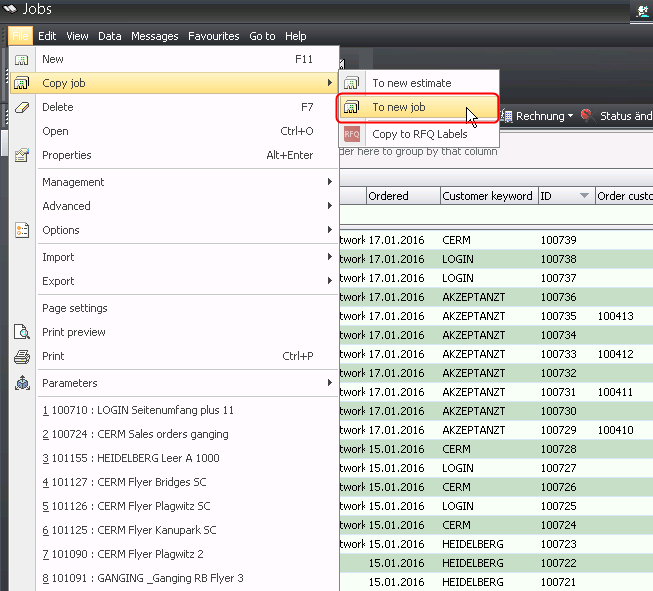
5.在 Prinect Business 中选择"文件 > 复制活件 > 至新活件"。
"向活件复制活件"对话框打开。
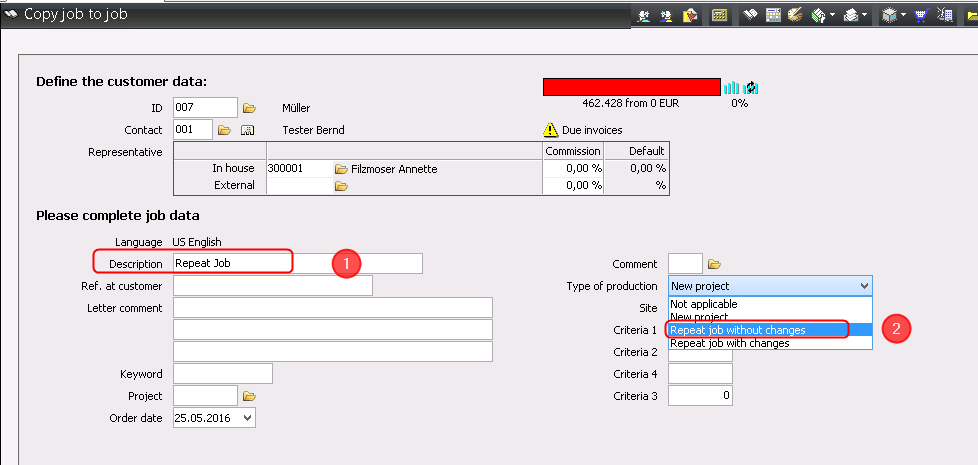
6.在"名称"输入栏中输入一个新活件名称 (1)。
7.在"生产类型"选择目录中选择条目"不改变的翻印" (2)。
8.用"继续 (F9)>>"按钮继续此对话框。
9.用"结束 (F9)"按钮结束此对话框。
现在必须将重复的活件发送到 Prinect Cockpit。
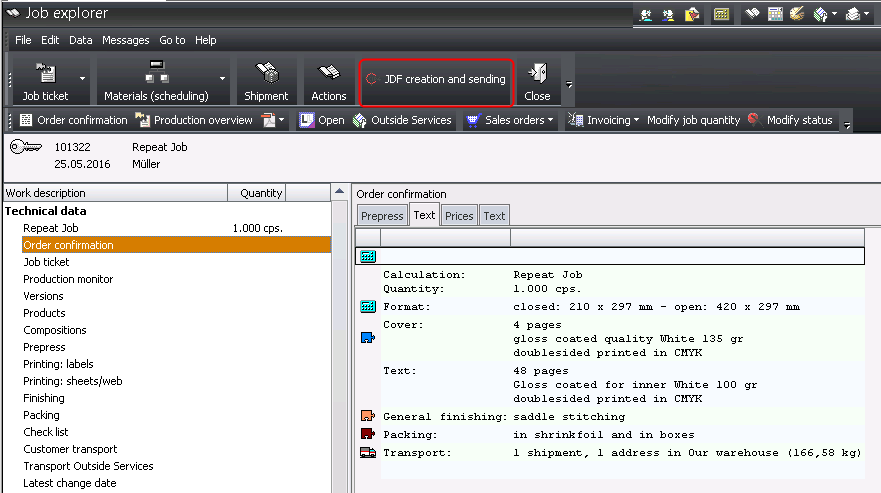
10.为此点击"创建和传送 JDF"按钮。
11.点击"完成"按钮。
活件现在被发送到 Prinect Cockpit。
12.在 Prinect Cockpit 中切换至"活件"视图。
任务列表中的任务通过以下图标标记为具有已接受数据的重复任务。

•在 Prinect Production 中必须对手动应用印刷预置参数的 JDF 导入进行配置。
在这里我们仅对手动应用印刷预置参数的配置进行详细说明。JDF 输入配置的详细说明请参见章节含 MIS 和外部印前系统的混合 PPF / JDF 工作流程。
•在 Prinect Business 中必须创建一个重复活件,并生成一个活件包文件。之后重复任务被自动导入 Prinect Production。
1.在 Prinect Cockpit 切换到"管理 > JDF 输入"区。
2.切换至"临时任务"标签页。
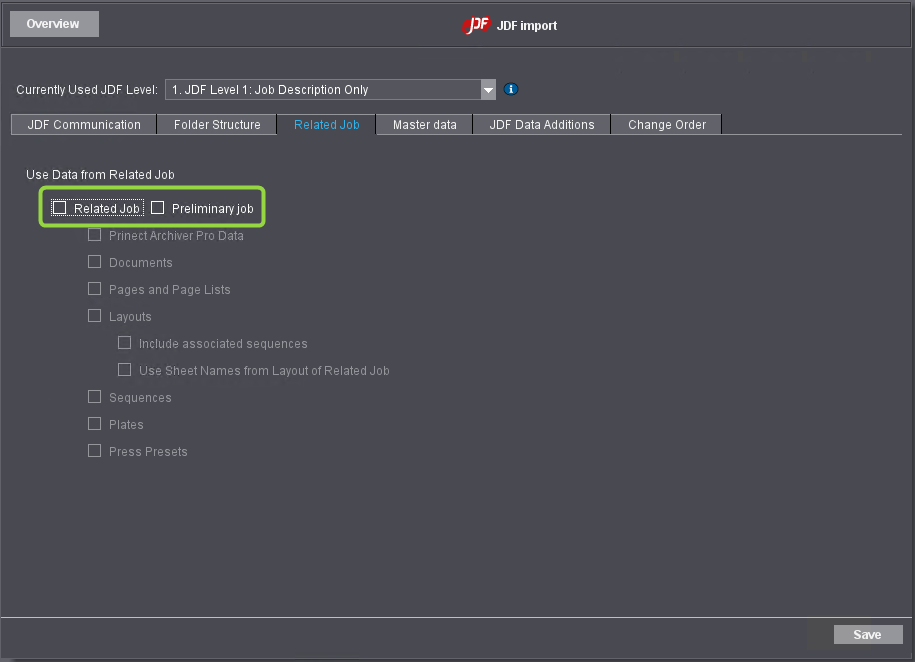
3.禁用"相关任务"选项。
只有在选择该选项的情况下,才不应用印刷预置参数。之后您必须在 Prinect Cockpit 中手动应用印刷预置参数。
4.点击"保存"。
通过单击"一览"关闭"JDF 导入"区域。这时您必须在 Prinect Business 中生成重复活件。为此必须将过去活件复制到一个新活件中。
5.在 Prinect Business 中调用"文件 > 复制任务 > 至新任务"菜单命令。
"向活件复制活件"对话框打开。
6.在"名称"输入栏中输入一个新活件名称 (1)。
7.在"生产类型"选择目录中选择条目"不改变的翻印" (2)。
8.用"继续 (F9)>>"按钮继续此对话框。
9.用"结束 (F9)"按钮结束此对话框。
现在必须将重复的活件发送到 Prinect Cockpit。
10.点击"操作"按钮 (1)。
打开"活动"对话框。
11.请您点击"OK"按钮 (2)。
活件现在被发送到 Prinect Cockpit。
12.请切换至 Prinect Cockpit 上的"活件"菜单。
该任务在任务列表中通过以下图标标识为重复任务。但是仍然没有应用印刷预置参数。

13.双击重复活件。
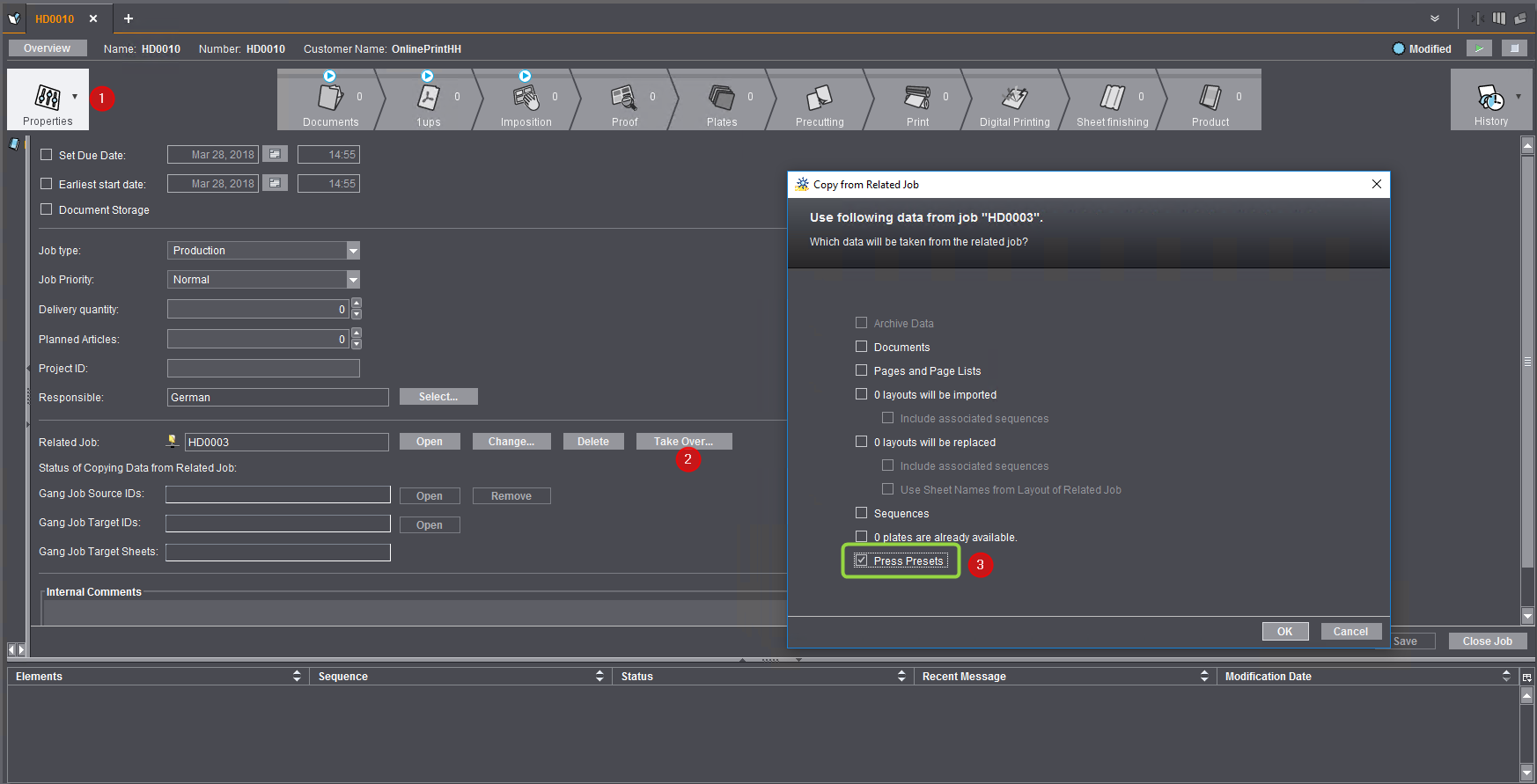
14.切换到"属性"参数区域 (1)。
15.点击"应用"按钮 (2)。
显示"应用所属活件"窗口。
 小心:仅可以应用该数据一次。在点击"OK"按钮后不可以再次打开对话框。
16.激活"印刷预设置"选项 (3)。
17.点击"OK"。
在成功应用数据时"应用"按钮失效。