
在"管理 > 资源组 > 模版 > 组模版"区域内您可以对组模版进行定义。通过组模版您可以整合多种序列模版、互相连接,并以此为不同用途设置特殊的工作流程配置参数。通过各种印刷活件分配的组模版,可以显著简化显示活件的参数配置。
为编辑组模版,您可以点击"模版"标签页"名称"区域的"组模版"条目。如果已经存在组模版,那么您可以通过点击"组模版"名称前的文件夹图标,打开具有现有组模版条目的列表或子文件夹。
请您首先在"模版"列表"名称"列中选择"组模版"条目,如果存在并且在需要的情况下,还可选择该条目下的子文件夹。通过点击"新建"按钮 您可以创建一个新的组模版。
 前提条件:在您分配组模版的序列模版之前,必须预先配置相应的序列模版(见序列模版“Qualify”及后续内容)。
首先打开一个空白窗口("未命名"),在这个窗口中您可以粘贴序列模版或者其他组模版。在窗口右侧提供所有可用的序列模版。
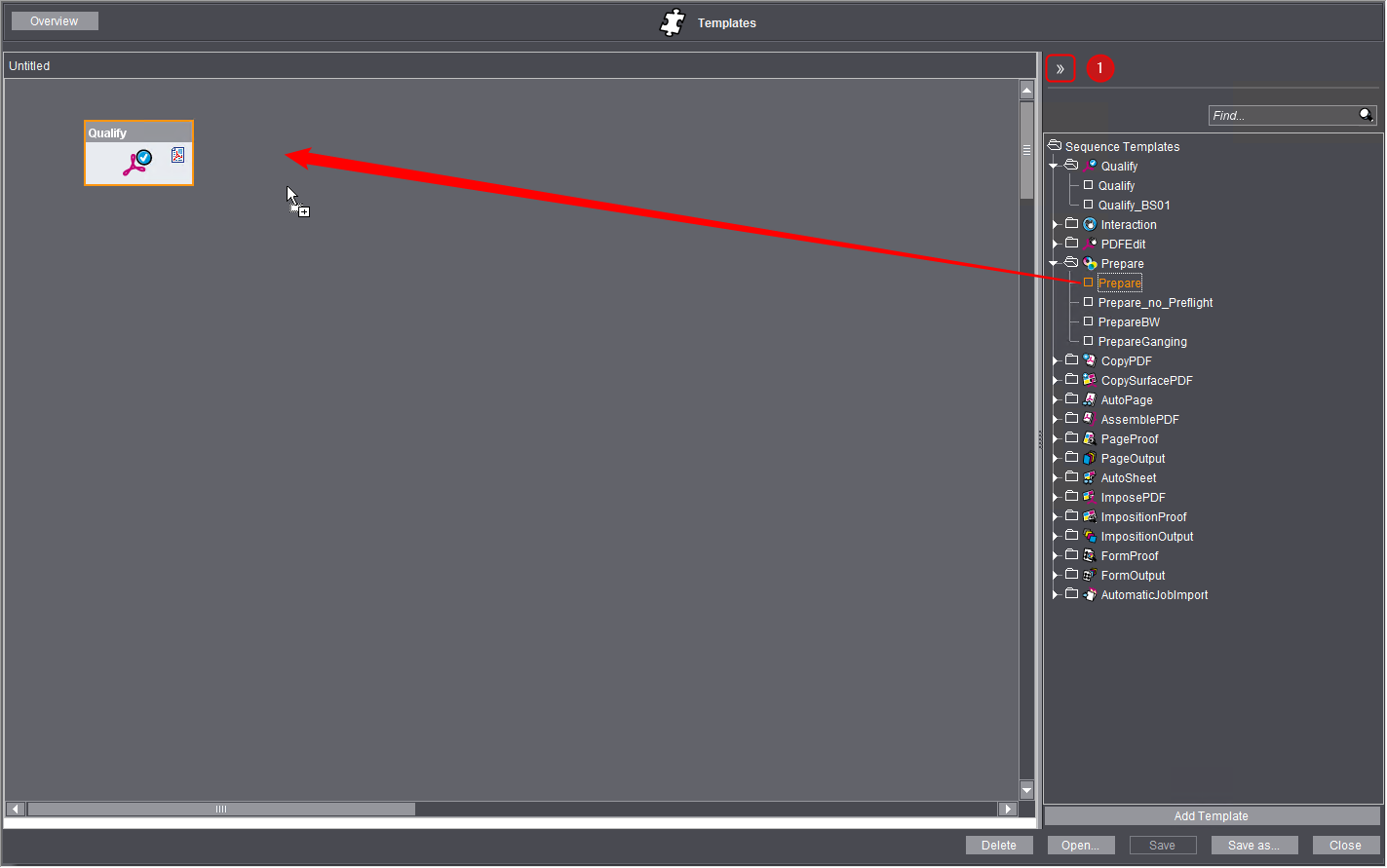
添加序列模版
可以用下列方式向一个组模版添加序列模版:
•点击所需的序列模版,并且用"拖拉"的方式,
•双击序列模版条目
•点击模版,然后点击"添加模版"。
 提示:序列模版的"存档"和"恢复"功能不能在组模版中使用。
提示:您还可以为组模版分配一个现有的组模版。
点击双箭头 (1) 可以将可用的序列视图淡入或淡出。如果该区域已淡出,就不能添加模版。
在您为您的工作流程设置好必须的序列参数后,您可将所有对工作流程必需的序列模版组成一个组模版。通过这种方式您可以为不同的工作流程变量创建合适的组模版。
如果您在活件处理时(在已打开的活件中的"活件"区域 >"处理"参数区域)使用一个组模版,那么该活件中这个组模版的所有序列或工作步骤都将供您使用。如果需要您还可以为一个活件分配多个组模版。在组模版的帮助下可以为不同的工作流程进行准备,这样一个用户在处理活件时,仅需要为指定工作流程选择适当的组模版,而无须考虑每个工作流程的参数。
提示:您可根据组模版或者单独的序列模版来分配活件。这里我们仍然建议,在经常使用的工作流程配置中使用组模版处理,以此可以简化配置并避免可能的错误。
为保存新建组模版,请您点击"另存为..."按钮。
如果您需要更改组模版内部的一个序列的单个参数,那么您可以选定相关序列,并点击"打开"按钮。同时您还可以选择双击相应的图标打开一个序列模版。
打开并处理相关序列模版的参数区域。最后可以保存修改。
提示:在组模版中修改序列模版时请注意下列事项:
•添加到组模版中的序列模版符号是原序列模版的代表,也就是说,如果更改序列模版,就会更改原模版。该更改会在所有包含有相关序列模版的组模版中起作用。
如果将一个序列模版添加至活件,那么在活件中就以复制的模版进行工作。因此,修改原模版不会对那些在更改前就添加了序列模板的活件起作用,而会对在更改后才添加序列模版的活件起作用。
•反过来说,在序列模版处的组模版不可以修改,已经包含了相关序列模版的所有组模版才可以修改。
•对于打开的活件,如果在"编辑"参数区域中(参见“处理”参数区域)修改序列模版,那么该修改只对相关活件有效;而其他活件的原序列模版不会改变。这也适用于活件中的组模版。
当再次关闭序列模版之后,用户界面将再次转换到显示组模版。
在一个组模版内您可以相互连接特定的序列。由此这些序列将自动先后被处理,无需手动设置。适用于这种连接的序列在序列图标的左侧或右侧具有一个小标记,这个标记用于表示在相应的位置上可以交付或接收的文件类型。在序列图标的左侧具有已接收的文档标记,而右侧为处理之后可以交付的文档标记。为了相互连接两个序列,请您点击一个序列图标的交付标记,并持续按住鼠标左键,并进行拖动,直至与后续的序列图标的接收标记形成一条直线,然后松开鼠标按键(拖 & 放)。只有相同类型(例如 PDF 页、印张版式)的文档标记方可相互连接。如果您尝试将不同类型的标记相互连接,那么将出现一个相应的错误信息。
通过点击连接线,并点击"删除"按钮或者同时按下按键"Ctrl+Del",您还可以将在两个序列图标之间的连接删除。