
Prinect 工作流程中的许可程序可以确定,Prinect 工作流程中已处理的页面或印张,必须首先获得客户和/或 Prinect Cockpit 的操作者"许可",才可以用于生产。通过共享,决定一个"许可状态"。在此,以客户检查为前提的客户许可和由 Prinect Cockpit 的操作者定义的生产许可之间有所不同。生产许可可以通过客户咨询,由操作者设立。
"生产许可自动产生客户许可"选项
激活此选项后,在已处理的页面被客户许可之后,将获得相应的自动共享到生产的状态,也就是说,获得了"生产许可就绪"的状态。
手动客户许可方法通常运行如下:
1.打样文档被输出并发送给客户,以便客户查看。当客户提供足够高的质量来进行印刷输出时,可将打样 PDF 文档,例如通过电子邮件,发送给客户,并在那儿发行和接受审定。
2.客户可以通过电话或电子邮件将审定的结果告知 Prinect Cockpit 操作者。由此设定客户许可状态并开始为共享文档继续生产。生产许可方法极大保证了生产过程的质量安全。如果生产许可方法在一个序列中,例如,在一个页面打样序列中被激活,那么这一序列在正在运行的工作中被终止。现在进行打样数据的审查。为了继续生产过程,Prinect Cockpit 的操作者必须将生产许可状态设置为"许可"。
"版式许可自动产生页面许可"选项
如果您激活了该选项,则在所包含的页面经客户许可并保留相应状态之后,自动为生产许可该印张版式。也就是说该版式保留了"生产许可就绪"状态。
包含自动发送电子邮件的客户许可方法("远程许可")
除了生产许可程序和手动客户许可程序以外,Prinect 工作流程可以将打样数据(通常为页面或格式打样文档)以 PDF 格式直接由 Cockpit 用户界面通过电子邮件发送给委托人。这些文档在 Color Carver Engine 的帮助下可以为彩色打样输出做好准备。
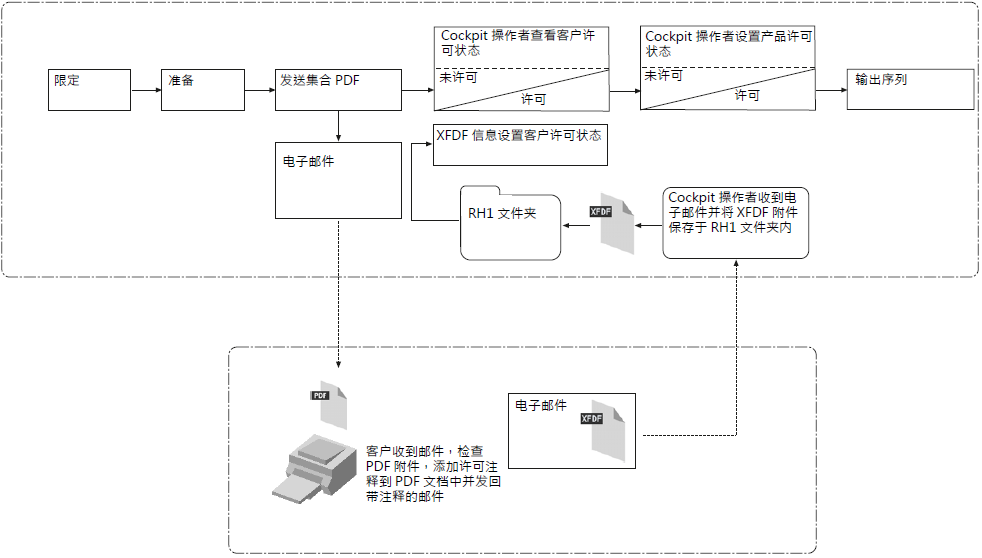
客户可将这些文档输出到一个打样装置中或者作为软打样查看("远程打样")。在成功的审查中,可在 PDF 文档中附加的注释页中输入许可状态并将文档发送回生产工作中。
 提示:注意以下提示:
•这里所描述的用于打样电子邮件注释和注释页面填写的功能都要求 Prinect 版本许可的 Acrobat 版本。
•特别推荐:为控制打样 PDF 文件应在 Acrobat 中使用叠印预览。
•由于这些不能分配特有属性的"白色页面"在 Prinect 系统中将作为"虚拟页面"进行处理,因此空页面上添加的注释在评估回复(电子邮件)中丢失。