
为了准备和开始数字印刷输出,您必须在窗口"数字印刷"中实施以下工作步骤:
1.添加一个用于印刷活件的 PagePrint 序列模版或一个 ImposedPrint 序列模版。
2.如果使用 ImposedPrint 序列模版,则应将 AddLayout 序列模版添加到任务中。如果已将印张版式添加到相关任务,则 "ImposedPrint" 型序列只能在一个印刷活件中使用。如果没有印张版式,则只能在数字印刷任务中使用 "PagePrint" 型序列。在自动化工作流程中,建议为任务添加具有合适版式的 "AddLayout" 序列。
3.选择页面或页面列表
可以选择执行以下第 4 至 第 10 工作步骤,即如果已选择了一个完整配置且针对当前印刷活件完整且正确设置了参数的 PagePrint 序列或 ImposedPrint 序列时,不必对这些设置进行任何更改。
4.选择纸张并定义页面属性。
5.定义放置在页面上的印张-版式属性。
6.定义放置在印张上的标记。
7.定义颜色设置。
8.定义印刷机的版式、加网和最终处理参数。
9.检查和测量拼版页面的单独区域(在需要时)。
10.将设置另存为序列模版(例如:"PagePrint" 类型)或者以其他名称保存为新的 PagePrint 序列。
11.转发已准备的印张至数字印刷中断或印刷机或CTP装置。
 提示:在为页面分配版式后,您还可以对拼版参数和颜色设置进行修改。该修改可以立即在印张-预览中进行显示。
接下来对单独的过程进行详细说明。
在您对工作步骤"数字印刷"进行参数配置前,您必须(至少)将一个准备好的类型为"PagePrint"或"ImposedPrint"的序列模版分配给工作步骤。如果已经安装了多个此类装置,通过该分配也可以确定数字印刷输出装置。
 前提条件:如果已将印张版式添加到相关任务,则 "ImposedPrint" 型序列只能在一个印刷活件中使用。如果没有印张版式,则只能在数字印刷任务中使用 "PagePrint" 型序列。在自动化工作流程中,建议为任务添加具有合适版式的 "AddLayout" 序列。
准备数字印刷序列
原则上在第一次处理时必须添加至"数字印刷"工作流程步骤的 PagePrint 序列在准备时使得所连接的印刷机通过在"位置"选择目录中所选的名称登录到 Prinect Production 上(例如 "Versafire EV")即可。另外,应该在"数字印刷"选项中选定一个(可能用过的)承印物。选项"数字印刷"的其他参数可以通过预设参数进行设置。
准备 ImposedPrint 序列:参见 序列模版“ImposedPrint”。
通过在序列中选择印刷机可以确定诸如在"数字印刷"工作步骤中提供哪些承印物。另外,可能的配置参数将匹配该输出装置。
提示:您可以将在"数字印刷"工作流程步骤中的设置作为 "PagePrint" 序列或 ImposedPrint 序列模版进行保存。然后您可以在日后将这些设置用作其他印刷活件的参数设置基础或输出基础。
添加一个或者多个 Pageprint 序列或 ImposedPrint 序列
可将 PagePrint-/ImposedPrint 序列添加至"数字印刷"工作流程步骤的操作元素可能位于右侧窗口区域内的上部,配置标签页的上方。
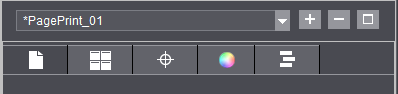
| 若要添加 PagePrint-/ImposedPrint 序列,可以点击"添加"按钮。"添加模版"窗口打开: |

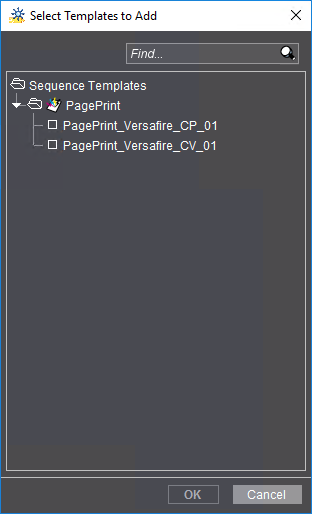
在此窗口仅中显示 "PagePrint" 型或 "ImposedPrint" 型序列模版,具体取决于任务是否已包含 PagePrint 或 ImposedPrint 序列,或者任务中是否存在有效的印张版式。选择一个准备好的序列,点击"OK"。
如果您想要添加其他数字印刷序列,例如针对以不同方式准备的输出选项或其他数字印刷机对"数字印刷"工作流程步骤进行参数配置,则可以再次点击"添加"按钮。添加的序列可以选择在分配列表中进行活件编辑。

选定一个序列模版,也可以将在序列模版中设置的输出装置分配给"数字印刷"工作步骤。如果在系统环境中有多个数字印刷机,您可以在需要时选择另一个序列模版,用于切换至另一台数字印刷机或CTP装置上。
在通过 PagePrint 序列和 ImposedPrint 序列之间切换
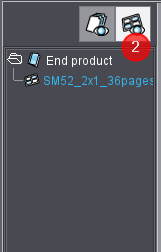
如给某个印刷活件同时分配了 PagePrint 序列和 ImposedPrint 序列,可在“数字印刷”窗口的左边选择视图“通过 PagePrint 序列输出”(1)或“通过 ImposedPrint 序列”(2)。
通过 PagePrint 序列输出 | 通过 ImposedPrint 序列输出 |
|
|

从分配列表中移除数字印刷序列
| 如果您打算从数字印刷序列列表中移除一个条目,您可以选择相应的序列并点击"删除"按钮。 |

 小心:如果您按下该按钮,将在无询问的情况下直接删除当前调用的数字印刷序列与当前印刷活件的对应关系。
前提条件:若要保存更改后的数字印刷序列,则需要"编辑模版"用户权限("Prinect Cockpit"标签页)。如果已登录用户没有该权限,则"保存"按钮不可操作。见用户。
| 在工作步骤"数字印刷"中设置的所有参数目前仅影响当前的印刷活件。将已分配的数字印刷序列中的现有的设置作为模版应用。然后在当前活件中对其进行调整。 可以通过点击"保存"按钮将已更改的设置作为新的 PagePrint 或 ImposedPrint 序列模版保存并将其应用于以后的任务。 |

"保存模版"窗口打开:
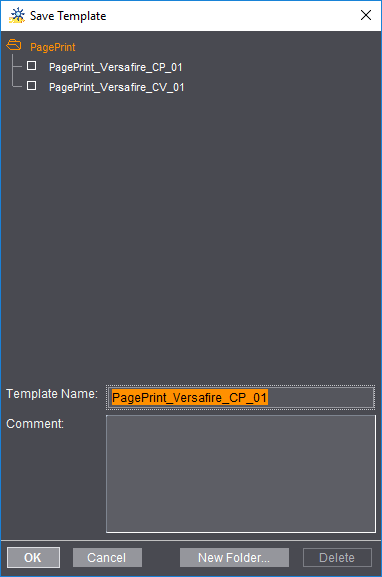
在"模版名称 "区域显示当前加载的数字印刷序列模版的名称作为序列名称。您可以保留该名称不变并点击"OK"。当前设置的"数字印刷"工作流程步骤的参数将作为 PagePrint-/ImposedPrint 序列模版保存,同时原有的同名模版将被覆盖。
您也可以在"模版名称"区域输入新的名称并点击"OK"。由此添加新的数字印刷序列模版。该序列包含之前加载的数字印刷序列的预置参数及修订,这些修订已经在"数字印刷"工作流程步骤中予以接受。
这样配置完成的数字印刷序列模版可以用于将印刷活件自动化输出,即无需手动介入参数配置。