
在此工作步骤中为活件添加 PDF 文档(通过拖放、双击或按钮"添加文件")。
 提示:在此工作步骤总是打开一个新创建的活件。
您可以通过不同方式将文档添加到活件:
•通过"鼠标拖放"添加文档
1.单击"添加文件"按钮。如果活件尚未开始,则会显示相应的提示。确认对话框并开始活件。在"添加文件"对话框中首先显示出 Prinect 服务器上的 "PTDocs" 文件夹内容。
2.切换到活件数据所在的文件夹 - 如有必要,可以在其他驱动器上。
3.选中所有活件文件,然后单击"OK"。
首先,将显示一个对话框,在该对话框中将询问您是要复制文件还是要创建链接。点击“复制”。
有关"添加文件"对话框的信息,请访问:“添加文件”窗口。
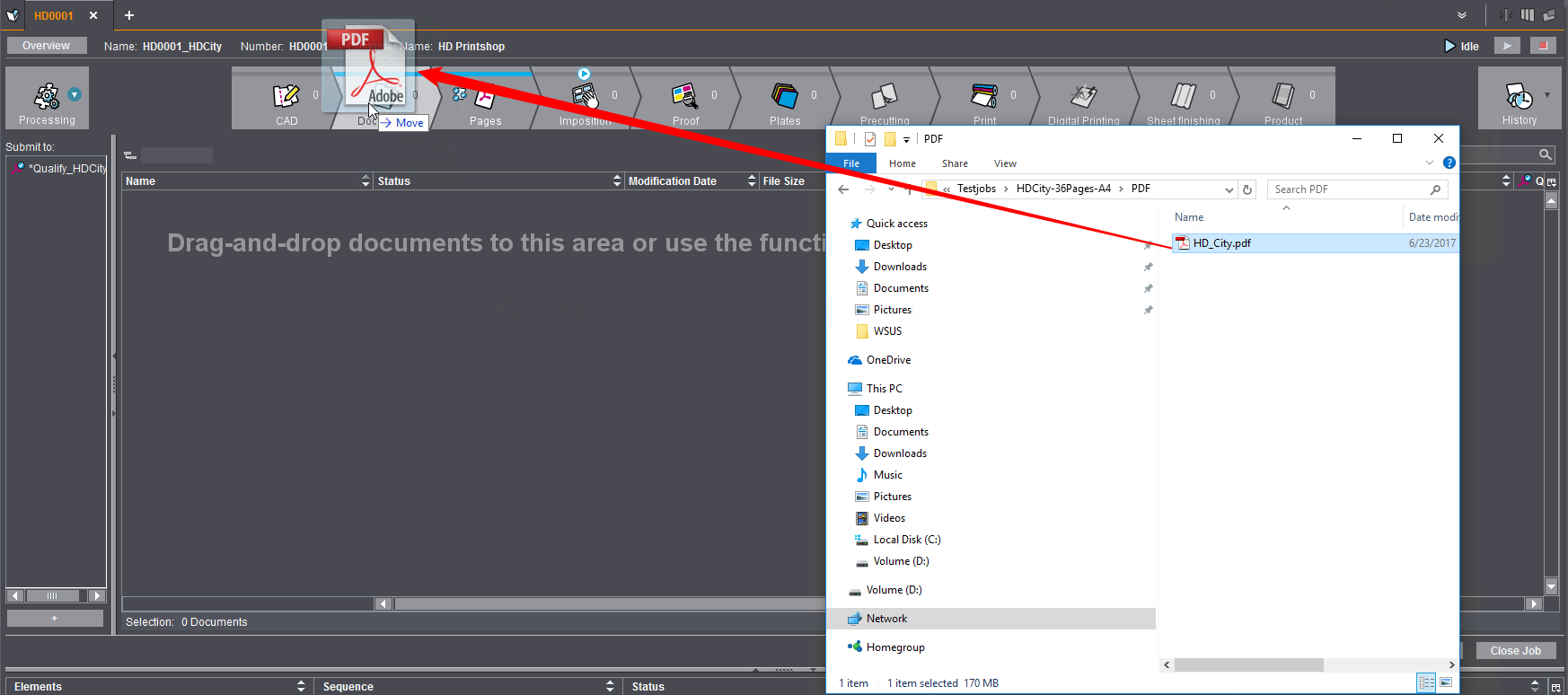
作为"添加"按钮的替代方法,您还可以使用Windows Explorer窗口(或Mac Finder窗口)中的"拖放"将PDF文档添加到"文档"工作步骤:
1.除了Prinect Cockpit之外,打开Windows Explorer并切换到存储活件文件的文件夹"。

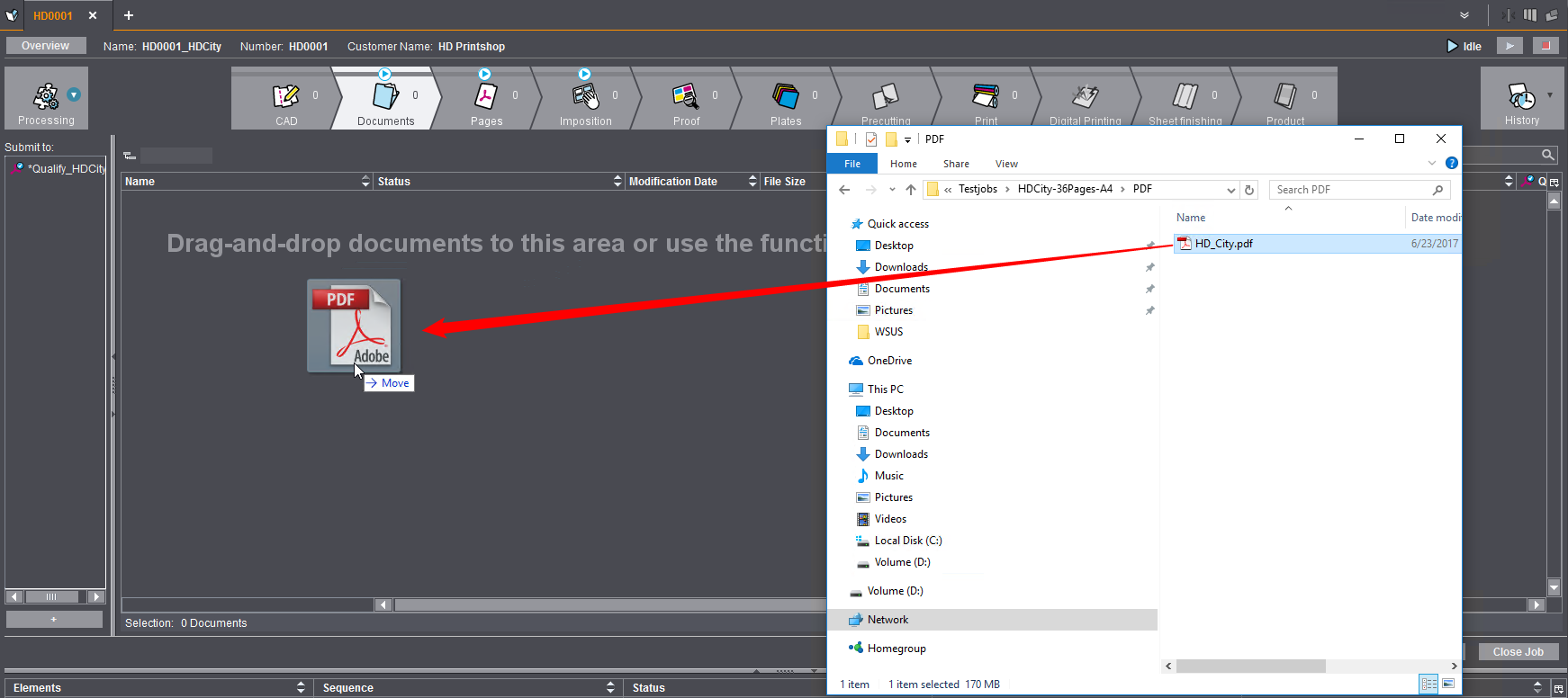
2.选择活件文件(可以进行多项选择),并按住鼠标左键拖动至打开活件的"文档"区域中或"文档"工作步骤图标上,然后释放鼠标按钮。即使相关的工作步骤当前未打开,通过拖放方式添加到工作步骤图标也会起作用。
列分组
与列分组有关的信息,请参见 结构化视图。
有关搜索功能的更多信息,请参阅 搜索功能。
此处将显示可提交当前文档的序列。通过“拖放”将文档拖至相应的序列(另见下按钮条中的“提交”按钮)。
通过点击这个按钮"+","添加模板"窗口将被打开。在此可将其他序列模板添加至"提交"区域。
"提交至"快捷菜单
快捷菜单 | 功能 |
|---|---|
打开序列 | 打开待检查或待处理的已激活序列。 |
添加序列 | 打开"添加模板"窗口(另见 按钮"+")。 |
删除序列 | 将已激活的序列从"提交至"区域内删除。 |
模版再次分配 | 将打开"为...分配新模版"对话框。在这里,您可以选择要分配给活件的不同序列模版,而不是已分配的现有模版。提供的序列与当前工作步骤的类型相匹配。然后用新序列重新处理数据。 |
显示不可执行的序列 | 正常隐藏时不可执行的序列。如果激活该功能,如果存在的话,则会显示出不可执行的序列并通过菜单指令旁的一个"勾子"显示出该功能的激活状态。在重新调取之后,会再次隐藏不可执行的序列,勾子消失。 |
这个列表框允许您生成并保存用于不同用途的自定义的列方案,或者从现有的列方案中选择您所需要的。如何匹配、制定或者删除列方案请参见自定义列方案、修改列方案中的列顺序 和 删除列方案。
列 | 功能 |
|---|---|
名称 | 显示文档名称。 |
修改日期 | 显示文档最后修改的日期和时间。 |
路径 | 文件保存位置的路径显示(另见 结构化视图)。 |
文件大小 | 显示文档的文件大小。 |
扩展名 | 显示文档类型(例如,PDF)。 |
产品 | 显示产品名称。 |
版本 | 显示版本名称。 |
状态 | 显示文档处理状态。 可以打开下列选项: •处理
在文档的处理过程中,文档的处理过程是由一个进度条和一个百分比来表示的。 •警告
在处理文档时,如果出现了一个问题,就会出现一个警告,但处理过程还在继续。在这种情况下查看"历史记录"参数区域,或者双击"状态"列中的此条目以查看细节。 •终止
在这种情况下,文档的处理中断了。在"历史记录"参数区域中会提供更多的细节,或者双击"状态"列中的此条目以查看细节。 •需要注意
在后续处理中需要操作人员注意。 •完成
文档的处理已完成且没有出现错误。 |
注释 | 在"注释"窗口中显示导入的注释(另见“文档”快捷菜单中的"注释")。 提示:这对所有的元素视图都是有效的。 |
动态列 | 对于每个处理文档的序列(例如,Qualify),都会显示一条包含状态信息的列。 |





按钮 | 功能 |
|---|---|
添加文件 | 点击此按钮打开"添加文件"窗口,另见“添加文件”窗口。 提示:您可以通过在"文档"视图中右击鼠标,或者使用组合键 Ctrl+T 通过快捷菜单访问这个功能。 |
提交 | 点击此按钮显示"提交元素"窗口,参见“提交”窗口。这个按钮只有在至少选择了一个文档的情况下才可操作。 提示:也可以用"拖放"的方式进行"提交"。可以打开下列选项: •通过将文档拉到"提交"区域的相应序列中。 •通过拉动文档至工作流程步骤栏中的工作流程步骤图标上。现在就只有可用的序列了,可以将文档直接拉过去。 |
关闭活件 | 通过点击"关闭活件"按钮关闭活件。 |
提示:有些快捷菜单中的功能与"文档"工作步骤窗口中可用的按钮是相同的。
快捷菜单 | 功能 |
|---|---|
打开 | 通过"打开"功能(组合键 Ctrl + O)可在 Adobe Acrobat 中打开文件以供查看。 |
添加文件 | |
浏览 | 通过选择"浏览"按钮(组合键 Ctrl + B),在 Prinect Production 服务器上打开在当前活件的文件夹。 |
提交 | 参见按钮 “文档”快捷菜单。 |
属性 | 当您选择"属性"(按键组合Ctrl+I)功能时,会显示文档的属性。在选择此功能后,动态窗口将垂直分开。在右边区域中通过点击相应的标签,可以在文档属性和文档历史间进行切换(参见文档属性 和 “历史记录”参数区域)。 |
粘贴 | 通过选择"粘贴"(组合键 Ctrl+V),将事先复制至剪切板中的文档文件添加到打开的活件中。 |
复制 | 通过选择"复制"(组合键 Ctrl+C),将选择的文档文件复制到剪贴板中。 |
删除 | 通过选择"删除"(组合键 Ctrl+Del),将选择的文件在确认询问之后删除。 |
注释 | 这样您就可以为选定的文档设定一条注释,它将立即在以后的注释条中显示。 |
全部展开 | 这一功能显示出所选对象的所有现有子层(例如"成品")。 |
全部压缩 | 此功能隐藏所有的下层。 |