
海德堡印刷机操作界面包含各种不同元素,下面将对其进行简要介绍。
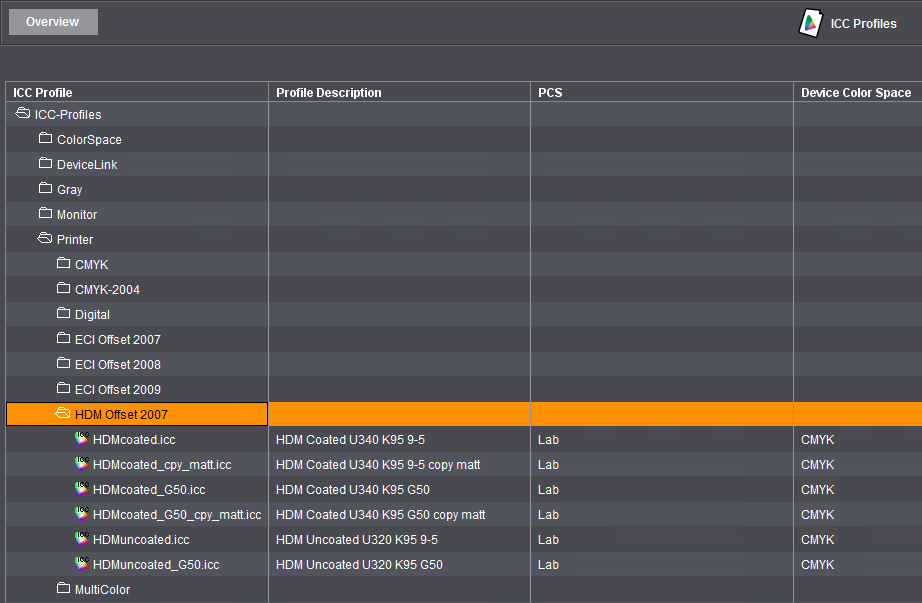
您会在一个文件夹中发现其他的子文件夹或者条目。点击一个文件夹,进行打开或者关闭操作。双击立刻打开其他子文件夹,例如:在"管理 > 资源 > ICC 特性文件"区域中。
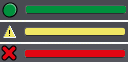
在操作界面的动态窗口中有不同的图标用于显示一个特定的状态。在所有的工作区域中,它们的尺寸可能不同。
 提示:以下列表中只描述几个例子,但不保证其完整性。
| 取消,失败 |
| OK,开始,处理中,等待,可用 |
| 等待,警告,需要访问 |
| 完成 |
| 分配版式,但还未开始处理(只在 Prinect Production 或 Prinect Integration 中) |
| 等待,需要访问 |
| 警告 |
| 信息 |


| 这些图标可以在不同的栏目中显示,例如在"状态"或"进程"栏目中,且具备文本、百分数、进程显示和勾。 在本图中显示了带有进度条的图标。 |
| 已选择一个设置。如果显示变暗的图标,则涉及的是被系统屏蔽的设置,只要被锁住,您就不能更改这些设置。 |

| 可以在"要么-要么模式"中选择其中一个设置。例如:在"管理 > 预置参数 > 用户管理员 > 语言"区域中: •"使用系统语言"或 •"选择语言" |

| 右箭头表示可以展开描述细节的另一个区域。反之亦然。下箭头表示包含详细信息的这部分可以再次折叠起来。 |

| 在带箭头的选列目录下方隐藏着多种可能性,您可以选择其中一种。您可以通过选定其他列表输入来更改选择。 |
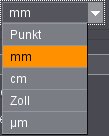
| 输入字段是您可以自己输入值的字段。 |


这些图标可以实现以下功能:
•在文件夹结构中进入上一层 (1)
•切换当前用户的基础文件夹 (2)
•生成一个新文件夹 (3)
•通过此选项可以在列表或详细视图之间切换 (4)。
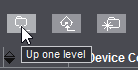
当您将光标放在表面元素上停留一会,例如在图标上,保持不动,如果有则会出现一个小的信息窗口,即所谓的"工具提示"。在这里可以获得单个元素的简要信息。