
Datenschutzerklärung | Impressum | Prinect Know How | Prinect Release Notes
Administration - Digitaldruckmaschinen
 Voraussetzung: An dieser Stelle werden alle Digitaldruckmaschinen verwaltet, die von der Prinect-Engine "DigitalService" angesteuert werden. Ausgenommen sind Labelfire 340-Maschinen und Digitaldruckmaschinen, die über ein Data Terminal an den Prinect Workflow angebunden sind. Diese Maschinen werden im Bereich "Administration > System" unter dem Eintrag "CDM" eingerichtet.
In diesem Administrationsbereich erhalten Sie einen schnellen Überblick über den Status der angebundenen Digitaldruckmaschinen. Hier können Sie neue Digitaldruckmaschinen einrichten, Einstellungen für die angebundenen Maschinen bearbeiten und vorhandene Digitaldruckmaschinen aus der Systemkonfiguration löschen. Diese Bedienoberfläche ersetzt das bisherige Anbinden von Digitaldruckmaschinen im Bereich "System > CDM".
 Hinweis: Weitere Informationen zum Anbinden von Digitaldruckmaschinen finden Sie hier: Digitaldruckmaschinen anbinden.
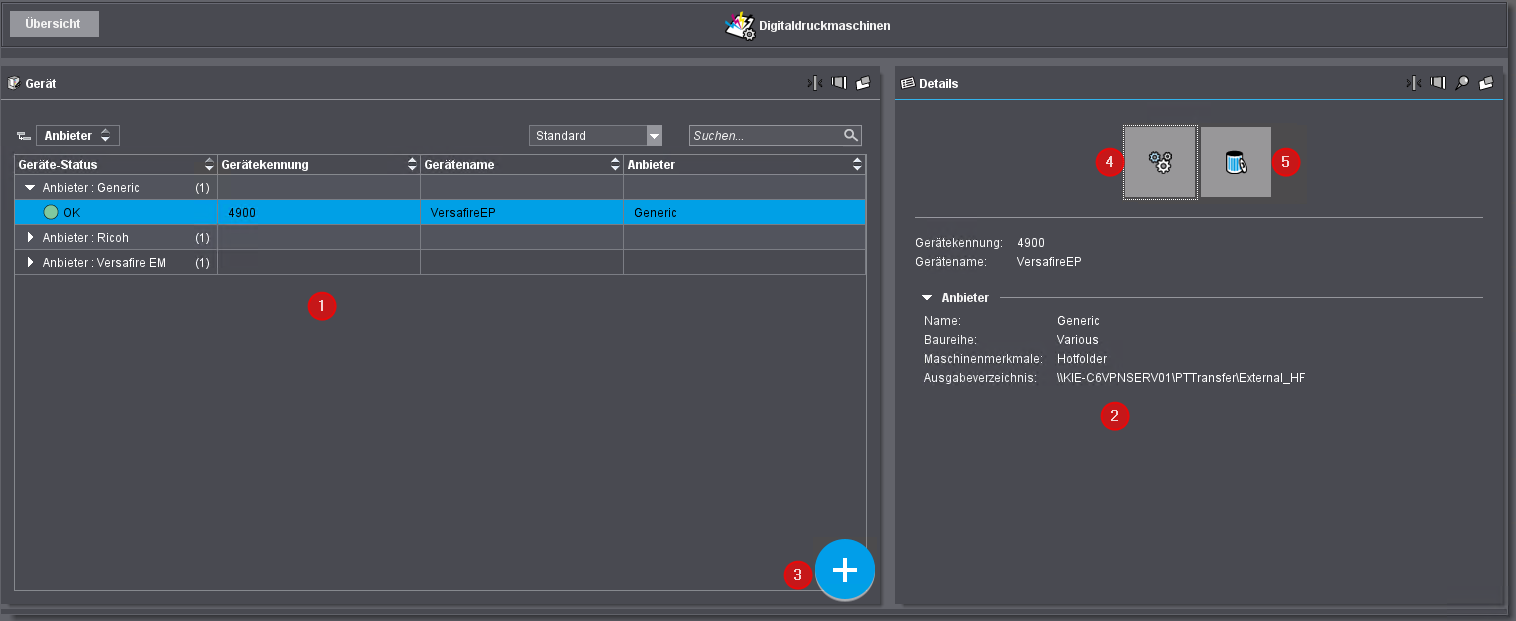
Die Bedienoberfläche enthält folgende Elemente:
•Die Liste der installierten Digitaldruckmaschinen (1)
•Die Ansicht der Informationen zur selektierten Maschine (2)
•Den Button zum Hinzufügen einer neuen Maschine (3)
•Den Button "Einstellungen" zum Aufrufen des Dialogs "Gerät anpassen" (4)
•Den Button "Löschen" zum Entfernen der selektierten Maschine aus der Systemkonfiguration (5)
Eine Digitaldruckmaschine zur Systemkonfiguration hinzufügen
Um eine Digitaldruckmaschine an den Prinect Production-Workflow anzubinden, gehen Sie folgendermaßen vor:
1.Klicken Sie auf den "Plus-Button" (3). Der Dialog "Gerät anlegen" wird geöffnet:

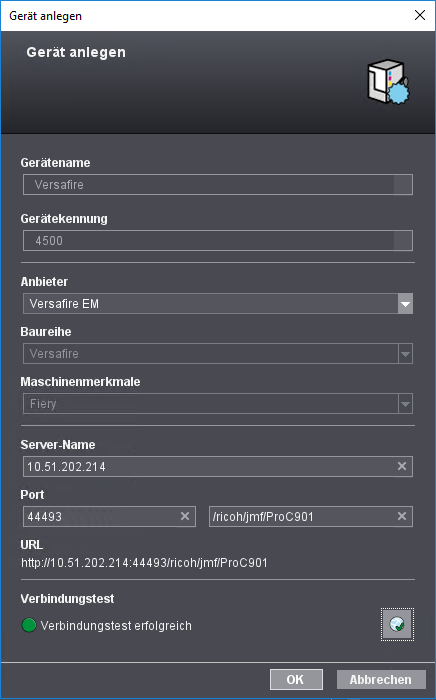
2.Geben Sie die Eigenschaften der Maschine ein:
•Gerätename
Tragen Sie hier den Gerätenamen ein, z. B. den Modellnamen des Herstellers. Mit diesem Gerätenamen wird die Maschine in Prinect Production angezeigt.
•Gerätekennung
Tragen Sie als Gerätekennung eine 4-stellige Zahl ein. Die Gerätekennung muss in Prinect Production bzw. in Prinect Digital Print eindeutig sein. Wenn Sie eine Gerätekennung eintragen, die im Prinect-System bereits vergeben ist, wird die Zahl rot dargestellt. Wählen Sie dann eine andere Nummer.
•Anbieter
Wählen Sie in der Auswahlliste den Hersteller der Digitaldruckmaschine aus.
•Baureihe
Je nachdem, welcher Digitaldruckmaschinen-Typ angelegt werden soll, werden in der Auswahlliste die verfügbaren Baureihen angeboten.
•Maschinenmerkmale
Abhängig von der angegebenen Druckmaschine – ggf. mit zugehöriger Baureihe – werden in dieser Auswahlliste unterschiedliche Ausstattungen angeboten. Insbesondere können Unterschiede in den Finishing-Merkmalen vorkommen.
•Server-Name
Geben Sie hier den Namen (falls der Domain Name System (DNS) Netzwerk-Dienst eingerichtet ist) oder die IP-Adresse ein, über den die Druckmaschine im Netzwerk erreichbar ist. In der Regel ist dies der Name des Servers, auf dem die Steuerungssoftware der Druckmaschine installiert ist.
•Port
Der Port ist Teil der URL-Adresse, also der Internet-Adresse, über welche die Druckmaschine bei Internet-Anbindung erreichbar ist. Gegebenenfalls ist es erforderlich, eine Port-Erweiterung in das Feld "Port Extension" einzugeben. Normalerweise können Sie die voreingestellte Port-Einstellung übernehmen. Sollte mit dieser Einstellung keine Verbindung möglich sein, erkundigen Sie sich bei Ihrem System-Administrator. In der Regel können Sie die Port-Einstellung in der Bedienoberfläche der Druckmaschinen-Steuerungssoftware erfahren.
•URL
Die Angabe der URL wird automatisch ausgefüllt und kann in diesem Feld nicht verändert werden. Die URL setzt sich aus dem angegebenen Server-Namen und der Port-Adresse zusammen: http://[Server-Name]:[Port].
•Verbindungstest
Hier können Sie testen, ob eine Verbindung zur Druckmaschine über die angegebene URL möglich ist, indem Sie auf den Button "Verbindungstest" klicken. Dann wird in diesem Feld das Ergebnis des Verbindungstests sofort angezeigt.
3.Bestätigen Sie – nach erfolgreichem Verbindungstest – den Dialog mit "OK". Die Einstellungen werden übernommen und die Digitaldruckmaschine ist angelegt.
In der Liste der angelegten Druckmaschinen werden nach Anklicken des kleinen Dreiecks vor dem jeweiligen Geräte-Eintrag unterschiedliche Eigenschaften angezeigt:
•Geräte-Status
•Gerätekennung
•Gerätename
•Anbieter
Gleichzeitig werden zur selektierten Maschine im rechten Bereich "Details" Informationen angezeigt, die beim Einrichten der Maschine angegeben wurden.
Wenn Sie Eigenschaften einer Digitaldruckmaschine ändern möchten, selektieren Sie de betreffende Maschine im linken Fensterbereich "Gerät" und klicken Sie dann auf den Button "Einstellungen" (4). Das Fenster "Gerät anpassen" wird geöffnet:
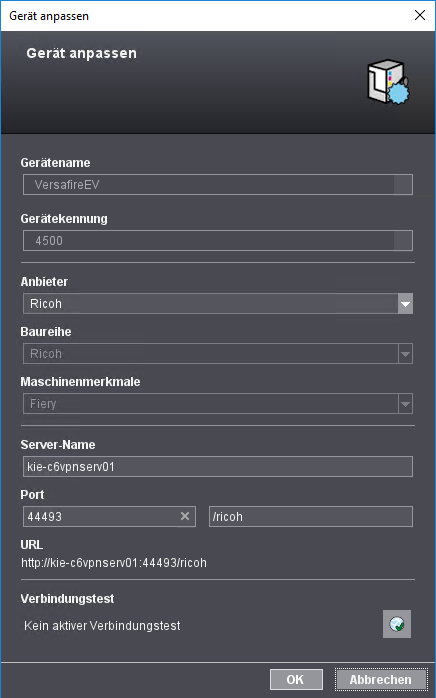
Die Einstellungen entsprechen den Einstellungen im Dialog "Gerät anlegen".
Eine Digitaldruckmaschine aus der Systemkonfiguration entfernen
Wenn Sie eine Digitaldruckmaschine aus der Systemkonfiguration entfernen möchten, selektieren Sie den entsprechenden Eintrag in der Geräte-Liste und klicken Sie auf den Button "Löschen" (5).
Ein Dialog mit einer Sicherheitsabfrage wird geöffnet. Wenn Sie den Dialog mit "OK" bestätigen, wird die selektierte Maschine aus der Systemkonfiguration entfernt.
Datenschutzerklärung | Impressum | Prinect Know How | Prinect Release Notes