
Datenschutzerklärung | Impressum | Prinect Know How | Prinect Release Notes
In manchen Fällen sollen Farben, die während des PPF-Imports nicht in den Farbtabellen der Zentralen Farbbibliothek bzw. des Prinect-Stammdatenspeichers gefunden werden, in den Vorschaubildern nicht durch eine voreingestellte Farbe ersetzt werden, sondern es soll die tatsächlich vorgesehene Farbe in den Press Center-Vorschaubildern angezeigt werden.
 Voraussetzung: Um die korrekten Farbwerte in die Farbtabellen aufnehmen zu können, ist es erforderlich, dass die L*a*b*-Werte der betreffenden Farbe bekannt sind. Messen Sie gegebenenfalls eine Druckprobe mit der Farbe mit einem kalibrierten Farbmessgerät aus oder ermitteln Sie die Farbwerte aus den Unterlagen des Farben-Herstellers.
Wird eine PPF-Datei, in der eine solche "unbekannte Farbe" definiert ist, von einem entsprechend konfigurierten PPF-Import-Prozess bearbeitet, wird die Bearbeitung mit einem Hinweis auf fehlende Farben angehalten.
 Hinweis: Sie können solche angehaltenen PPF-Aufträge mit der Filter-Funktion des PPF-Handlers leicht aus der PPF-Liste herausfiltern. Siehe Filterfunktion.
1.Wenn Sie diesen Eintrag in der PPF-Liste anklicken (1), wird das zugehörige Bogenvorschau-Fenster geöffnet:

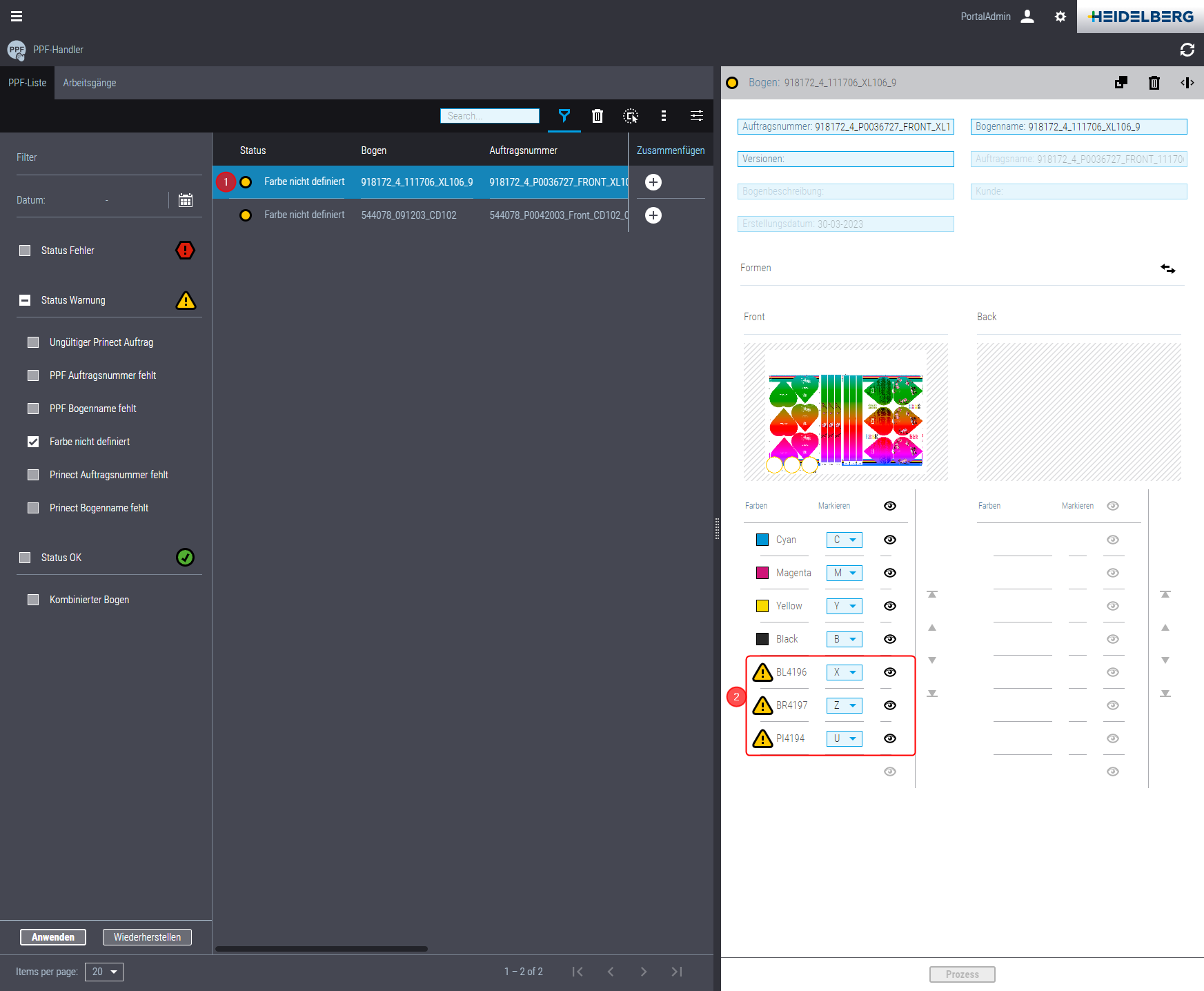
Hier wird/werden die unbekannte(n) Farbe(n) mit einem Ausrufezeichen gekennzeichnet dargestellt (2).
2.Klicken Sie die erste unbekannte Farben an. Der Dialog "Farbdefinition" wird geöffnet:
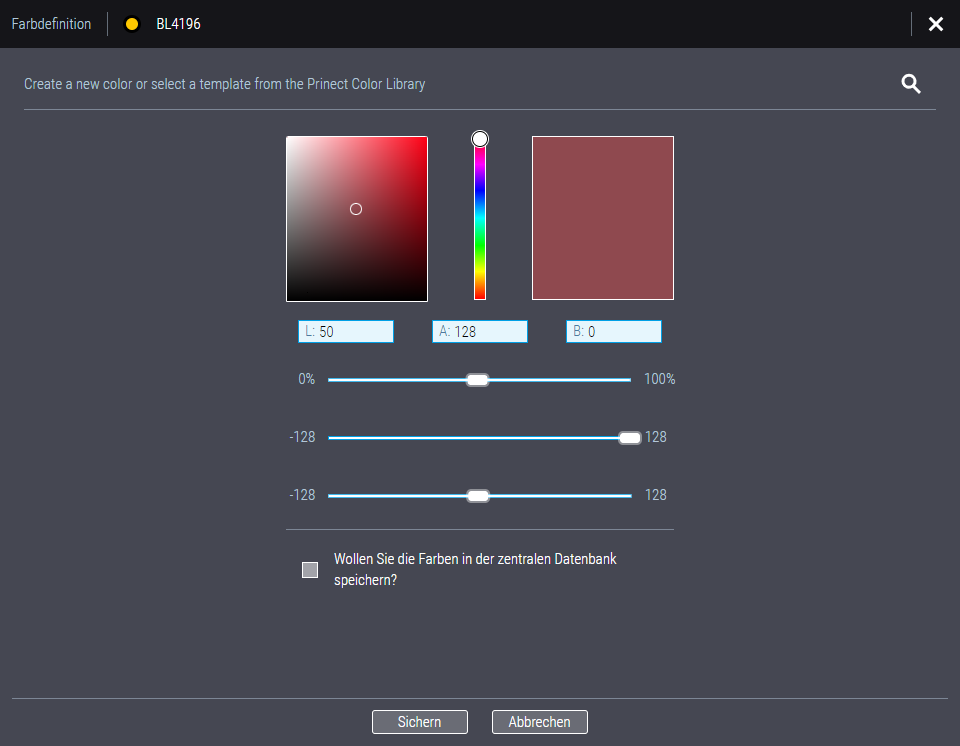
Jetzt gibt es mehrere Möglichkeiten, die Ersatzfarbe für die unbekannte Farbe einzustellen:
•Wenn in Ihrer Prinect-Systemumgebung die zentrale Farbbibliothek verfügbar ist, können Sie auf das "Lupen-Symbol" rechts oben im Dialog klicken:
 Um die unbekannte Farbe in eine MDS-Farbtabelle aufzunehmen, gehen Sie folgendermaßen vor:
1.Öffnen Sie den Konfigurations-Editor und klicken Sie auf die Option "Voreingestellte Farbe für unbekannte Farbe".
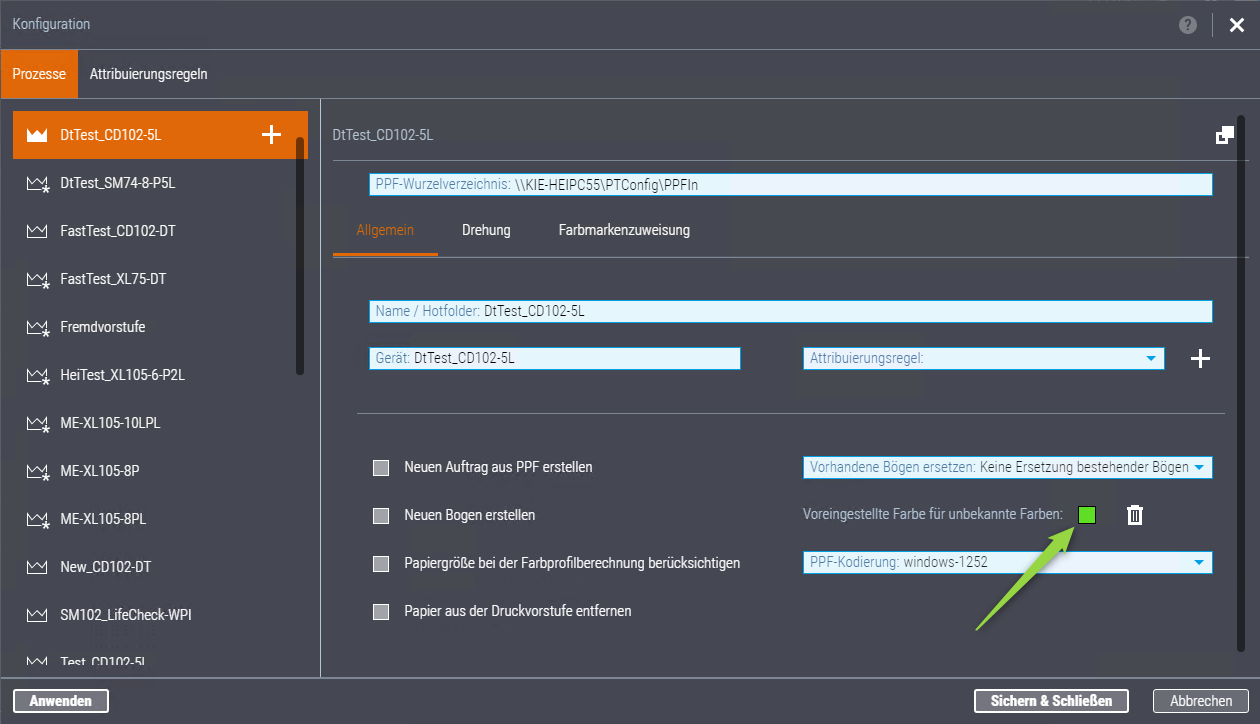
Das Fenster "Farbdefinition" wird geöffnet:
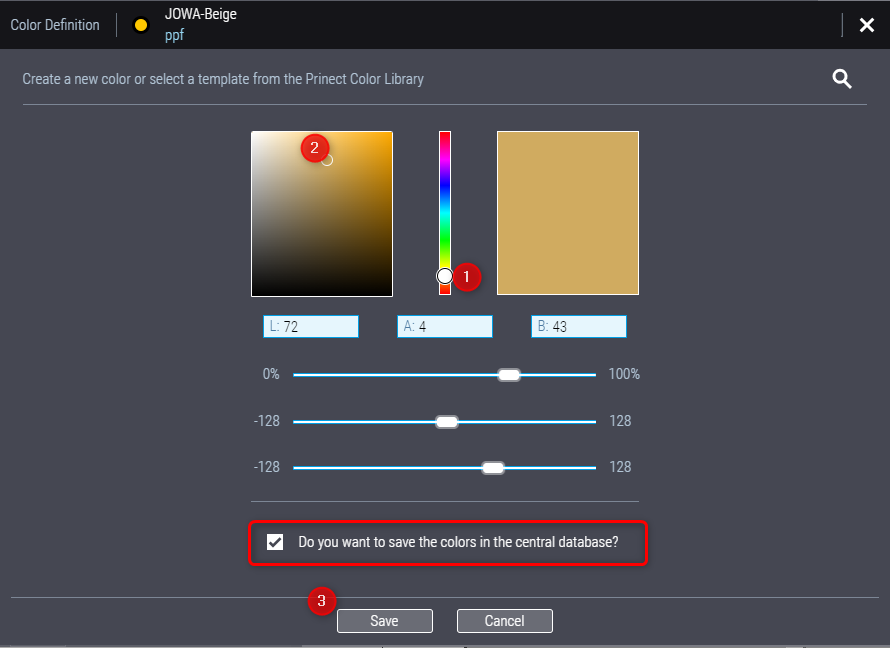
2.Geben Sie in die Editierfelder die L*a*b*-Farbwerte für die tatsächlich verwendete Farbe ein.
3.Um die Farbe in eine Farbtabelle des Prinect Stammdaten-Speichers aufzunehmen, aktivieren Sie die Option "Wollen Sie die Farben im Stammdatenspeicher sichern?" und klicken Sie auf "Sichern".
Jetzt können Sie die Farbe in einer der vorhandenen Farbtabellen speichern.
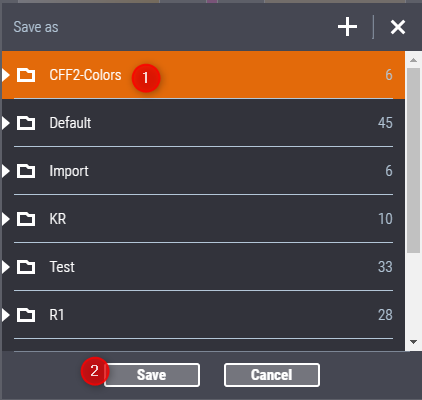
4.Wählen Sie die gewünschte Farbtabelle aus (1). Wenn Sie das Dreieck vor dem Ordnernamen anklicken, wird der Ordner geöffnet und die enthaltenen Farbtabellen werden angezeigt. Wenn Sie einen Ordner-Eintrag markieren und auf das Plus-Zeichen klicken, können Sie einen neuen Farbtabellen-Ordner anlegen. Wenn Sie eine Farbtabelle markieren und auf das Plus-Zeichen klicken, können Sie eine neue Farbtabelle anlegen. Bestätigen Sie die Auswahl mit "Sichern" (2). Die neue Farbe ist jetzt in der ausgewählten Farbtabelle im MDS gespeichert und kann in der gesamten Prinect Production-Umgebung genutzt werden.
Jetzt wird der Import-Prozess der PPF-Datei mit der vormals fehlenden Farbe fortgesetzt.
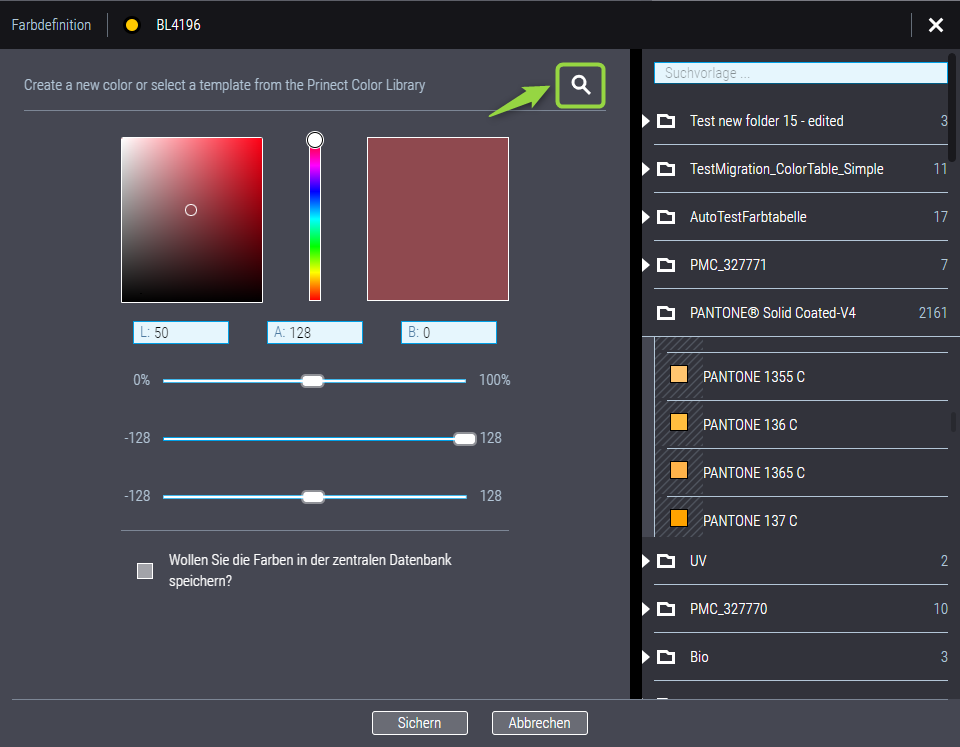
Im rechten Bereich des Dialogs werden die in der zentralen Farbbibliothek vorhandenen Farbtabellen-Ordner angezeigt. Wenn die betreffende Farbe bereits in der zentralen Farbbibliothek vorhanden ist, öffnen Sie die Farbtabelle und wählen die Farbe aus.
•Steht diese Möglichkeit nicht zur Verfügung, tragen Sie die L*a*b*-Werte für die Sonderfarben in die entsprechenden Felder ein. Wahlweise können Sie auch die Werte mit den Schiebereglern einstellen. Wenn Sie hier Werte eintragen, die z. B. mit einem Farbmessgerät ermittelt wurden, erhalten Sie eine genaue Repräsentation der betreffenden Sonderfarbe für die Vorschaubilder.
Option "Wollen Sie die Farben in der zentralen Datenbank speichern"
Wenn die zentrale Farbbibliothek in der Systemumgebung verfügbar ist, können Sie für manuell eingestellte Farbwerte diese Option aktivieren. Wenn Sie dieses Fenster mit "Sichern" bestätigen, wird folgender Dialog geöffnet:
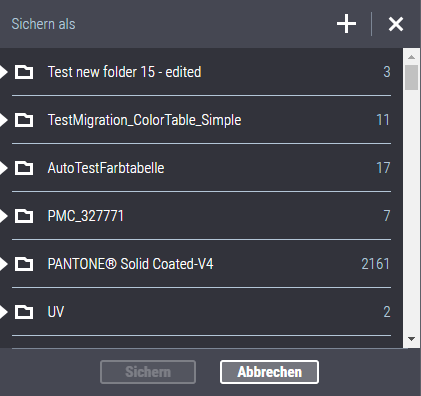
5.Wählen Sie die Farbtabelle aus, in der die neu definierte Farbe gespeichert werden soll. Ist die gewünschte Farbtabelle noch nicht vorhanden, Klicken Sie auf das "Plus-Zeichen" in der Titelzeile. Ein Eingabefeld für den Namen des neuen Farbtabellen Eintrags angezeigt:
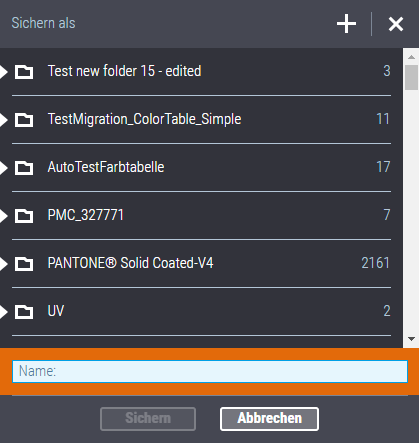
6.Tragen Sie hier den Namen für die neue Farbtabelle ein und bestätigen Sie mit "Sichern". Die definierte Farbe wird in der neu angelegten Farbtabelle gespeichert.
7.Wiederholen Sie gegebenenfalls die Schritte 2. – 4. für weitere unbekannte Farben.
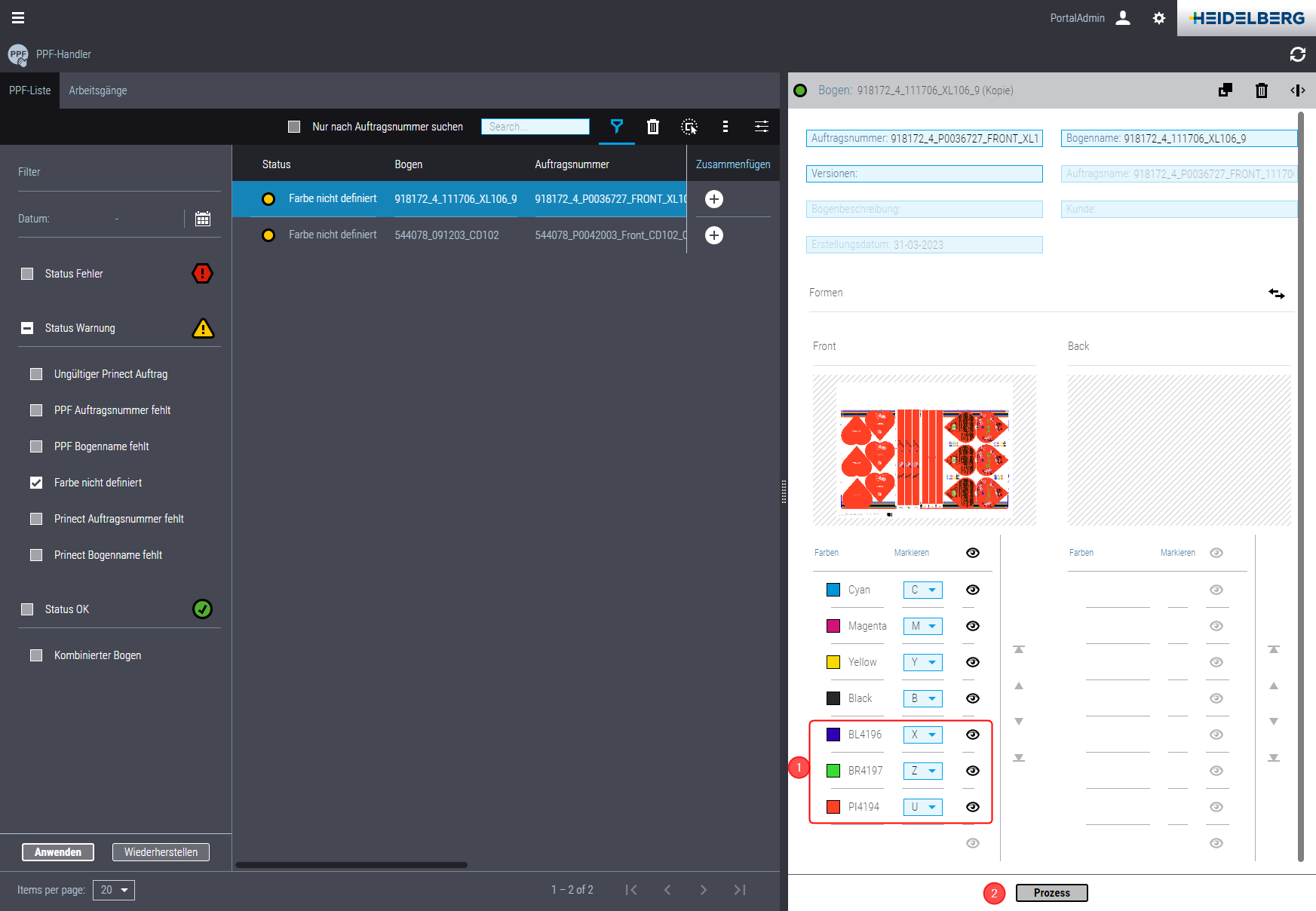
Jetzt werden die zuvor unbekannten Farben jeweils mit einem Farbfeld dargestellt, dass symbolisch die eingestellten Farben anzeigt (1).
8.Klicken Sie auf "Prozess" (2). Der PPF-Import-Prozess wird fortgesetzt. Der Bearbeitungsstatus ist auf "OK" geändert (deaktivieren Sie gegebenenfalls die Filter-Funktion mit "Wiederherstellen"). Jetzt wird der zugehörige Druckauftrag in der Auftragsliste des Prinect Cockpits angezeigt und der Druck-Arbeitsgang erscheint in der Arbeitsgang-Liste des PPF-Combiners.

Der Druck-Arbeitsgang ist jetzt ebenfalls im Press Center an der Druckmaschine verfügbar. Wenn die Option "Wollen Sie die Farben in der zentralen Datenbank speichern" aktiviert wurde, sind die neuen Farben jetzt in der zentralen Farbbibliothek erfasst. Damit sind diese Farben in Prinect Production (auch an den Druckmaschinen) "bekannt" und künftige PPF-Aufträge, die diese Farben enthalten, werden nicht mehr wegen des Fehlens dieser Farben angehalten.
Datenschutzerklärung | Impressum | Prinect Know How | Prinect Release Notes