
Datenschutzerklärung | Impressum | Prinect Know How | Prinect Release Notes
Separate, einseitige PPF-Dateien manuell zu einem Duplex-Druckauftrag mit Schön- und Wider-Seiten zusammenfügen
Grundsätzliche Bedienung des manuellen Zusammenfügens
Um manuell mehrere PPF-Dateien zusammenzufügen, können Sie in der PPF-Liste für jede PPF-Datei, die Sie mit anderen PPF-Dateien kombinieren wollen, in der Spalte "Zusammenfügen" jeweils auf das "Plus-Zeichen" klicken. Damit wird die betreffende Datei für das Zusammenfügen ausgewählt.
 Voraussetzung: Das in den PPF-Dateien beschriebene Druckplatten-Format muss für alle PPF-Dateien gleich sein, damit sie kombiniert werden können. Wenn Sie PPF-Dateien für das Zusammenfügen auswählen, deren Plattenformate nicht übereinstimmen, wird ein Warnhinweis angezeigt. Die zuletzt ausgewählte PPF-Datei ist dann nicht für das Zusammenfügen aktivierbar.
Beispiel: Duplex-Auftrag erzeugen
Sie können diese Funktionalität z. B. nutzen, um Druckaufträge, die aus einzelnen PPF-Dateien, die ausschließlich Schön-Seiten enthalten, zu Druckaufträgen mit Schön- und Wider-Seiten zu kombinieren.
1.Nutzen Sie gegebenenfalls die Suchfunktion, um den gewünschten Auftrag, den Sie bearbeiten möchten, in der PPF-Liste zu finden. Siehe Suchfunktion. Hierdurch ist auch sicher gestellt, dass nur die zu einem gemeinsamen Auftrag gehörenden PPF-Dateien angezeigt werden und dass die PPF-Dateien zueinander passen. Klicken Sie nun die erste PPF-Datei an, welche die Schön-Bogenseite enthält. Klicken Sie dann auf das Plus-Zeichen in dieser Zeile um die PPF-Datei für das Zusammenfügen auszuwählen. Im Vorschau-Fenster wird der Inhalt der PPF-Datei angezeigt:


Hier können Sie sehen, dass die PPF-Datei ausschließlich die Schön-Seite des Druckbogens enthält. Standardmäßig sind alle Farbauszüge des Bogens aktiviert.
2.Klicken Sie anschließend in der PPF-Liste die PPF-Datei an, welche die künftige Wider-Seite des Druckbogens enthält. Auch hier sind voreingestellt alle Separationen ausgewählt. Klicken Sie auch in dieser Zeile auf das Plus-Zeichen, um diese PPF-Datei ebenfalls für das Zusammenfügen auszuwählen.
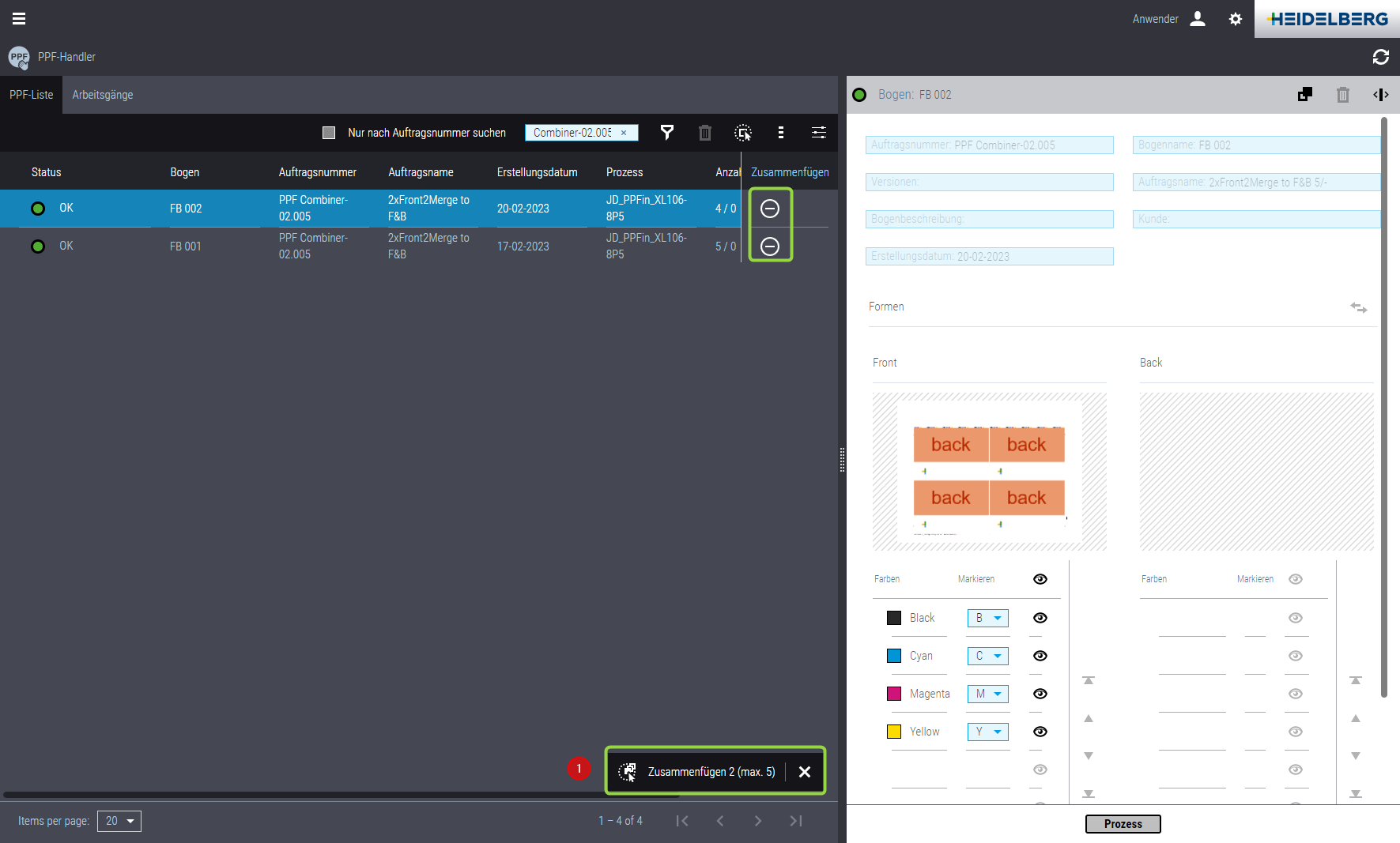
Wenn mindestens zwei PPF-Dateien durch Anklicken des Plus-Zeichens für das Zusammenfügen ausgewählt wurden, wird die Schaltfläche "Zusammenfügen" (1) bedienbar.
 Hinweis: Die zuerst ausgewählte PPF-Datei definiert die Auftragsnummer und den Bogennamen des duplizierten PPF-Auftrags.
3.Klicken Sie auf diese Schaltfläche "Zusammenfügen". Das Fenster "Zusammenfügen" wird geöffnet:

Im linken Bereich des Fensters werden die Eigenschaften der ausgewählten PPF-Dateien dargestellt. Im rechten Bereich des Fensters sehen Sie die Eigenschaften des Ziel-PPF als Ergebnis des Zusammenfügens. Standardmäßig sind alle Farbauszüge der ersten PPF-Datei aktiviert. Bei Bedarf können Sie einzelne Separationen deaktivieren und z. B. nur den Schwarz-Auszug für den zusammengefügten Bogen auswählen.
Die Separationen der zweiten, zum Zusammenfügen ausgewählten PPF-Datei sind zunächst nicht aktiviert.
4.Wählen Sie für die zweite (untere) PPF-Datei alle Separationen für die Wider-Seite des resultierenden Bogens aus, indem Sie in der Rechten Spalte (Wider-Seite) das Symbol "alle auswählen" (1) anklicken:
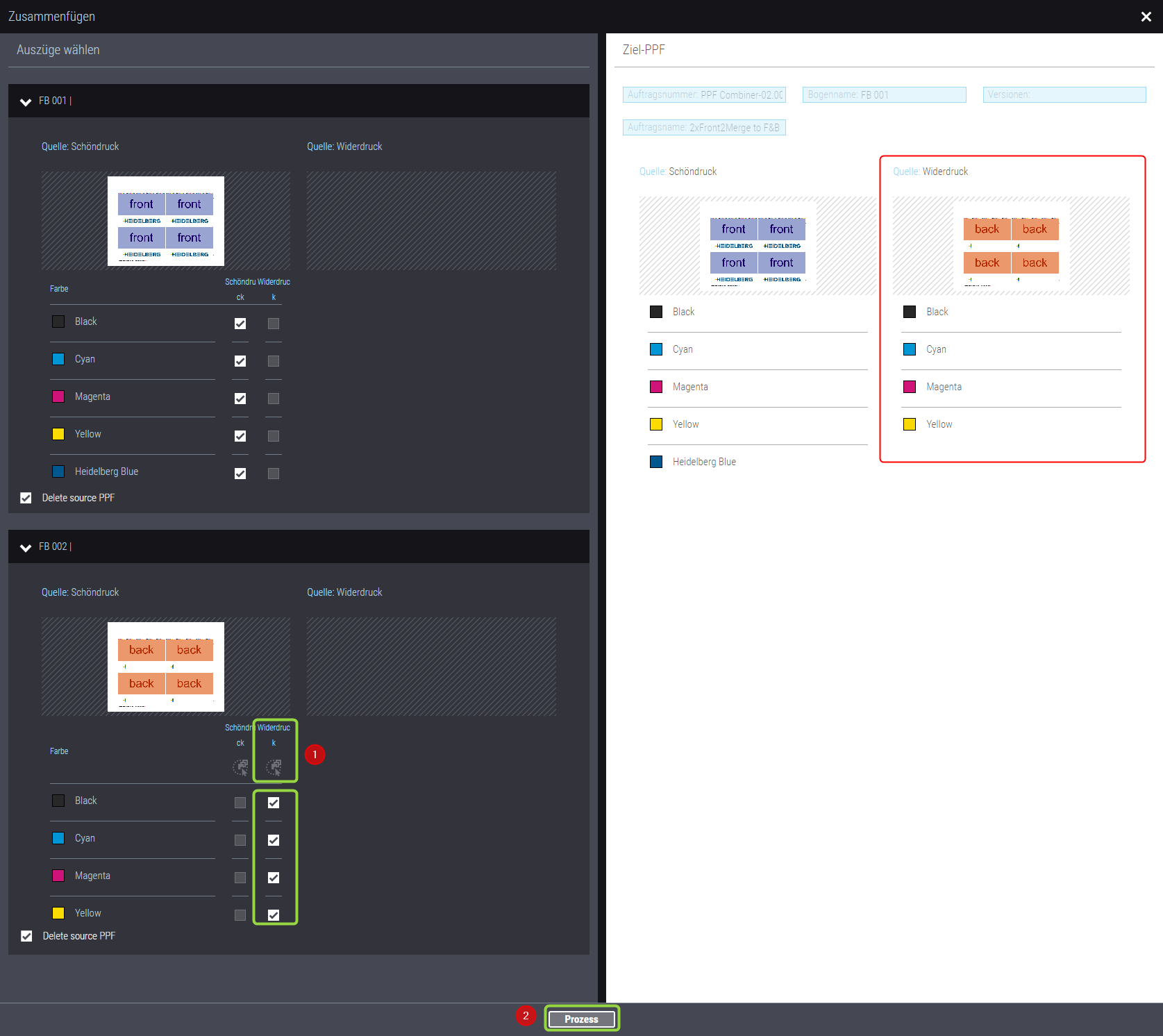
Jetzt werden die ausgewählten Separationen der zweiten PPF-Datei in die Wider-Seite des zusammengefügten Bogens eingesetzt
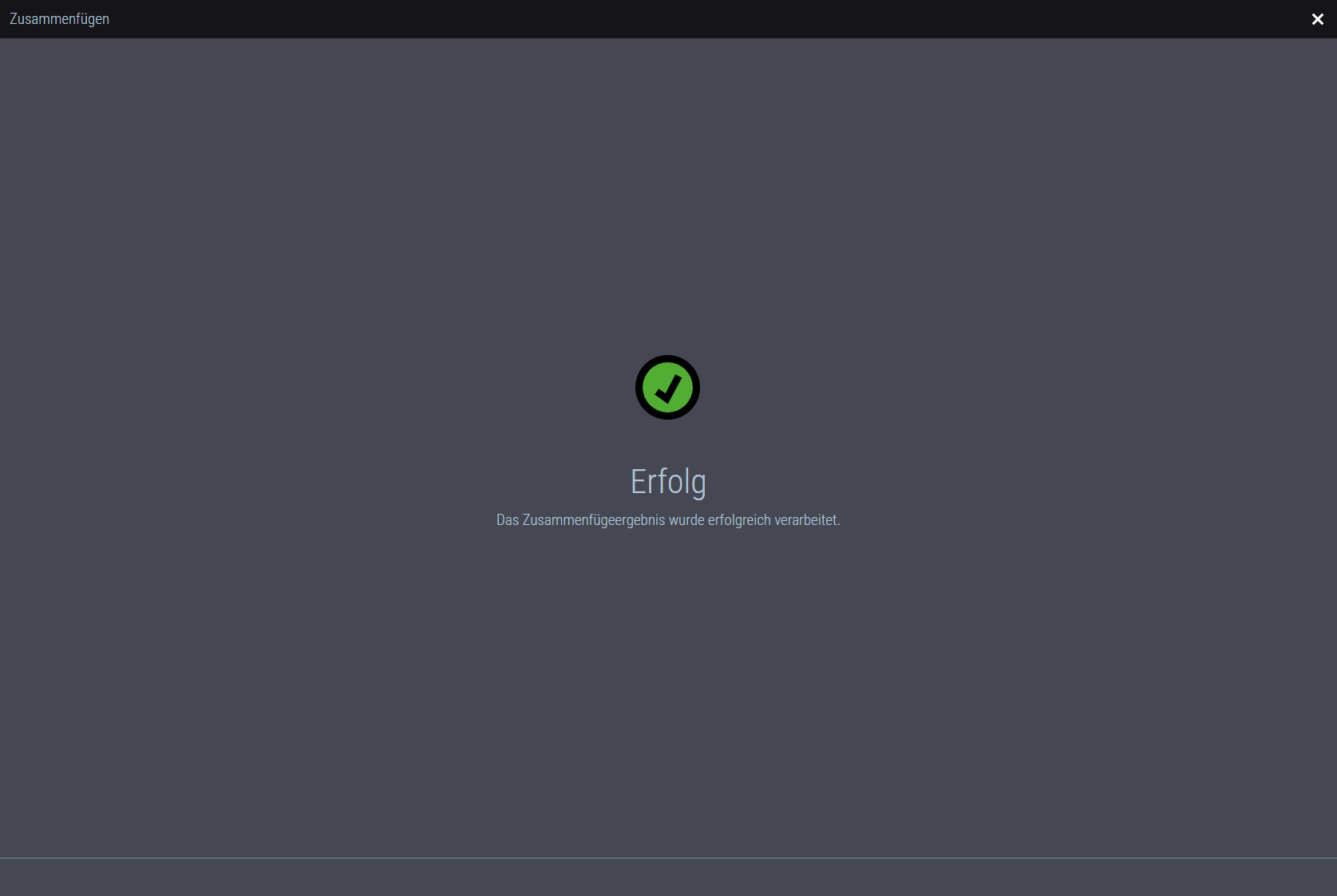
5.Wenn alle Einstellungen OK sind, klicken Sie auf den Button "Prozess" (2). Der zusammengefügte Bogen wird erzeugt und der erfolgreiche Prozess wird zurückgemeldet:
Ist die Option "Quell-PPF löschen" aktiviert, werden die ursprünglichen PPF-Dateien, die kombiniert werden, nach dem Kombinieren gelöscht.
Sind die JOB-IDs der PPF-Dateien, die kombiniert werden sollen, und die Job-ID der kombinierten PPF-Datei identisch, wird diese Option automatisch aktiviert. In diesem Fall wird empfohlen, die Option nicht zu deaktivieren.
Eine neue PPF-Datei für den zusammengefügten Bogen wurde erzeugt.
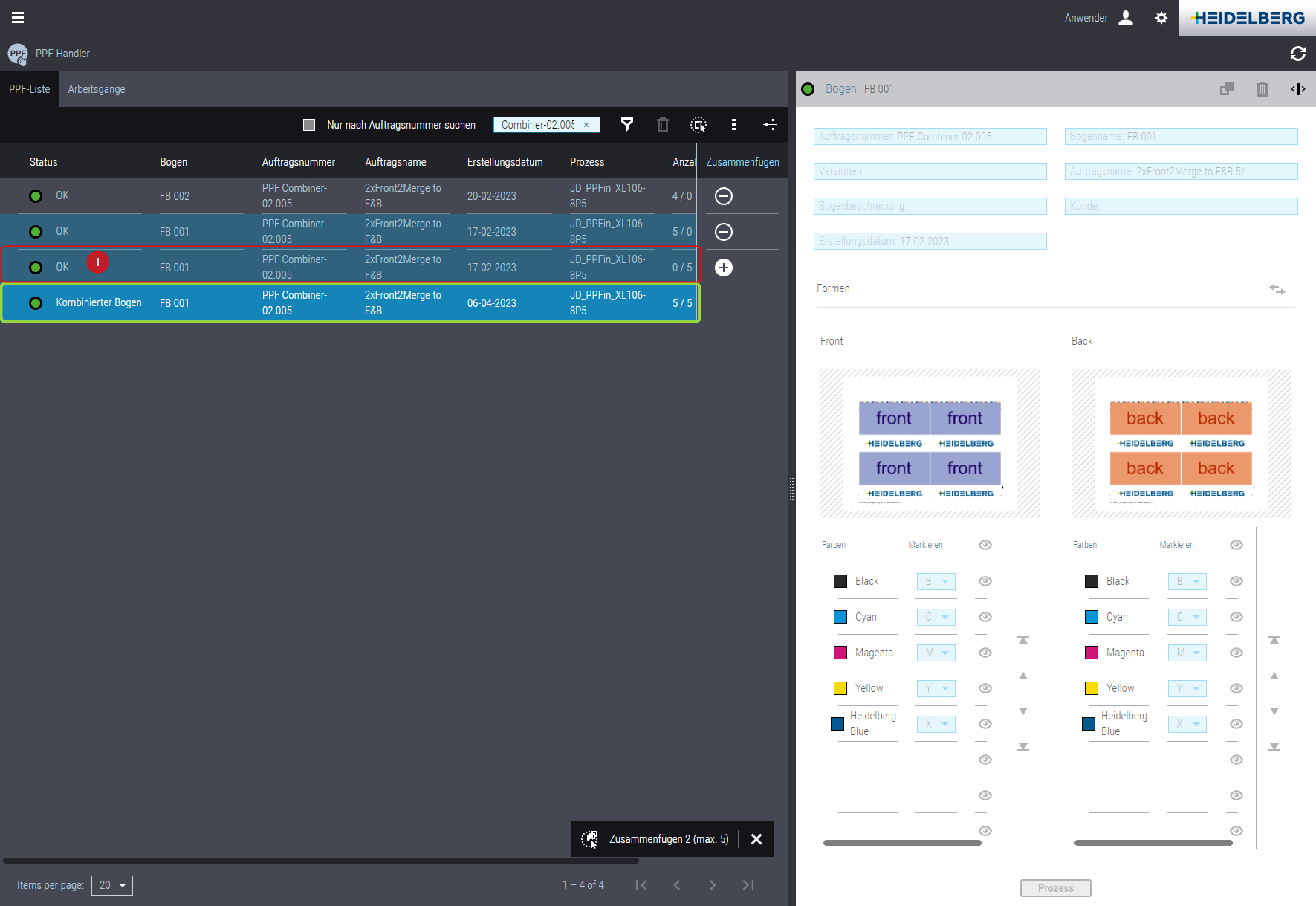
Diese PPF-Datei dient nur zur Vorschau im PPF Handler und hat keinen Einfluss auf den Druckprozess an der Druckmaschine.
Für die durch das Zusammenfügen entstandene Wider-Seite wurde zu Vorschau-Zwecken ebenfalls eine neue PPF-Datei erzeugt (1).
6.In der Arbeitsgang-Liste ist für den kombinierten Bogen ein neuer Druck-Arbeitsgang entstanden, der and das Press Center weitergeleitet wurde.
Lack-Separation(en) zu Druckbogen hinzufügen
Wenn ein Druckauftrag, der vom externen Vorstufen-System erzeugt wurde, getrennte PPF-Dateien für den unlackierten Druckbogen und für die Lackierung enthält, können Sie diese PPF-Dateien manuell zu einem Druckbogen mit Lackierung zusammenfassen.
1.Nutzen Sie gegebenenfalls die Suchfunktion, um den gewünschten Auftrag, den Sie bearbeiten möchten, in der PPF-Liste zu finden. Siehe Suchfunktion. Hierdurch ist auch sicher gestellt, dass nur die zu einem gemeinsamen Auftrag gehörenden PPF-Dateien angezeigt werden. Klicken Sie nun die PPF-Datei an, welche den unlackierten Bogen enthält. Klicken Sie dann in dieser Zeile auf das Plus-Zeichen, um die PPF-Datei für das Zusammenfügen auszuwählen. Im Vorschau-Fenster wird der Inhalt der PPF-Datei angezeigt:
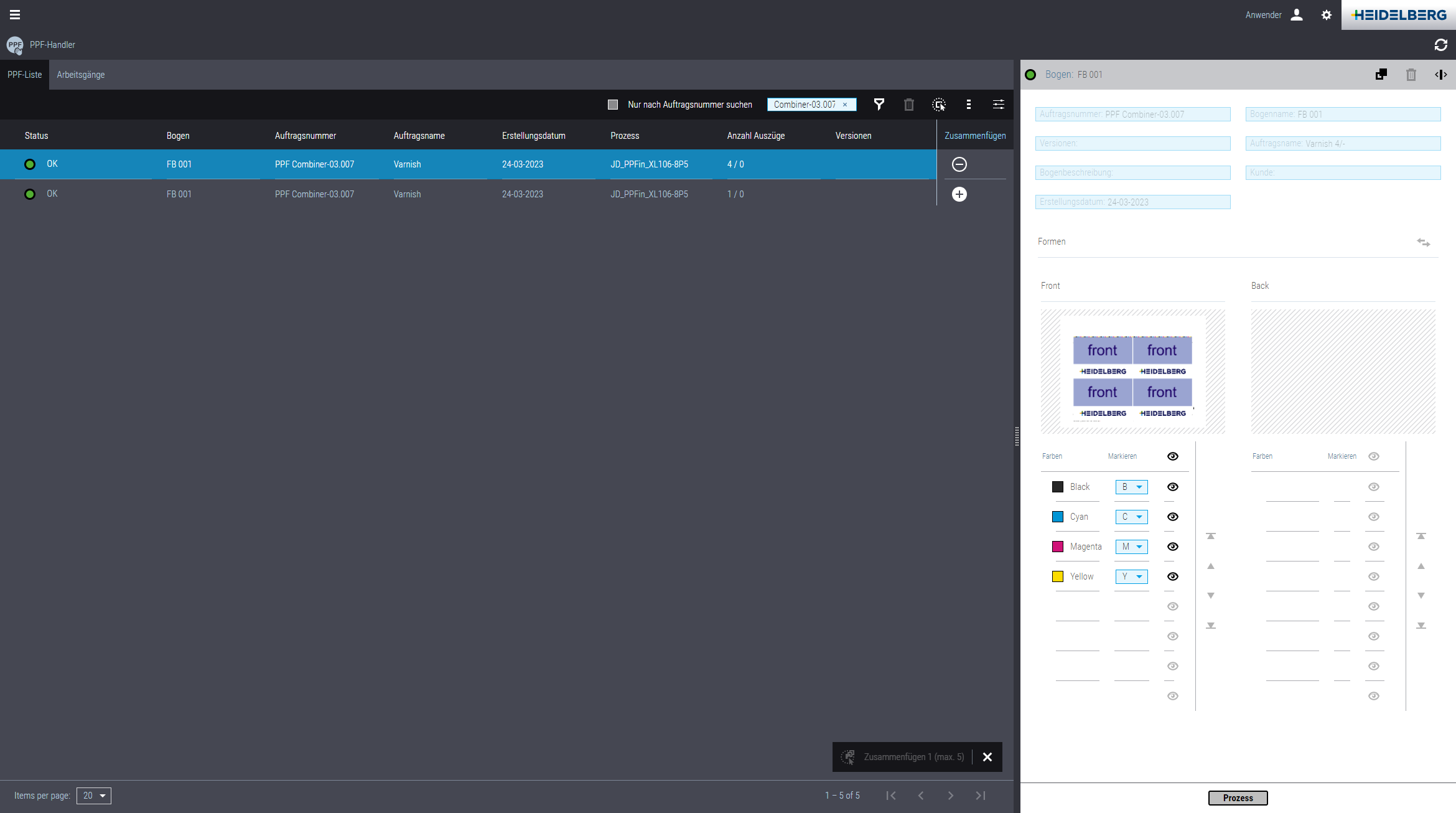
Hier können Sie sehen, dass die PPF-Datei ausschließlich die Farb-Separationen des Druckbogens, jedoch keine Lack-Separation enthält.
Hinweis: Die zuerst ausgewählte PPF-Datei definiert die Auftragsnummer und den Bogennamen des bearbeiteten PPF-Auftrags.
2.Klicken Sie anschließend in der PPF-Liste die PPF-Datei an, welche die Lack-Separation des Druckbogens enthält. Klicken Sie in dieser Zeile auf das Plus-Zeichen, um diese PPF-Datei ebenfalls für das Zusammenfügen auszuwählen.
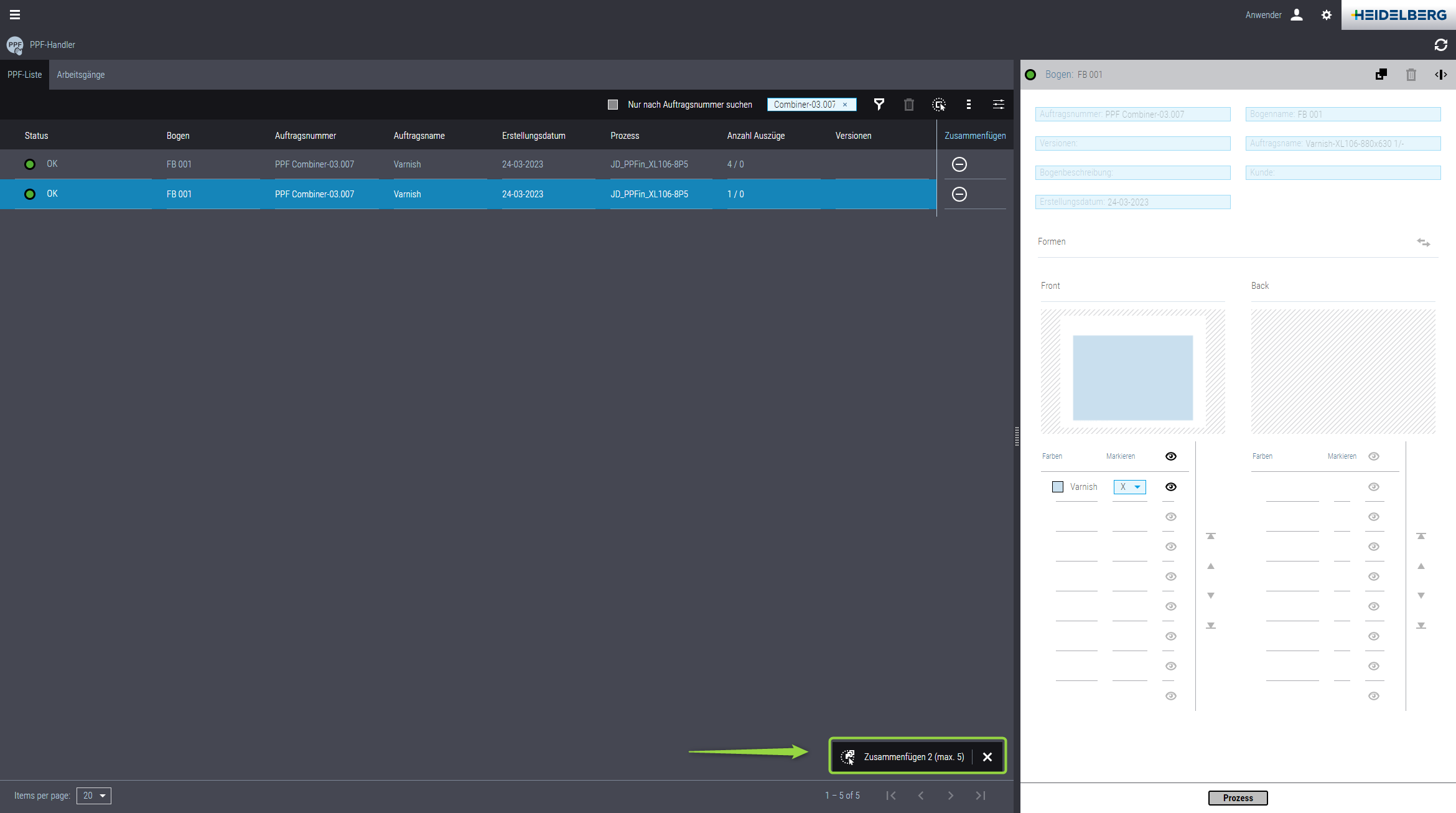
Da hier mindestens zwei PPF-Dateien durch Anklicken des Plus-Zeichens für das Zusammenfügen ausgewählt wurden, wird die Schaltfläche "Zusammenfügen" (1) bedienbar.
3.Klicken Sie auf die Schaltfläche "Zusammenfügen". Das Fenster "Zusammenfügen" wird geöffnet:
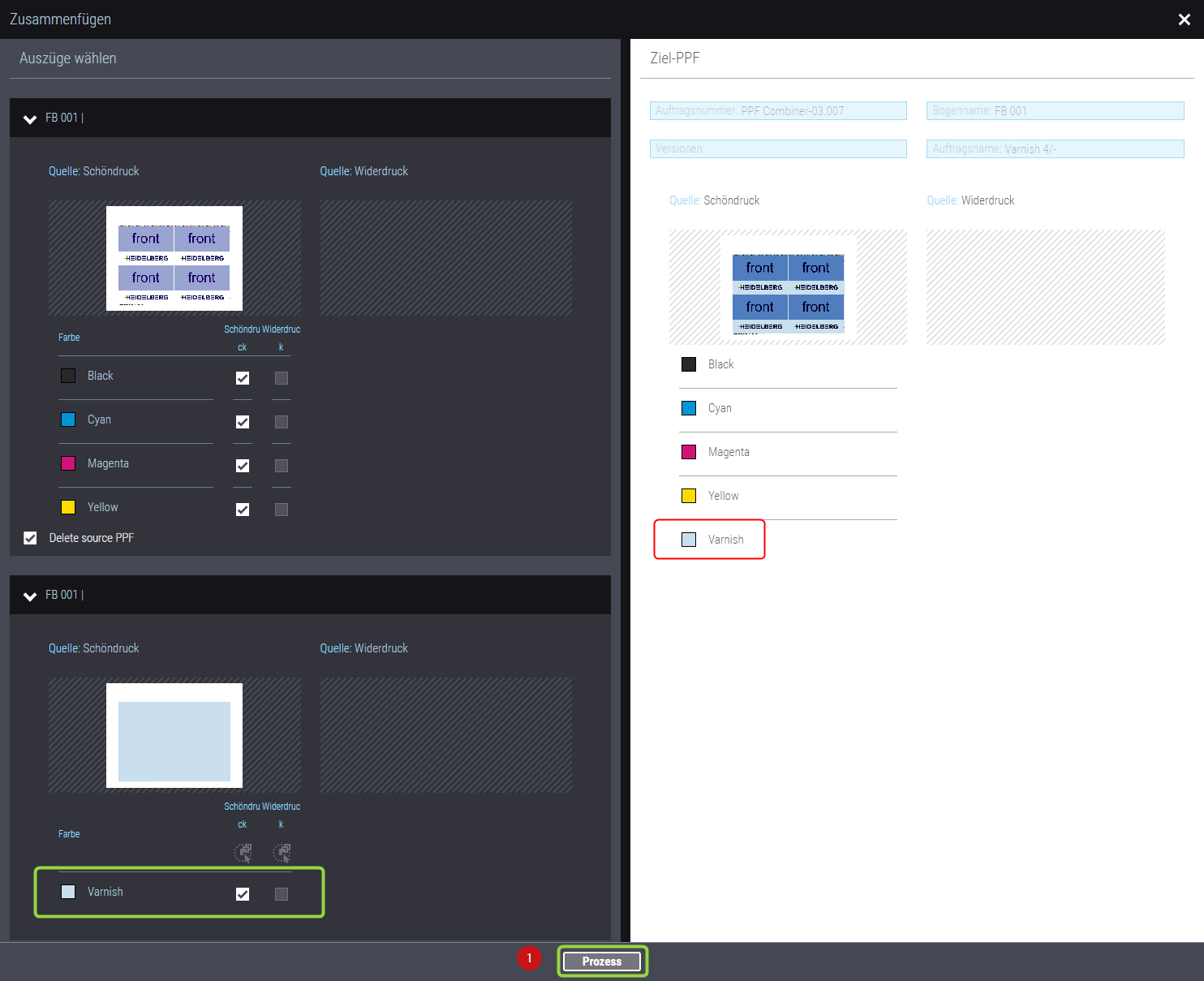
Im linken Bereich des Fensters werden die Eigenschaften der selektierten PPF-Dateien dargestellt. Im rechten Bereich des Fensters sehen Sie die Eigenschaften des Ziel-PPF als Ergebnis des Zusammenfügens. Standardmäßig sind alle Farbauszüge der ersten PPF-Datei aktiviert. Bei Bedarf können Sie einzelne Separationen deaktivieren und z. B. nur den Schwarz-Auszug für den zusammengefügten Bogen auswählen.
4.Wählen Sie in der zweiten (unteren) PPF-Datei die Lack-Separation aus, indem Sie das Optionskästchen neben dem Eintrag "Varnish" – im Beispiel für die Schön-Seite (linke Spalte) – auswählen.
Jetzt wird die Lack-Separation der zweiten PPF-Datei der Schön-Seite des zusammengefügten Bogens hinzugefügt.
5.Wenn alle Einstellungen OK sind, klicken Sie auf den Button "Prozess" (1). Der zusammengefügte Bogen wird erzeugt und der erfolgreiche Prozess wird zurückgemeldet:
Eine neue PPF-Datei für den zusammengefügten Bogen wurde erzeugt.
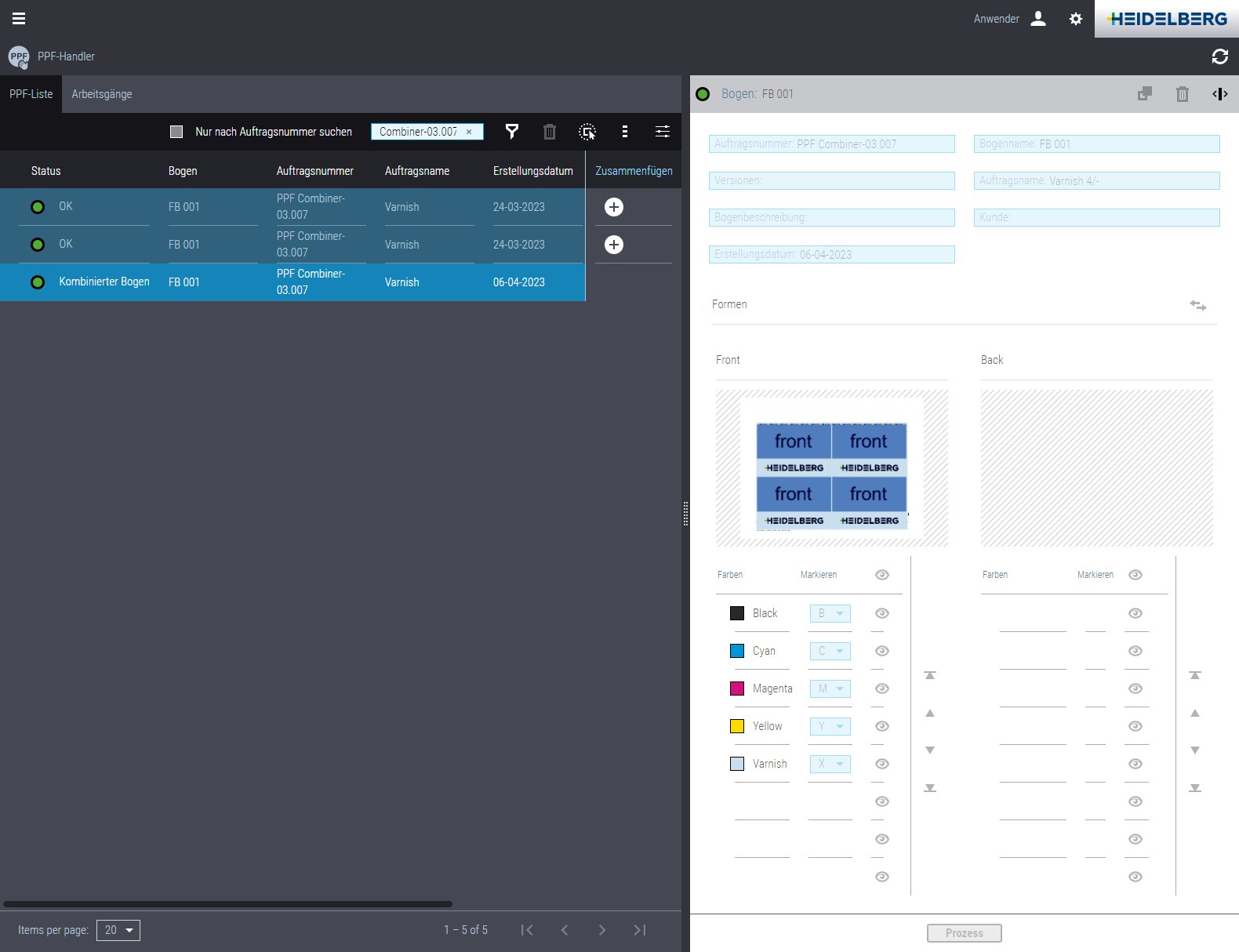
Der kombinierte Bogen repräsentier keine PPF-Datei, sondern dient nur zur Vorschau im PPF Handler und hat keinen Einfluss auf den Druckprozess an der Druckmaschine. Demzufolge kann diese Vorschau nicht kopiert werden. Es können auch keine Marken modifiziert werden und die Farbreihenfolge kann ebenfalls nicht geändert werden.
6.In der Arbeitsgang-Liste ist für den kombinierten Bogen ein neuer Druck-Arbeitsgang entstanden, der and das Press Center weitergeleitet wurde.
Datenschutzerklärung | Impressum | Prinect Know How | Prinect Release Notes