
Datenschutzerklärung | Impressum | Prinect Know How | Prinect Release Notes
In versionierten Aufträgen die nicht-versionierten Separationen der Basisversion zu den versionierten Bogen hinzufügen
Wenn Druckaufträge versioniert ausgegeben werden sollen, kann es z. B. vorkommen, dass die versionierten Inhalte (Texte) der Versionen 2, 3, u.s.w. ausschließlich in den Schwarz-Auszügen vorkommen und dass die anderen Farben – z. B. die Separationen C, M,Y – nur in der Basis-Version 1 enthalten sind.
In diesem Fall erzeugt das externe Vorstufensystem nur für die Basis-Version eine PPF-Datei, die neben dem Schwarz-Auszug auch die C, M, Y-Farbauszüge enthält. Für die anderen versionierten Bogen erzeugt das Vorstufensystem jeweils eigene PPF-Dateien, die nur den Schwarz-Auszug enthalten. Für die Ausgabe der kompletten Bogen dieser Versionen müssen jeweils die Schwarz-Auszüge der versionierten Bogen mit den C-, M-, Y-Separationen der Basisversion zusammengefügt werden.
Erste Version bearbeiten: Erzeugen des kompletten Bogens der ersten Version
Für die erste Version sind alle Farbauszüge vorhanden. Es müssen die Schön- und die Wider-Seite der ersten Version kombiniert werden.
1.Nutzen Sie gegebenenfalls die Suchfunktion, um den gewünschten Auftrag, den Sie bearbeiten möchten, in der PPF-Liste zu finden. Siehe Suchfunktion. Hierdurch ist auch sicher gestellt, dass nur die zu einem gemeinsamen Auftrag gehörenden PPF-Dateien angezeigt werden und dass die PPF-Dateien zueinander passen. Klicken Sie nun die PPF-Datei der Schön-Seite der Zielversion an. Dies ist erforderlich, weil die zuerst angeklickte PPF-Datei die Auftragsnummer und den Bogennamen des Bearbeitungs-Ergebnisses bestimmt. Klicken Sie dann auf das Plus-Zeichen in dieser Zeile der PPF-Liste um die PPF-Datei für das Kombinieren auszuwählen. Im Vorschau-Fenster wird der Inhalt der PPF-Datei angezeigt:

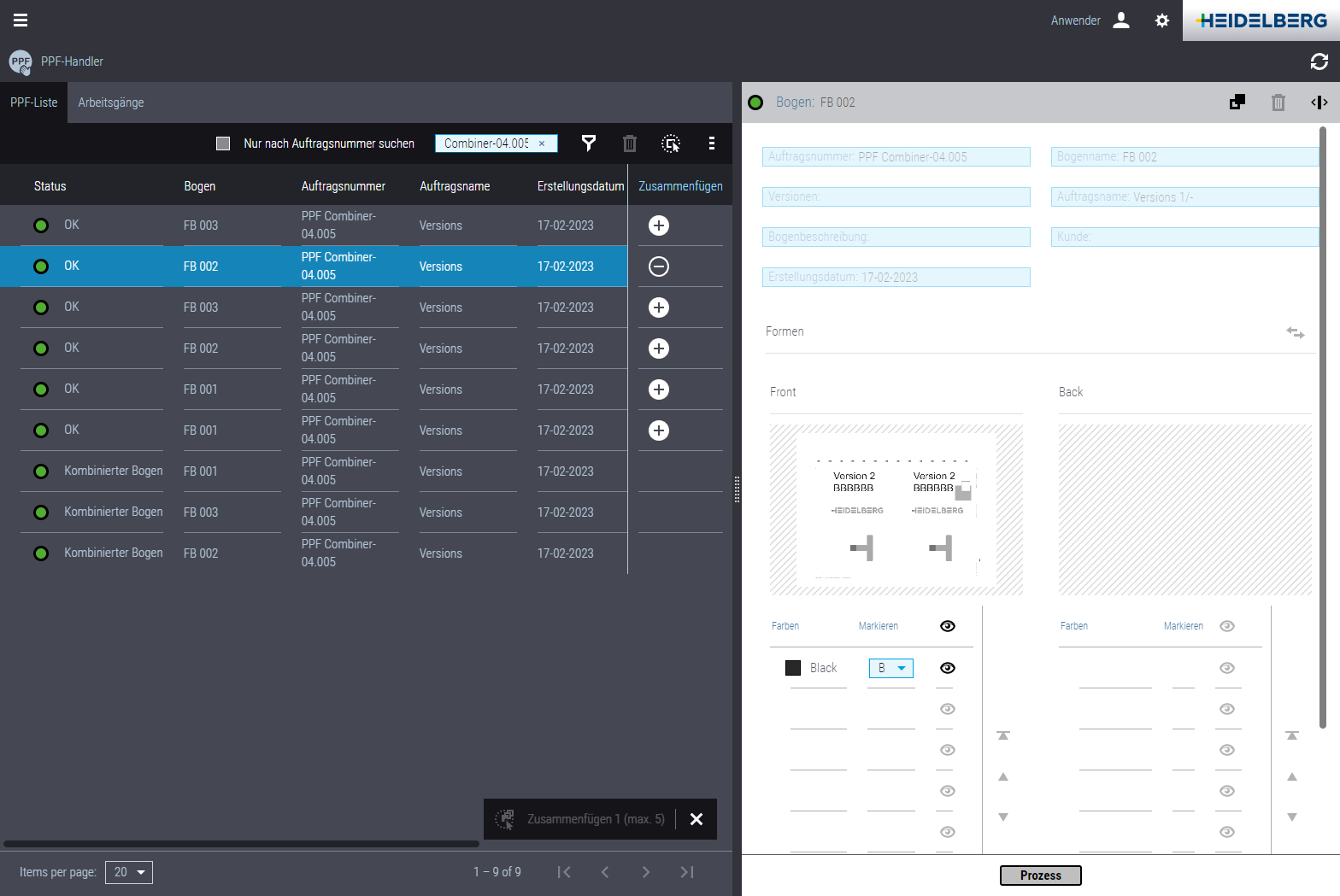
Hier können Sie sehen, dass die PPF-Datei die Schwarz-Separation der ersten Version und die Farb-Separationen des Druckbogens enthält.
2.Klicken Sie anschließend in der PPF-Liste die PPF-Datei der Wider-Seite der Basisversion an. Im Vorschau-Fenster können Sie erkennen, dass Sie die Wider-Seite der ersten Version ausgewählt haben.
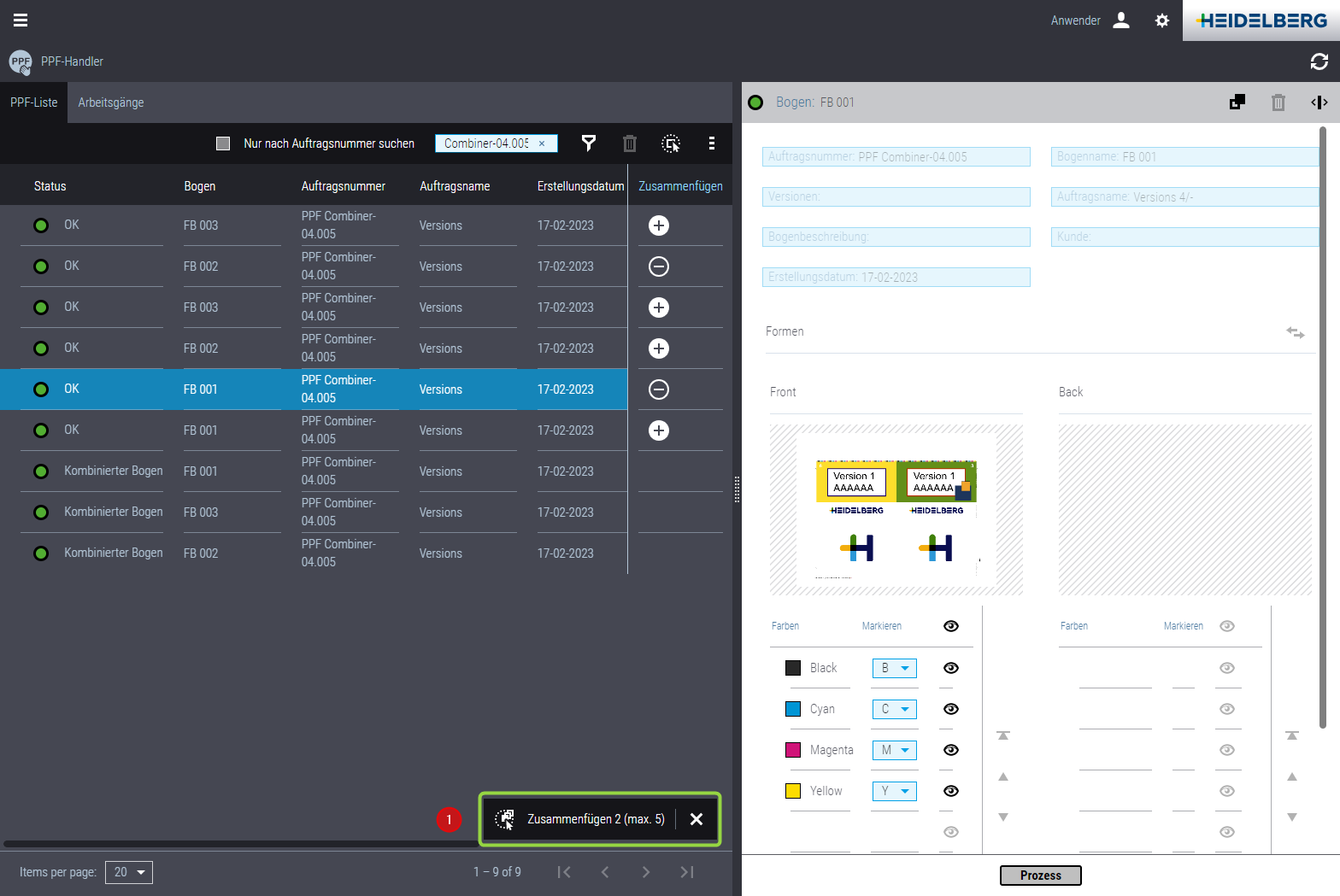
3.Klicken Sie dann auf das Plus-Zeichen in dieser Zeile der PPF-Liste, um die PPF-Datei für das Zusammenfügen auszuwählen. Jetzt sind mindestens zwei PPF-Dateien für das Zusammenfügen ausgewählt und die Schaltfläche "Zusammenfügen" (1) ist bedienbar.
4.Klicken Sie auf die Schaltfläche "Zusammenfügen" (1). Klicken Sie im Fenster "Zusammenfügen" auf "Prozess". Für die Basisversion wird der kombinierte Bogen erzeugt.
Zweite Version bearbeiten: Den Schwarz-Auszug der Basisversion durch den Schwarz-Auszug der zweiten Version ersetzen
1.Klicken Sie für folgende Einträge in der PPF-Liste jeweils das Plus-Zeichen ("Zusammenfügen") an:
•die PPF-Datei der Schön-Seite der zweiten Version (Zielversion zuerst)
•die PPF-Datei der Schön-Seite der Basisversion
•die PPF-Datei der Wider-Seite der Basisversion
•die PPF-Datei der Schön-Seite der zweiten Version
•die PPF-Datei der Wider-Seite der zweiten Version.
2.Klicken Sie anschließend auf die Schaltfläche "Zusammenfügen" (1). Das Fenster "Zusammenfügen" wird geöffnet:
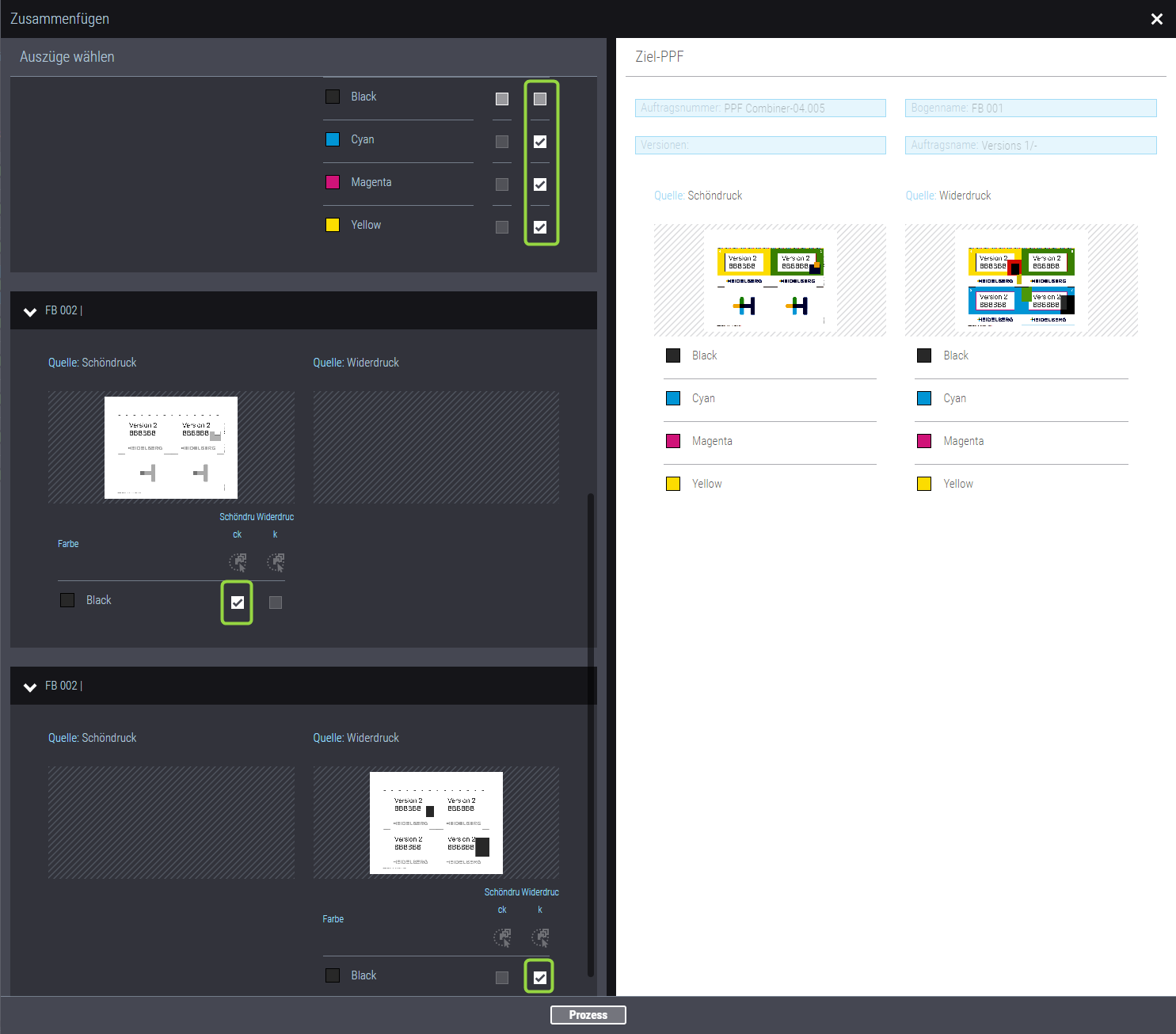
3.Deaktivieren Sie für die Separationen der Schön- und Widerseiten der ersten Version (Hauptversion) jeweils die Schwarzauszüge.
4.Aktivieren Sie im linken Bereich des Fensters für die Schön- und Widerseiten der zweiten Version jeweils den Schwarzauszug.
5.Klicken Sie auf "Prozess". der kombinierte Bogen für die zweite Version wird erzeugt.
6.In der Arbeitsgang-Liste ist für den kombinierten Bogen ein neuer Druck-Arbeitsgang entstanden, der and das Press Center weitergeleitet wird.
Die kombinierten Bogen für weitere Versionen erzeugen
Wiederholen Sie die Schritte 1. bis 6. entsprechend für jede weiteren Version.
 Hinweis: Nach jedem erfolgreichen Kombinier-Vorgang, ausgelöst durch Klicken auf "Prozess" wird für den kombinierten Bogen ein weiterer Eintrag in der PPF-Liste erzeugt. Diese PPF-Datei dient nur zur Vorschau im PPF Handler und hat keinen Einfluss auf den Druckprozess an der Druckmaschine.
Datenschutzerklärung | Impressum | Prinect Know How | Prinect Release Notes